

Cuenta, servicios y facturación
Cambiar de plan de hosting
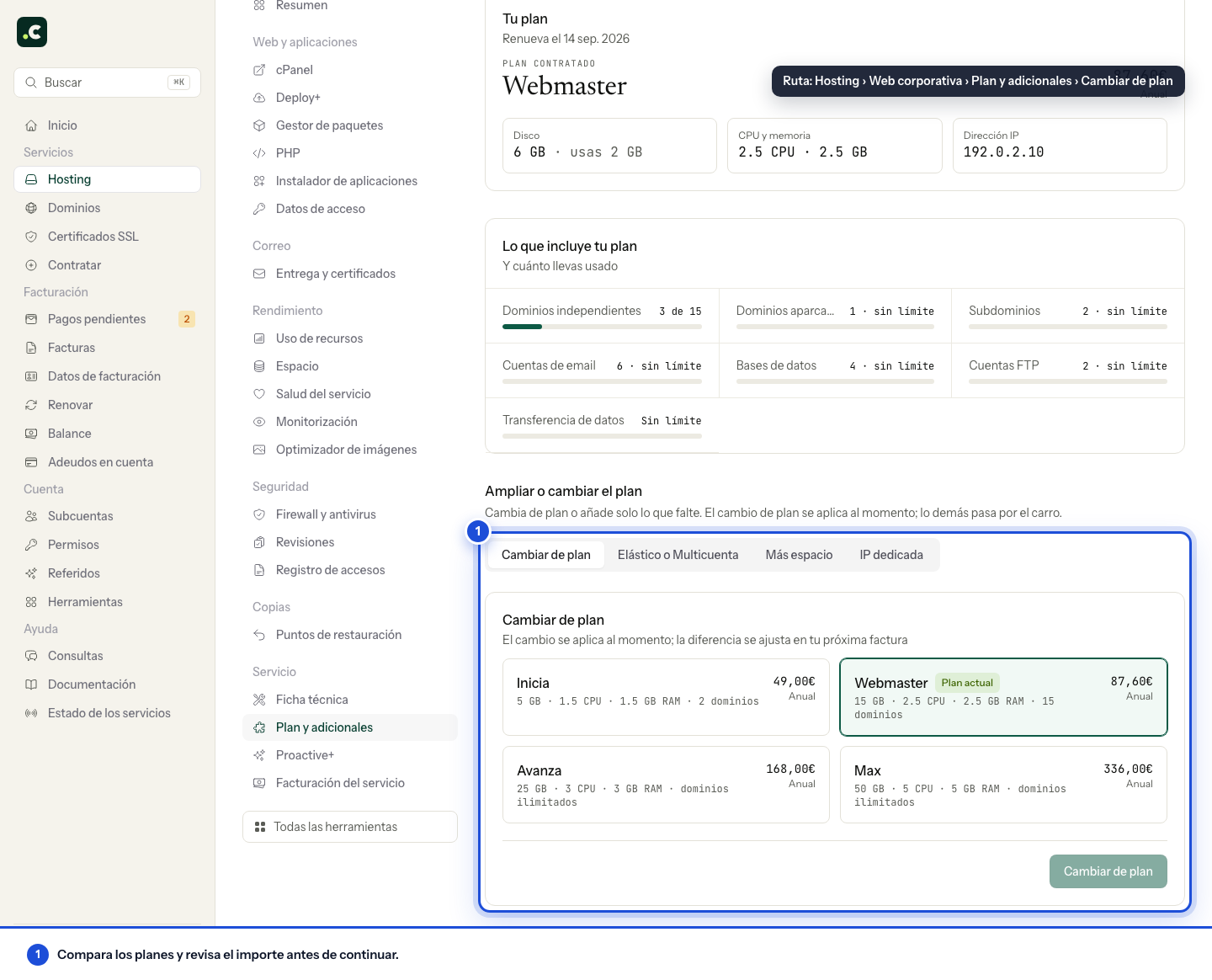
Puedes cambiar un plan de hosting cuando necesites más espacio o recursos, o cuando el servicio actual sea mayor de lo necesario. El cambio se solicita desde la ficha del servicio, conserva su fecha de vencimiento y no exige un pago en ese momento: la diferencia se ajusta en la siguiente factura.
Si solo necesitas almacenamiento adicional, comprueba primero cómo aumentar el espacio contratado. Puede ser suficiente sin cambiar el resto de características.
Si lo que te falta es un recurso concreto —memoria pero no CPU, por ejemplo—, un plan cerrado te obliga a subir los tres a la vez. En ese caso revisa el hosting elástico, donde cada recurso se contrata por separado.
Qué cambia y qué se mantiene
Al modificar el plan cambian los límites y características asociados al mismo, como espacio, recursos o número de elementos permitidos. Se mantienen:
- La cuenta de hosting y su usuario.
- Los ficheros, bases de datos y buzones existentes.
- Los dominios configurados en la cuenta.
- La fecha de vencimiento actual.
- El ciclo de facturación, salvo que el proceso indique expresamente otro cambio.
Un cambio de plan no equivale a trasladar el servicio a otra persona ni a mover un dominio entre dos cuentas cPanel. Para cambiar quién gestiona y paga el servicio, consulta cómo trasladarlo a otro cliente de Hostsuar.
Antes de ampliar el plan
Revisa qué límite estás alcanzando:
- Espacio total de la cuenta.
- CPU, memoria, procesos o entrada simultánea.
- Número de bases de datos, buzones o dominios.
- Características que solo existen en determinados planes.
Más espacio no corrige por sí solo un consumo alto de CPU o memoria. Del mismo modo, cambiar a un plan con más recursos no elimina ficheros antiguos o copias que estén ocupando almacenamiento innecesariamente.
Antes de reducir el plan
El servicio debe caber dentro de los límites del plan inferior. Comprueba especialmente:
- Espacio utilizado por webs, bases de datos, correo y copias.
- Número de dominios, buzones y bases de datos existentes.
- Recursos que necesita la aplicación en momentos de carga.
- Funciones del plan actual que no estén disponibles en el nuevo.
Si el uso actual supera algún límite, la modificación puede no estar disponible o requerir que reduzcas primero el consumo. No borres contenido solo para completar el cambio sin tener una copia recuperable.
Cómo cambiar el plan
- Accede al área de clientes.
- Entra en Hosting.
- Localiza el servicio que quieres modificar.
- Abre su menú y selecciona Plan y adicionales.
- Compara los planes disponibles y revisa lo que sumará o restará en tu próxima factura.
- Confirma únicamente cuando el plan y el servicio sean los correctos.
Comprueba la confirmación y el plan que aparece después de guardar. Si el servidor rechaza el cambio, revisa el mensaje antes de repetirlo. El proceso no pasa por una pasarela de pago.
Cuándo y cómo se paga la diferencia
Ningún cambio de plan se cobra en el momento. El servicio pasa al plan nuevo enseguida y la diferencia se calcula por los días que lo uses, hasta la fecha de vencimiento que ya tenías. Esa cantidad aparece como una línea de ajuste en tu siguiente factura de renovación, junto a la cuota del periodo que empieza.
- Si subes de plan, la línea de ajuste suma: pagas solo los días que has disfrutado del plan mayor.
- Si bajas de plan, la línea de ajuste resta: se te descuenta lo que ya habías pagado de más. No hay devolución que reclamar ni saldo que tengas que acordarte de gastar.
La diferencia se calcula sobre lo que pagas de verdad, no sobre el precio de tarifa. Si contrataste con permanencia, el descuento de tu ciclo ya está tenido en cuenta.
El importe depende del plan, el ciclo y el tiempo restante, por lo que conviene usar la cifra que aparece en Plan y adicionales en lugar de calcularla con precios anuales completos.
Si cambias de plan varias veces dentro del mismo periodo, la factura recoge el resultado de todos los cambios: se cuenta cada tramo por las horas que estuvo vigente.
Cuando el descuento es mayor que la propia factura —por ejemplo, si acabas de pagar un año por adelantado y bajas a un plan mucho menor—, se aplica hasta dejarla a cero y el resto se descuenta de las siguientes, hasta agotarlo.
Cuándo no se puede cambiar
La misma pantalla te dice el motivo cuando un cambio no está disponible:
- Tienes una factura de renovación de ese servicio sin pagar. Págala o cancélala antes de cambiar: esa factura ya dice lo que el servicio va a costar.
- La cuenta ocupa más espacio del que admite el plan al que quieres bajar.
- Tienes más dominios adicionales de los que ese plan permite.
Cambiar entre un plan cerrado y uno elástico
Un servicio elástico puede volver a un plan cerrado desde la misma pantalla de Plan y adicionales, con las mismas comprobaciones de espacio y límites, y con el mismo ajuste en la factura siguiente que cualquier otro cambio.
Los planes cerrados y el elástico no comparten ciclo de facturación: los primeros admiten permanencia con descuento y el elástico se factura siempre mes a mes. Por eso el elástico no aparece en la lista de planes de esa pantalla y se contrata desde su propia página.
Un servicio elástico no cambia de recursos desde aquí, sino desde Plan elástico, donde CPU, memoria y disco se mueven por separado.
Después del cambio
Comprueba que el servicio muestra el nuevo plan y revisa los límites aplicados. Si el motivo era un problema de espacio o recursos, vuelve a medir el uso: el cambio amplía la capacidad, pero no corrige una aplicación defectuosa, una consulta lenta o una acumulación de copias.
Si lo que necesitas es separar una web y su correo hacia otra cuenta, no confirmes un cambio de plan esperando que el contenido se mueva. Sigue la guía para mover una web y el correo a otra cuenta de hosting.
También te puede ayudar
- Hosting elástico: recursos, ajuste automático y facturación Dónde ajustar CPU, memoria y disco, cómo funcionan los techos y refuerzos temporales, y cómo se calc...
- Cancelar la renovación de un servicio Indica cómo desactivar la renovación de un hosting o dominio, qué avisos dejan de enviarse y cómo re...
- Cómo se genera y paga una renovación automática Explica cuándo se crea y avisa una proforma de renovación, cuándo exige pago manual y cómo adelantar...
- Kit Digital: cómo utilizar el bono con un agente digitalizador Explica cómo comprobar los plazos de un bono del Kit Digital, formalizarlo con un agente digitalizad...
¿Algo no cuadra o ha cambiado? Cuéntanoslo y lo revisamos.