

Cuenta, servicios y facturación
Hosting elástico: recursos, ajuste automático y facturación
El hosting elástico permite elegir CPU, memoria y disco por separado. Puedes cambiar los recursos contratados, autorizar aumentos automáticos para CPU y memoria o activar un refuerzo para una campaña concreta.
Conviene distinguir lo contratado, que determina tu cuota mensual, de lo que tienes puesto ahora, que puede incluir recursos temporales. Mover un control para consultar un precio todavía no cambia lo contratado: tienes que confirmar la operación.
Los importes de esta guía son sin IVA. El servicio se factura mes a mes, sin los descuentos de los ciclos largos de los planes fijos.
Dónde se gestiona
- Accede al área de clientes.
- Entra en Hosting y abre el servicio elástico.
- Selecciona Plan elástico.
La pantalla comienza con las fichas de CPU, memoria y disco, y otras tres para el ajuste automático, el refuerzo y la cuota. Debajo están la actividad de los últimos 30 días, el historial de cambios y el apartado Cómo funciona.
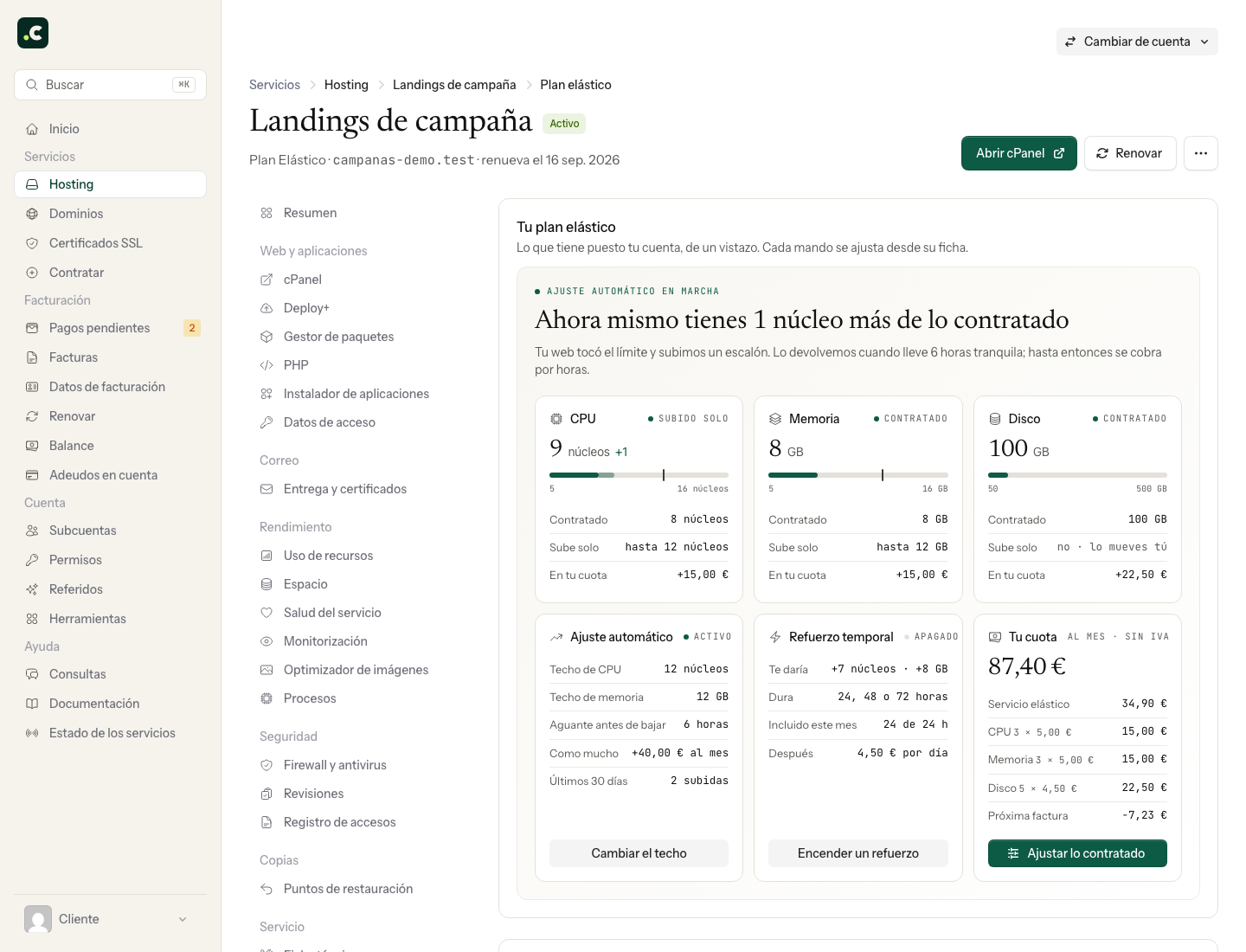
Las opciones se abren en un panel lateral con tres pestañas:
| Botón de la pantalla | Qué permite hacer |
|---|---|
| Ajustar lo contratado | Cambiar CPU, memoria y disco y ver la cuota resultante antes de pulsar Aplicar. |
| Cambiar el techo o Poner un techo | Elegir el margen automático de CPU y memoria y el tiempo entre bajadas. Se confirma con Guardar. |
| Encender un refuerzo | Revisar los recursos adicionales, elegir 24, 48 o 72 horas y confirmar su activación. |
El titular puede gestionar estas opciones. Si entras con una subcuenta, ver el servicio no basta para modificarlas: necesita también el permiso Ampliar servicios.
Recursos y cuota
Los recursos tienen estos límites y escalones:
| Recurso | Mínimo | Máximo | Cada paso |
|---|---|---|---|
| CPU | 5 núcleos | 16 núcleos | 1 núcleo |
| Memoria | 5 GB | 16 GB | 1 GB |
| Disco | 50 GB | 500 GB | 10 GB |
La configuración mínima cuesta 34,90 €/mes. Cada núcleo adicional suma 5 €/mes, y cada GB adicional de memoria suma 5 €/mes.
El disco adicional se cobra por tramos: cada bloque de 10 GB cuesta 4,50 €/mes entre 50 y 100 GB, 3,50 €/mes entre 100 y 250 GB y 2,50 €/mes entre 250 y 500 GB. Cada franja conserva su precio; llegar a una franja nueva no cambia el precio de los bloques anteriores.
El número de dominios, subdominios, bases de datos, cuentas de correo y cuentas FTP es ilimitado; sus contenidos y actividad sí consumen los recursos de la cuenta. El plan incluye 200 MB de Redis Cache y 5 webs con Proactive+.
Si un plan fijo cubre la configuración que estás eligiendo por menos dinero, el panel muestra la alternativa. Puedes consultar las condiciones para cambiar de plan.
Cómo crecen los límites de procesos
Los procesos de entrada simultáneos (EP) y los procesos totales (NPROC) crecen con la CPU: por cada núcleo se permiten 10 procesos de entrada y 20 procesos totales. No se contratan aparte.
| CPU disponible | Procesos de entrada | Procesos totales |
|---|---|---|
| 5 núcleos | 50 | 100 |
| 8 núcleos | 80 | 160 |
| 12 núcleos | 120 | 240 |
| 16 núcleos | 160 | 320 |
La regla usa la CPU disponible en ese momento, incluidos los aumentos automáticos y los refuerzos. Al subir o bajar CPU cambian también esos límites y los de entrada/salida de disco. Aumentar sólo la memoria no aumenta el número de procesos permitidos.
El ajuste automático se activa por incidencias de CPU o memoria. Alcanzar únicamente el límite de procesos no provoca por sí solo una subida automática: si ése es el cuello de botella, revisa la concurrencia de la aplicación y la CPU contratada.
Cambiar lo contratado
Pulsa Ajustar lo contratado, mueve los controles y revisa la cuota al pie del panel. Aplicar confirma el cambio. La ficha de la cuota sigue mostrando lo contratado mientras sólo estás probando valores en los controles.
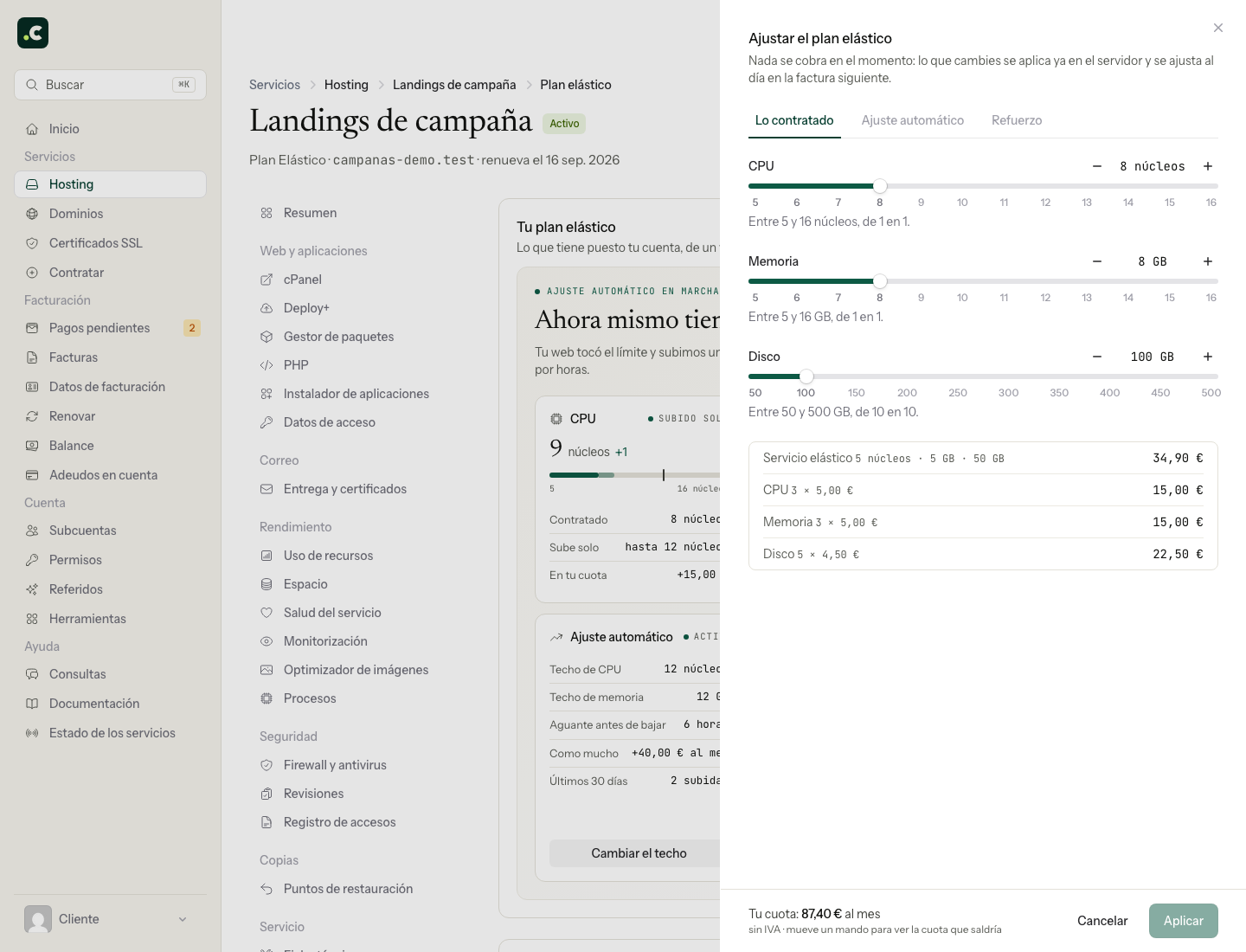
El cambio se intenta aplicar en ese momento, sin migrar la cuenta ni reiniciarla. Si el servidor no lo acepta, aparece un error y el panel conserva la configuración anterior. Comprueba el mensaje de resultado y los valores que han quedado.
No pagas en ese momento. La diferencia se incorpora a la próxima factura según el tiempo durante el que hayas tenido cada configuración. Una subida puede sumar al ajuste y una bajada puede descontar.
El disco no puede reducirse por debajo del espacio ocupado que tiene registrado la cuenta, redondeado al siguiente bloque de 10 GB. Por ejemplo, con 72 GB ocupados, el mínimo es 80 GB. El panel muestra el valor que se ha aplicado; libera espacio y comprueba su actualización si necesitas reducirlo más.
Ajuste automático de CPU y memoria
Las configuraciones nuevas se crean con un escalón de margen automático por recurso, siempre que quede espacio hasta el máximo del plan. Revisa tus techos actuales en Plan elástico: una configuración ya existente puede tener otros valores o el ajuste desactivado.
Pulsa Cambiar el techo para elegir hasta dónde permites subir CPU y memoria, de forma independiente. El techo indica el total que puede alcanzar ese recurso, no la cantidad que se añade. Por ejemplo, contratar 8 núcleos y poner el techo en 12 permite añadir hasta 4.
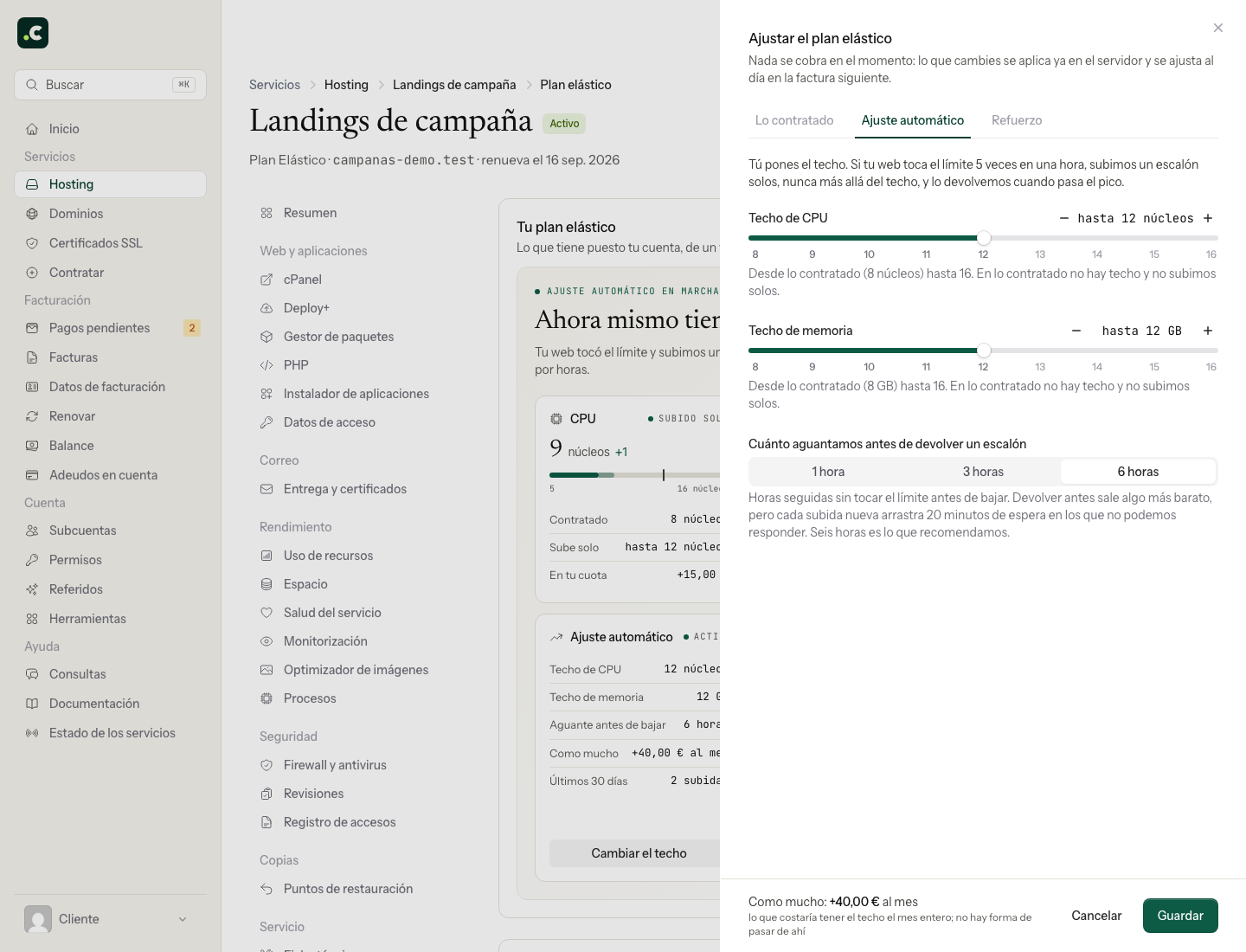
El sistema revisa las cuentas cada cinco minutos, usando los límites alcanzados durante la última hora:
- Con cinco o más incidencias de CPU o memoria, puede subir un escalón del recurso afectado si tiene margen autorizado.
- Espera 20 minutos desde el último ajuste automático de ese recurso antes de volver a subirlo. CPU y memoria se revisan por separado.
- Para bajar un escalón, la última hora debe estar por debajo de ese umbral y debe haber transcurrido el tiempo elegido desde el último ajuste automático del recurso. No baja de lo contratado ni retira recursos mientras hay un refuerzo temporal activo.
Se decide por los límites alcanzados, no por la media de consumo: una media baja puede ocultar picos en los que la aplicación se ralentiza.
Tiempo entre bajadas
Puedes elegir 1, 3 o 6 horas; el valor predeterminado es 6. Este tiempo se cuenta desde el último ajuste automático del recurso. Cada bajada devuelve un escalón y vuelve a iniciar la espera.
No significa que se comprueben una, tres o seis horas enteras sin ninguna incidencia: la comprobación de incidencias mira la última hora y permite bajar si está por debajo del umbral. Una espera más corta puede reducir el tiempo facturado, pero también provocar más subidas y bajadas.
Avisos y desactivación
Enviamos avisos cuando el ajuste sube recursos y cuando la cuenta sigue alcanzando límites sin margen para subir. Cada combinación de recurso y tipo de aviso se limita a uno cada 24 horas; no recibirás necesariamente un correo por cada escalón. Las bajadas no generan correo.
Para desactivar las nuevas subidas de un recurso, lleva su techo hasta lo contratado y pulsa Guardar. El panel muestra ese estado como sin techo: significa que el ajuste automático está desactivado para ese recurso.
Bajar o quitar un techo no retira los recursos temporales que ya están aplicados. Además, con el ajuste desactivado tampoco se ejecutan sus bajadas automáticas. Si ya tienes un escalón añadido, comprueba los recursos actuales y contacta con soporte antes de desactivar el ajuste para intentar reducir el gasto.
Coste del ajuste automático
Los recursos añadidos se liquidan por el tiempo utilizado, con una referencia de 730 horas por mes. Por ejemplo, un núcleo de 5 €/mes añadido durante 24 horas genera aproximadamente 0,16 € de ajuste.
El panel muestra una cifra mensual para los techos elegidos: es la diferencia entre la tarifa de esos techos y la de lo contratado. Esa cifra no funciona actualmente como un límite monetario absoluto de la factura. El cálculo depende de las horas del periodo: un incremento de 5 €/mes mantenido durante los 31 días completos de un periodo suma 5,09 €. Los refuerzos de pago y los cambios manuales se calculan aparte del margen automático.
Refuerzo temporal
Pulsa Encender un refuerzo para preparar un pico previsto, como una campaña o un lanzamiento. El objetivo es alcanzar el doble de la CPU y la memoria contratadas, sin superar los máximos de 16 núcleos y 16 GB. El disco no cambia.
Si ya hay recursos automáticos añadidos, no se duplican también: se añade sólo lo que falte para alcanzar el objetivo. Por eso debes revisar Lo que te daría antes de activar el refuerzo.
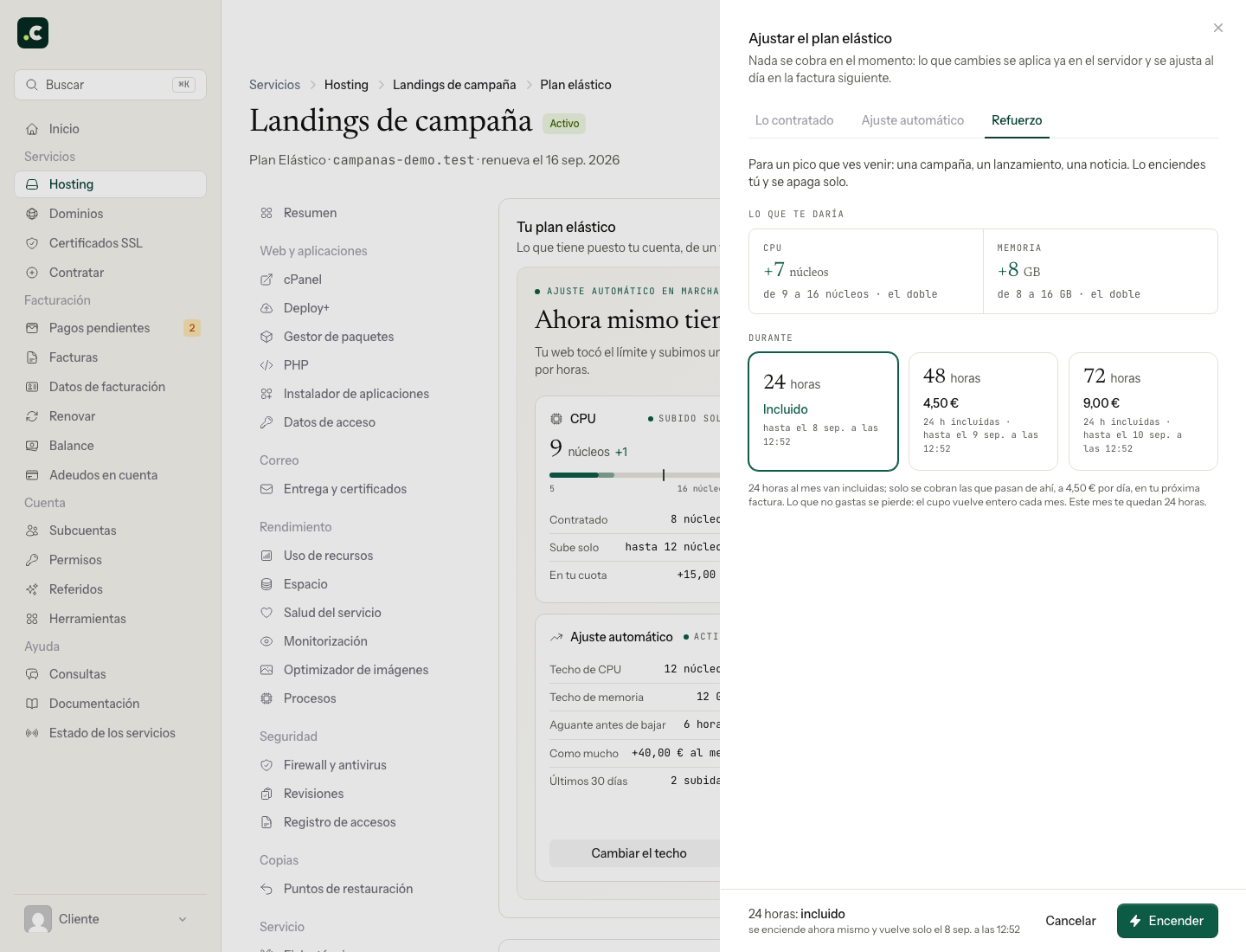
- Puedes elegir 24, 48 o 72 horas. Sólo puede haber un refuerzo activo a la vez.
- Tienes 24 horas incluidas por mes natural, sin acumulación. Se usa el cupo del mes en el que activas el refuerzo, aunque termine en el siguiente.
- Las horas que superen el cupo cuestan 4,50 € por cada 24 horas. Con las 24 horas incluidas disponibles, un refuerzo de 24 horas cuesta 0 €, uno de 48 cuesta 4,50 € y uno de 72 cuesta 9 €.
- Si no queda ganancia posible, no se activa ni consume cupo. Si sólo cabe parte del aumento, revisa tanto la ganancia como el precio mostrado: el precio depende de las horas, no del número de núcleos o GB añadidos.
- El techo del ajuste automático no limita un refuerzo que activas expresamente.
Seleccionar una duración todavía no lo activa. Pulsa Encender y acepta la confirmación que indica su coste y vencimiento. Los refuerzos de pago se añaden al ajuste de la siguiente factura con su precio anunciado.
Al vencer, se retiran los añadidos de CPU y memoria y se vuelve a lo contratado. El vencimiento se revisa cada minuto, por lo que no debe interpretarse como una retirada al segundo exacto. Después, el ajuste automático puede volver a actuar si sigue autorizado y se cumplen sus condiciones.
Cómo aparece en la factura
La renovación mensual combina:
- La cuota del nuevo periodo, calculada con los recursos contratados.
- El ajuste pendiente, que suma o resta las diferencias por cambios de recursos y añade los refuerzos de pago que correspondan. Si no hay importe pendiente, no hace falta una línea de ajuste.
El cálculo compara las tarifas aplicadas durante cada tramo con lo ya facturado, según las horas transcurridas y la referencia de 730 horas. Las líneas del ajuste se redondean a céntimos hacia abajo. Si el descuento no cabe en una factura, el resto queda pendiente para descontarlo en las siguientes.
En Tu cuota puedes consultar lo acumulado hasta el momento. La actividad de 30 días y el historial te ayudan a identificar cuándo cambiaron los recursos; el historial muestra los últimos 20 cambios y no sustituye el detalle completo del periodo facturado. Los importes seguirán variando mientras haya recursos adicionales activos.
Antes de contratarlo
Un elástico puede encajar si necesitas ampliar un recurso concreto, tu demanda cambia o los planes fijos se quedan pequeños. Si tu web cabe en un plan fijo más barato, revisa esa alternativa.
Aumentar recursos amplía la capacidad, pero no corrige una aplicación defectuosa ni una consulta lenta. Revisa el consumo de CPU y conexiones simultáneas para identificar qué recurso necesita tu web.
Revisar el resultado de una campaña
Al terminar, compara lo contratado con los recursos actuales y confirma si sigue activo algún añadido automático. Revisa el historial y Tu cuota para relacionar los cambios con el ajuste acumulado.
Si necesitas refuerzos de manera habitual, compara la cuota de contratar esos recursos con el uso temporal que estás haciendo. Para consultar una diferencia de facturación, indica el servicio, el periodo y los cambios observados; la gráfica de los últimos 30 días puede no cubrir todo el intervalo facturado.
También te puede ayudar
- Cambiar de plan de hosting Cómo ampliar o reducir un plan de hosting, qué se mantiene, cuándo se paga la diferencia y qué revis...
- Adelantar la renovación de un servicio Muestra cómo renovar hosting y dominios bajo demanda desde el carrito o la ficha del servicio, sin e...
- Cambiar el periodo de facturación de un servicio Aclara cómo cambiar el intervalo de renovación sin mover el vencimiento, cuándo se actualiza una pro...
- Cancelar la renovación de un servicio Indica cómo desactivar la renovación de un hosting o dominio, qué avisos dejan de enviarse y cómo re...
¿Algo no cuadra o ha cambiado? Cuéntanoslo y lo revisamos.