

Compte, services et facturation
Sous-comptes avec accès à l'espace client
L'espace client permet de créer des sous-comptes avec leurs propres identifiants pour donner accès à une autre personne sans partager l'utilisateur principal. Vous pouvez limiter les services qu'elle verra, les opérations disponibles et les notifications qu'elle recevra.
Les sous-comptes se trouvent dans la rubrique Compte de la barre latérale. La liste affiche chaque sous-compte avec son état et sa dernière connexion ; Modifier ouvre ses autorisations et son menu déroulant contient Supprimer.
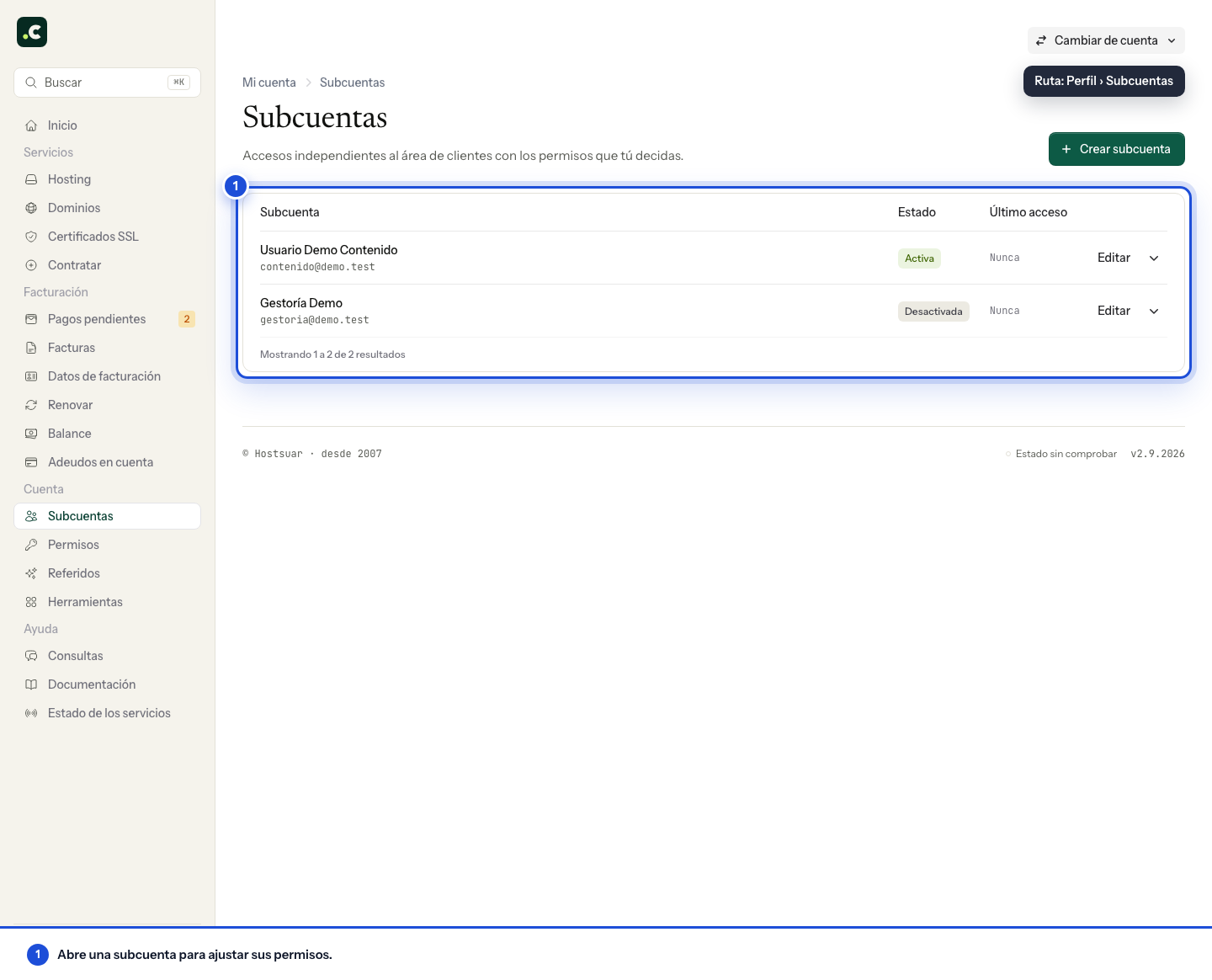
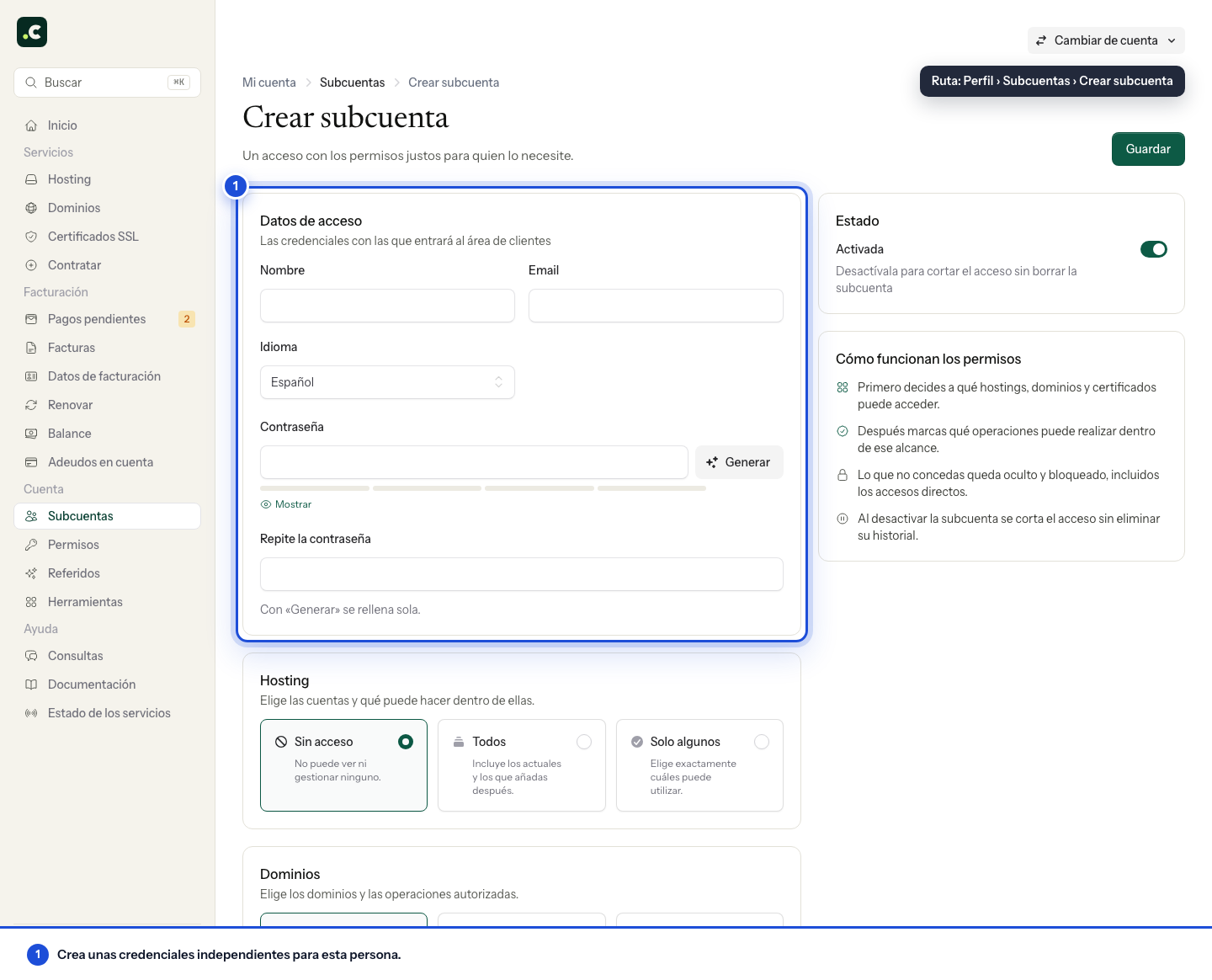
Pour en créer un, cliquez sur Créer un sous-compte. Dans Identifiants de connexion, indiquez le nom, l'e-mail, la langue et un mot de passe distinct ; Générer le remplit automatiquement.
Choisir la portée
Vous décidez d'abord à quoi il peut accéder. Hébergement, Domaines et Certificats SSL ont chacun trois options :
- Aucun accès : il ne peut ni voir ni gérer aucun élément.
- Tous : comprend les éléments actuels et ceux que vous ajouterez ensuite.
- Seulement certains : vous choisissez exactement lesquels.
Dans Hébergement, avec Seulement certains, vous pouvez choisir des offres et des hébergements précis et, en plus, des comptes isolés d'une offre multi-comptes sans ouvrir le reste de l'offre.
Le bloc Certificats SSL n'apparaît que si le compte possède des certificats.
Choisir les opérations
Dès que vous quittez Aucun accès, chaque bloc affiche ce que le sous-compte peut faire dans cette portée. Dans Hébergement : voir les comptes, accéder à cPanel, réglages de base, gestion technique, courrier et migrations, sauvegardes, supervision, gérer le revendeur, facturation du service, renouvellement et options, changer de titulaire et déplacer des sites entre offres. Dans Domaines : voir les domaines, DNS et redirections, contacts WHOIS, sécurité du registre, transferts, facturation, renouvellement automatique et changer de titulaire. Dans Certificats SSL : voir, facturation et renouvellement.
Les opérations marquées comme Action sensible (changer le titulaire d'un hébergement ou d'un domaine, déplacer des sites entre offres et utiliser le crédit) sont mises en évidence. Ne les accordez que si elles sont vraiment nécessaires.
Viennent ensuite trois blocs qui ne dépendent pas de la portée, car ils concernent tout le compte :
- Facturation : voir et télécharger les factures, payer les factures, gérer les factures en attente, profils de facturation, préférences de facturation, voir le crédit et utiliser le crédit. Ces autorisations couvrent toute la facturation du compte ; elles ne se limitent pas aux hébergements ou domaines sélectionnés pour le sous-compte.
- Commandes et modifications : commander des services, renouveler des services (seulement ceux de sa portée) et augmenter les services.
- Tickets : gérer ses tickets, voir tous les tickets et gérer tous les tickets.
N'attribuez que les autorisations nécessaires. En particulier, n'activez pas la facturation ni l'accès à tous les tickets si la personne doit seulement administrer un site. Ce que vous n'accordez pas reste masqué et bloqué, y compris les raccourcis.
Configurer les notifications
Les autorisations d'accès et les notifications sont indépendantes. Dans le bloc Notifications :
- Renouvellement des domaines envoie les notifications uniquement pour les domaines inclus dans sa portée.
- Facturation et commandes envoie des notifications sur les paiements en attente, les avoirs, les encaissements et les commandes de tout le compte, pas seulement des services sélectionnés.
Donner l'autorisation de gérer les factures n'active pas à elle seule les e-mails, et activer une notification ne donne pas accès à la section de facturation.
Activer, désactiver et supprimer
Dans la carte État, l'interrupteur Activée détermine si le sous-compte peut se connecter. Le désactiver coupe l'accès sans supprimer le sous-compte ni son historique.
Enregistrez avec Enregistrer. À partir de là, la personne se connecte à l'espace client avec l'e-mail et le mot de passe définis. Vous pouvez modifier ses autorisations, changer le mot de passe, le désactiver ou le supprimer depuis Sous-comptes ; une fois supprimé, il perd l'accès immédiatement et ses tickets et actions restent dans l'historique.
Vérifier l'accès accordé
Testez avec le sous-compte quels services et opérations apparaissent, sans partager la session du titulaire. Vérifiez aussi une action qu'il ne doit pas pouvoir effectuer. Si vous choisissez Tous, pensez à revoir la portée lorsque vous commandez de nouveaux services.
À la fin d'une collaboration, désactivez ou supprimez le sous-compte et vérifiez les identifiants que cette personne a pu obtenir en dehors du panneau, comme des utilisateurs de l'application, des accès FTP ou des clés de déploiement. Retirer l'accès à l'espace client ne révoque pas automatiquement ces identifiants indépendants.
Cela peut aussi vous aider
- Augmenter l'espace d'un hébergement multi-comptes Indique comment augmenter l'espace total d'un hébergement multi-comptes, comment le montant au prora...
- Utiliser le panneau de gestion des offres multi-comptes ou revendeur Parcourt le panneau pour créer des comptes et des formules, consulter l'espace et les ressources, mo...
- Accès à l'espace client Hostsuar et récupération du mot de passe Connectez-vous à votre compte Hostsuar, récupérez le mot de passe et découvrez quoi faire si vous n'...
- Ajouter et consulter du crédit dans l'espace client Générez une facture proforma pour ajouter du crédit, vérifiez quand il devient disponible et décidez...
Quelque chose cloche ou a changé ? Racontez-nous et nous le vérifions.