

Compte, services et facturation
Gérer plusieurs comptes clients avec un seul utilisateur
Autorisations permet de gérer plusieurs comptes clients depuis un seul utilisateur, en passant de l'un à l'autre en un clic, sans devoir vous connecter et vous déconnecter de chacun. L'accès est complet. Pendant la session, vous pouvez entrer dans un autre compte et revenir au vôtre ; l'autorisation accordée reste valable jusqu'à ce que l'une des parties la révoque. Revenir à votre compte ou vous déconnecter ne retire pas cette autorisation.
Si vous voulez donner un accès limité à un membre de votre équipe, utilisez les sous-comptes plutôt que les autorisations.
La section Autorisations se trouve dans la rubrique Compte de la barre latérale de l'espace client.
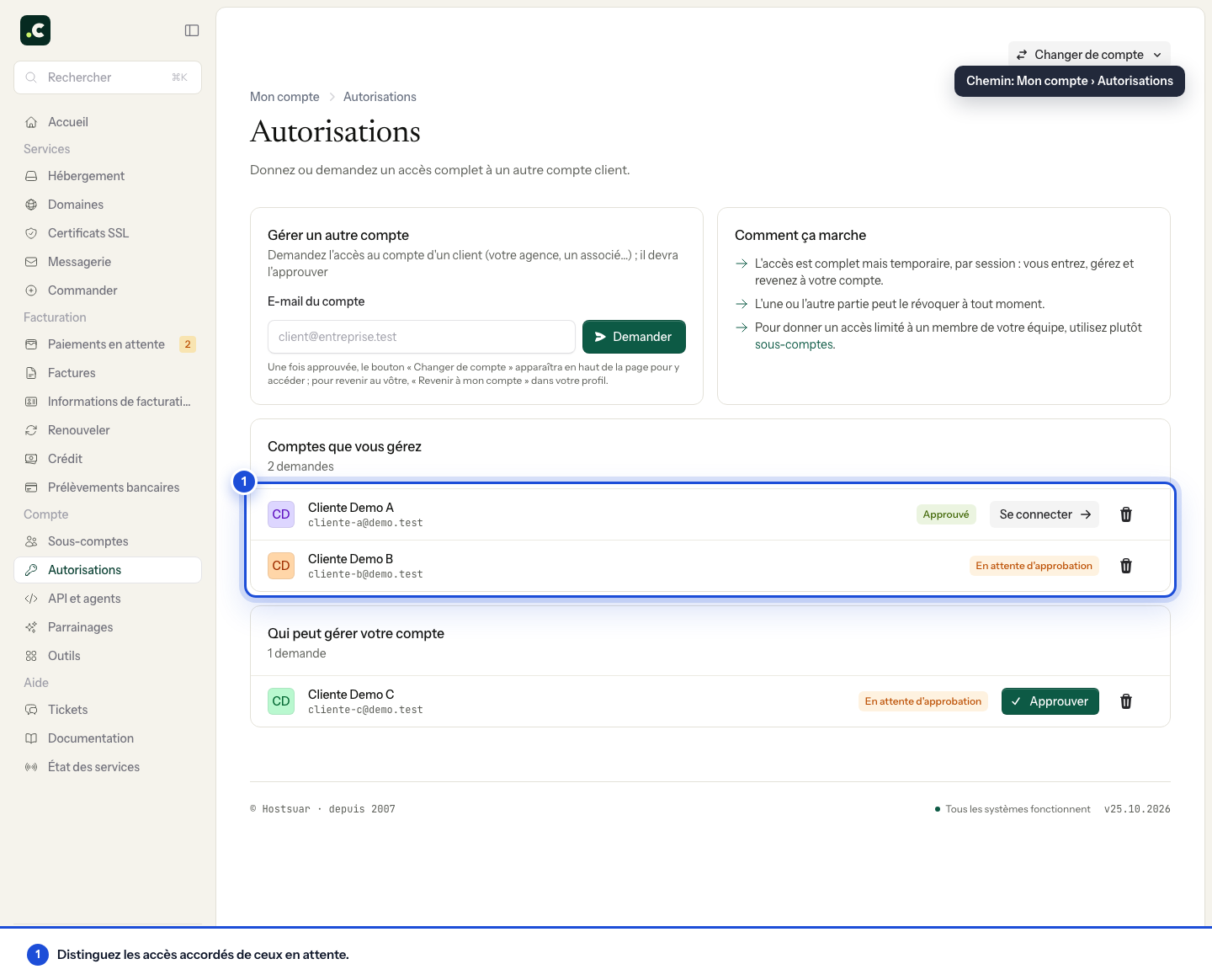
Demander l'accès à un compte client
L'écran s'ouvre sur la carte Gérer un autre compte. Saisissez dans E-mail du compte l'adresse du client et cliquez sur Demander.
Le client reçoit la demande par e-mail et elle apparaît dans sa propre section Autorisations, où il pourra l'approuver ou la refuser. En attendant, vous la verrez dans Comptes que vous gérez avec l'état En attente d'approbation.
Approuver ou révoquer l'accès
Dans Autorisations, la carte Qui peut gérer votre compte réunit les demandes reçues. Cliquez sur Approuver pour accorder l'accès ou sur l'icône de corbeille pour le révoquer. La capture ci-dessus montre des exemples d'accès accordés et de demandes en attente dans les deux sens.
Notez qu'une fois la demande approuvée, cette personne pourra gérer toutes les options et tous les services de votre compte client.
Vous pouvez révoquer l'accès à tout moment depuis cette même carte. La personne qui a demandé l'accès peut aussi le retirer de son côté, depuis Comptes que vous gérez.
Passer d'un compte client à l'autre
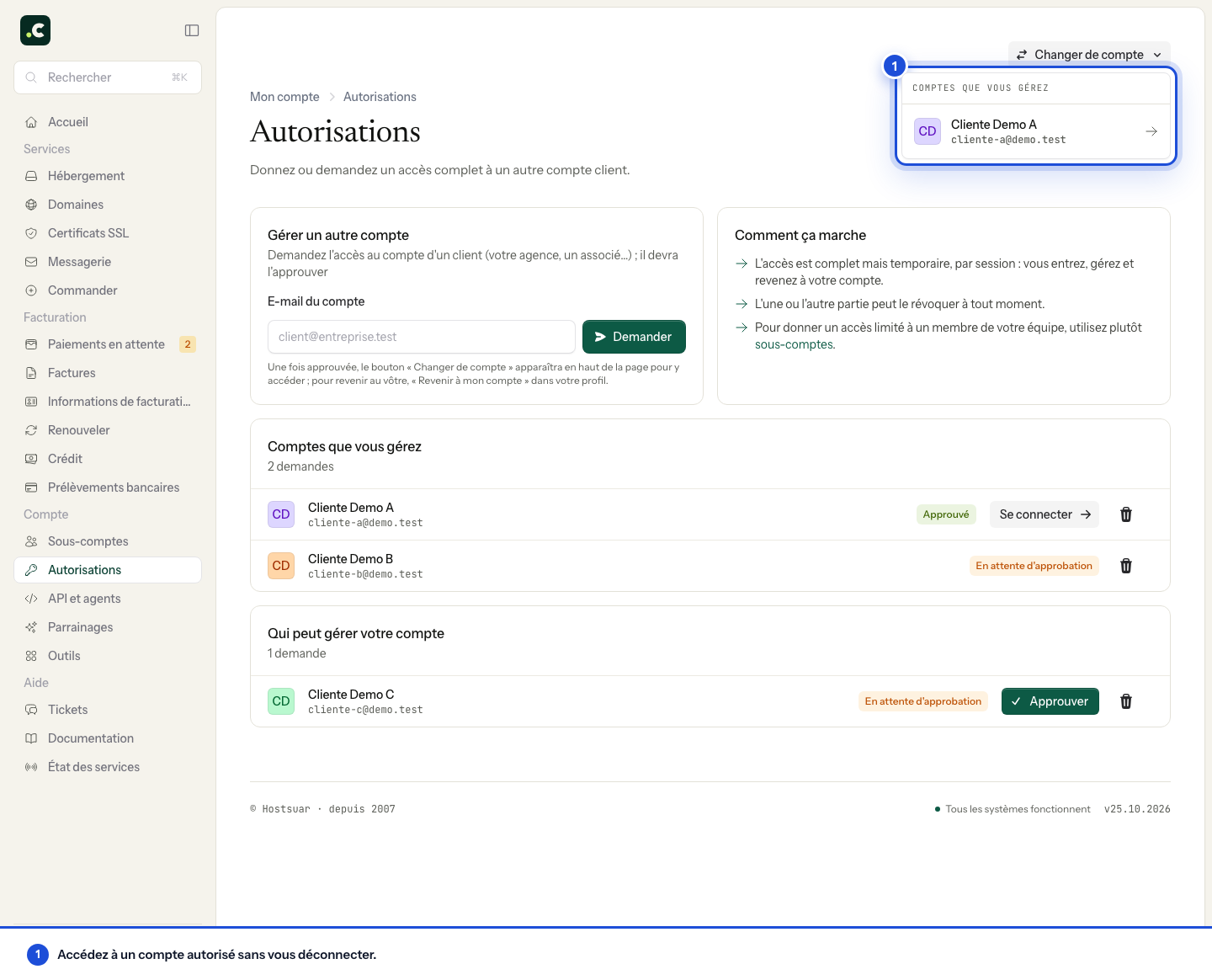
Dès qu'un compte est approuvé, le bouton Changer de compte apparaît en haut à droite de l'écran. Dépliez la liste des comptes que vous gérez et entrez dans celui de votre choix en un clic. Vous pouvez aussi utiliser le bouton Se connecter de chaque compte approuvé dans Autorisations.
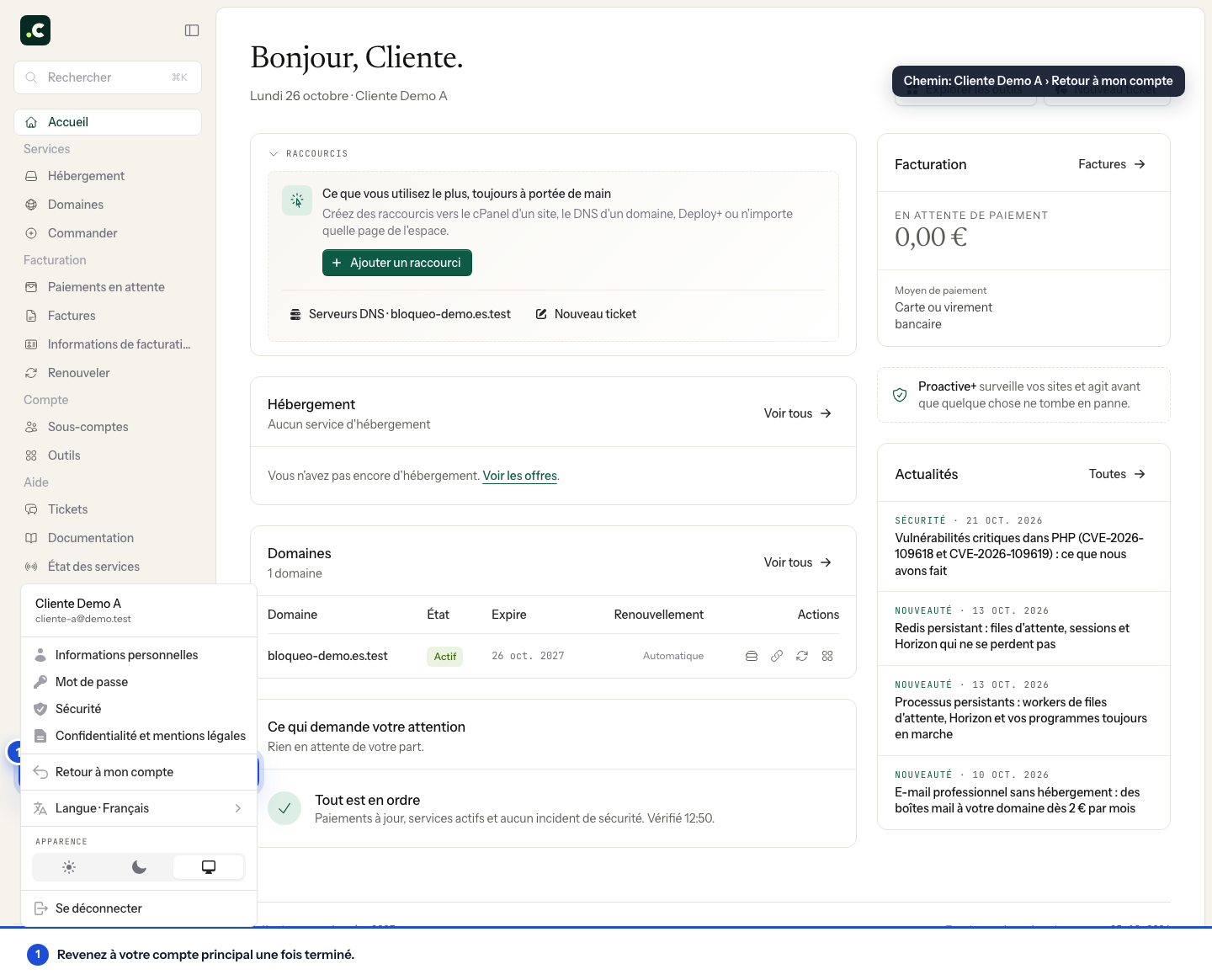
Lorsque vous travaillez dans le compte d'un autre client, pour revenir au vôtre, ouvrez votre profil en bas de la barre latérale et choisissez Retour à mon compte.
Avant de payer, d'annuler ou de transférer un service, vérifiez dans quel compte vous travaillez et quel domaine est concerné. À la fin d'une collaboration, retirez l'autorisation et vérifiez séparément tout accès à cPanel, à la messagerie ou aux applications que vous avez partagé.
Cela peut aussi vous aider
- Utiliser le panneau de gestion des offres multi-comptes ou revendeur Parcourt le panneau pour créer des comptes et des formules, consulter l'espace et les ressources, mo...
- Suspendre, réactiver ou supprimer des comptes d'une offre revendeur Arrêtez temporairement un compte, réactivez-le ou supprimez-le définitivement avec les vérifications...
- Accès à l'espace client Hostsuar et récupération du mot de passe Connectez-vous à votre compte Hostsuar, récupérez le mot de passe et découvrez quoi faire si vous n'...
- Ajouter et consulter du crédit dans l'espace client Générez une facture proforma pour ajouter du crédit, vérifiez quand il devient disponible et décidez...
Quelque chose cloche ou a changé ? Racontez-nous et nous le vérifions.