

Compte, services et facturation
Utiliser le panneau de gestion des offres multi-comptes ou revendeur
Depuis le panneau multi-comptes, vous pouvez créer et gérer des comptes d'hébergement indépendants, répartir l'espace souscrit et attribuer des limites. Choisissez d'abord la bonne offre revendeur : chaque compte appartient à un service précis.
Comptes clients
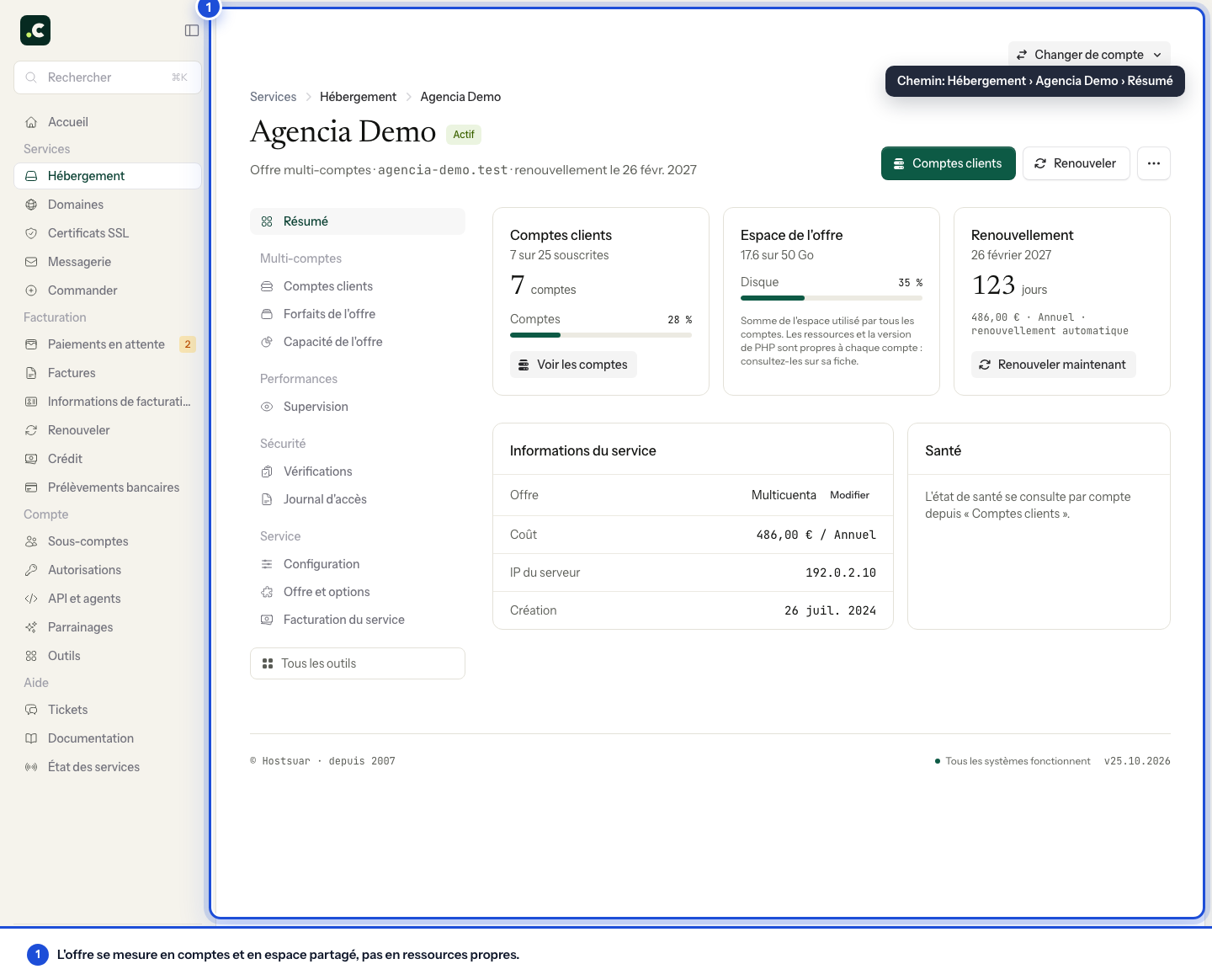
Dans l'espace client, allez dans Hébergement et ouvrez l'offre multi-comptes. Sa fiche commence par Résumé, avec les comptes créés, l'espace qu'ils occupent au total et le renouvellement de l'offre. Pour travailler avec les comptes, utilisez le bouton Comptes clients de l'en-tête ou l'entrée du même nom dans la rubrique Multi-comptes de la barre latérale.
L'écran s'ouvre sur trois cartes (Comptes créés par rapport aux comptes souscrits, Espace cumulé de tous les comptes et Service avec la date de renouvellement) et, en dessous, la liste. Vous pouvez basculer entre Actives et Suspendues et rechercher par domaine.
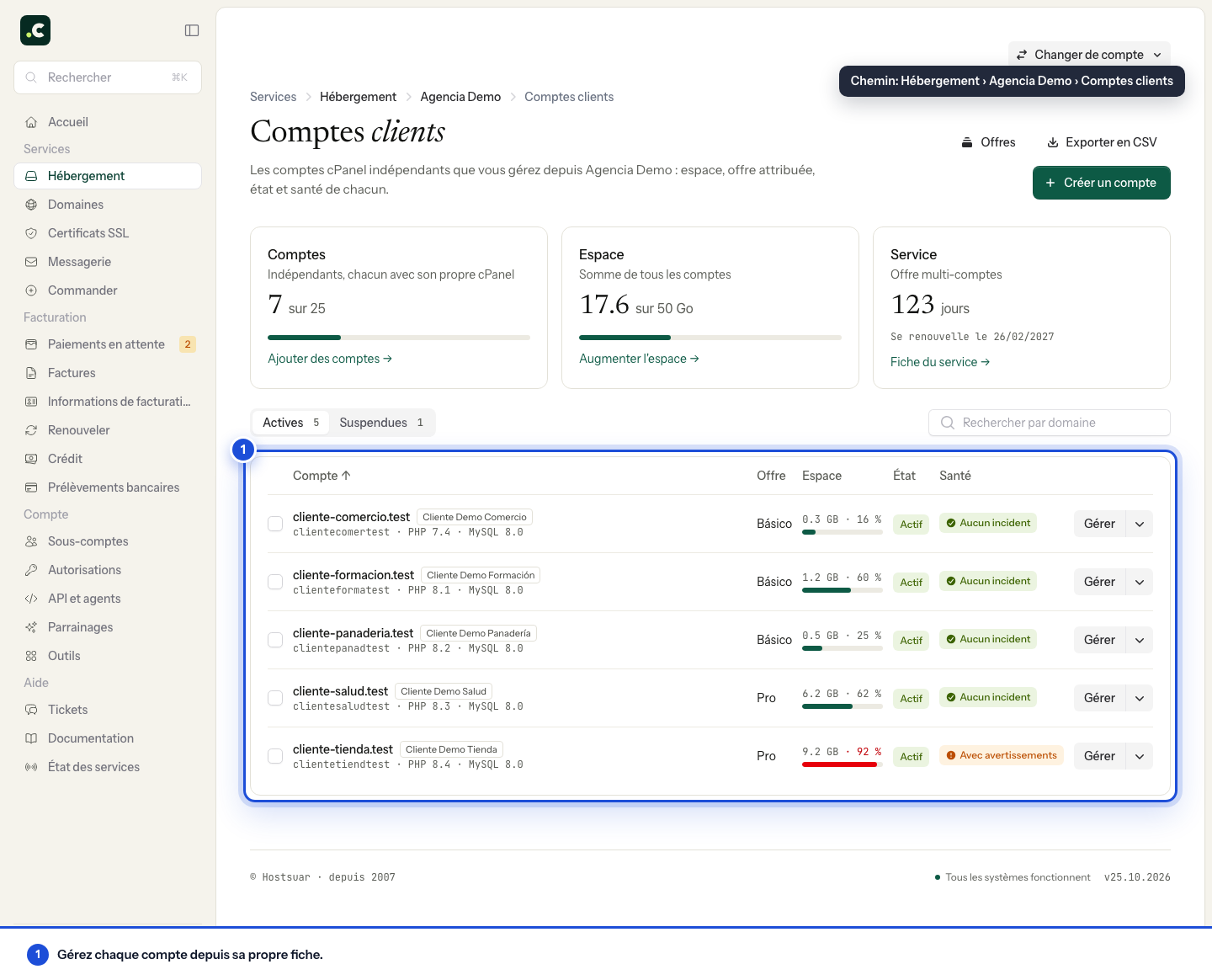
Chaque ligne affiche le domaine, l'utilisateur cPanel, les versions de PHP et MySQL, la formule attribuée, l'espace occupé, l'état et la santé. Gérer ouvre la fiche du compte ; son menu déroulant mène directement à Ouvrir cPanel, Changer d'offre ou de limites, Utilisation des ressources, Espace et Suspendre.
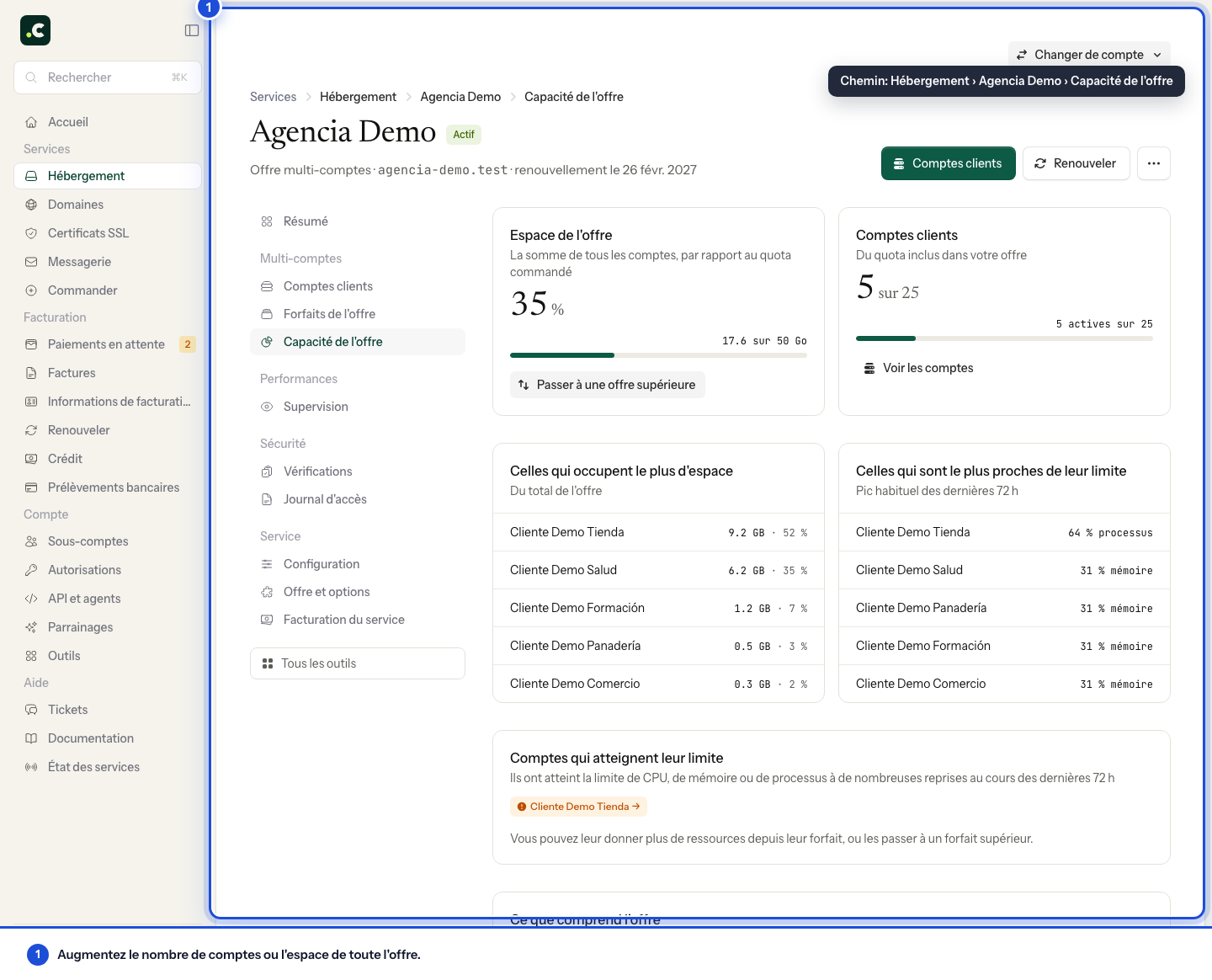
Dans Multi-comptes > Capacité de l'offre, vous voyez la répartition : quels comptes occupent le plus d'espace, lesquels consomment le plus de CPU, lesquels atteignent leur limite et ce que comprend l'offre souscrite.
Formules pour vos comptes
Depuis Comptes clients, le bouton Offres ouvre l'écran Offres pour vos comptes (il se trouve aussi dans la barre latérale, sous Forfaits de l'offre). Une formule est un modèle de limites réutilisable : lorsque vous la modifiez, tous les comptes auxquels elle est attribuée changent en même temps.
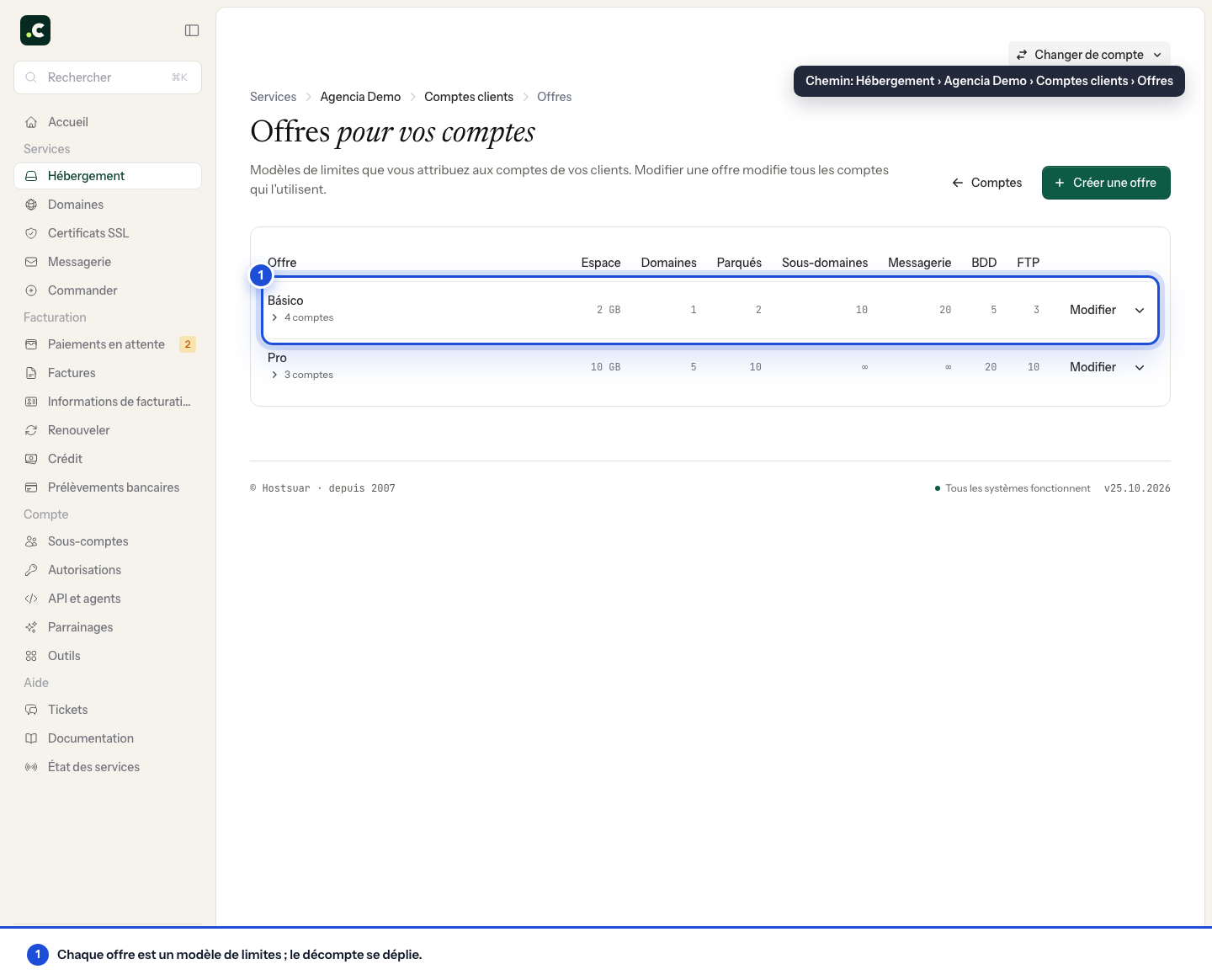
Le tableau liste chaque formule avec son espace, ses domaines supplémentaires, ses domaines parqués, ses sous-domaines, ses comptes de messagerie, ses bases de données et ses comptes FTP, ainsi que le nombre de comptes qui l'utilisent. Créer une offre en ajoute une nouvelle et Modifier change une formule existante.
Il est important de comprendre que l'utilisation des formules n'est pas obligatoire : vous pouvez créer des comptes sans en attribuer aucune, en définissant pour chaque nouveau compte les caractéristiques qu'il doit avoir.
Création d'un nouveau compte
Utilisez Créer un compte et remplissez le formulaire. Indiquez le Domaine principal, sans www, et choisissez dans Offre d'hébergement l'une de vos formules ou Définir les limites à la main. Avec Nouvelle offre, vous pouvez en créer une sans quitter le formulaire.
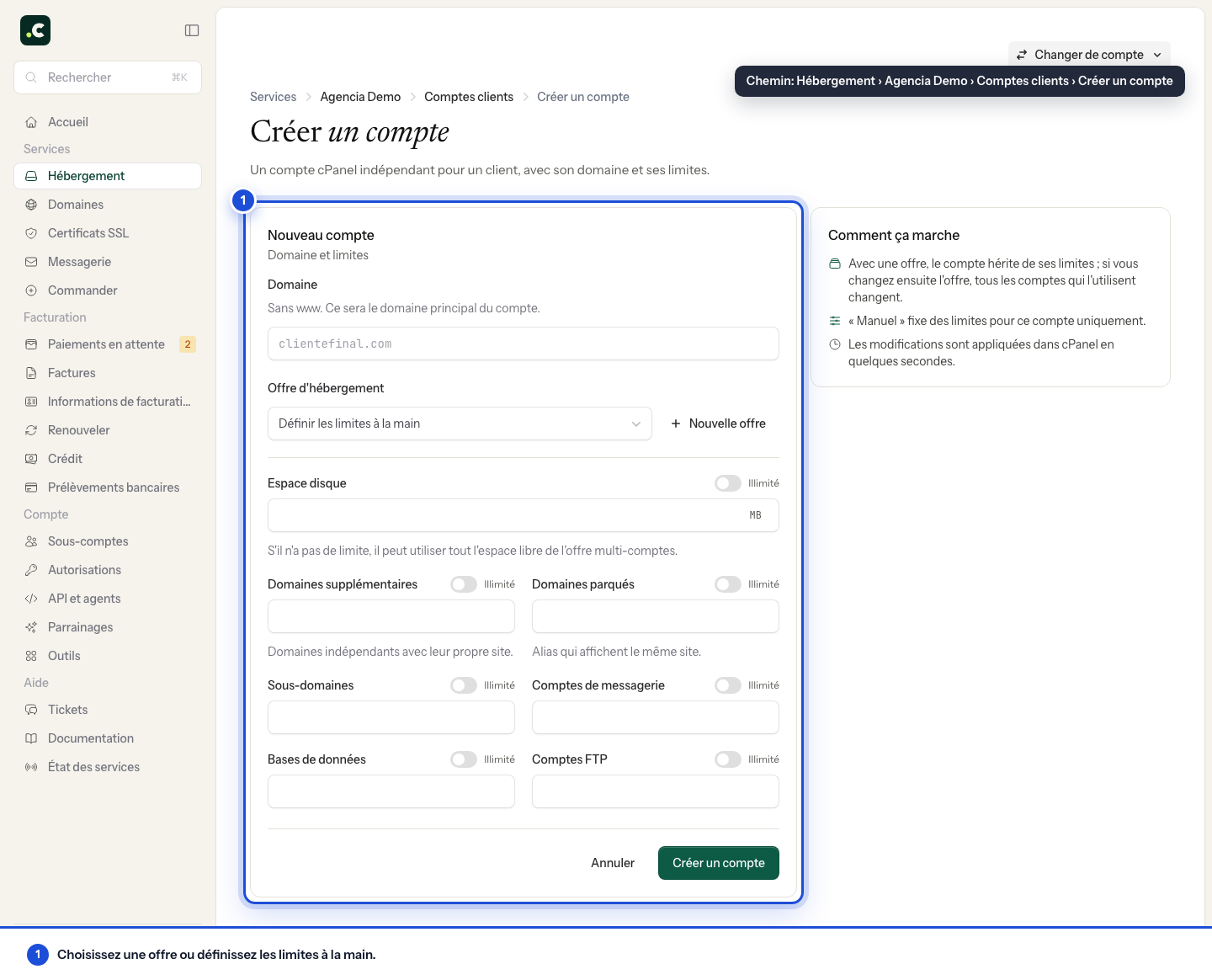
Avec les limites à la main, vous renseignez l'espace disque (en Mo), les domaines supplémentaires, les domaines parqués, les sous-domaines, les comptes de messagerie, les bases de données et les comptes FTP. Chaque champ dispose d'un interrupteur Illimité.
L'option Illimité supprime le plafond individuel pour cette caractéristique, mais n'augmente pas la capacité totale souscrite du service multi-comptes. Un compte sans quota peut consommer l'espace disponible et pénaliser les autres ; il n'est donc pas recommandé de l'utiliser pour des comptes de tiers.
L'utilisateur cPanel et le mot de passe sont générés par le système à la création du compte et nous vous les envoyons par e-mail. À la fin, vous arriverez sur Identifiants de connexion du nouveau compte, avec l'utilisateur, les adresses de cPanel, les accès FTP, les paramètres de messagerie et l'accès SSH. Le mot de passe n'y est plus affiché : si vous le perdez, définissez-en un autre avec Modifier le mot de passe.
Gérer les détails d'un compte créé
Chaque compte créé dispose de sa propre fiche, avec une barre latérale semblable à celle d'un hébergement classique. Vous pouvez y ouvrir cPanel, consulter Identifiants de connexion et changer le mot de passe, vérifier la messagerie dans Distribution et certificats, regarder Utilisation des ressources et Espace, activer SSH et les blocages dans Pare-feu et blocages, consulter le Journal d'accès, restaurer depuis Points de restauration et voir la base de données, le SSL et les serveurs DNS dans Configuration.
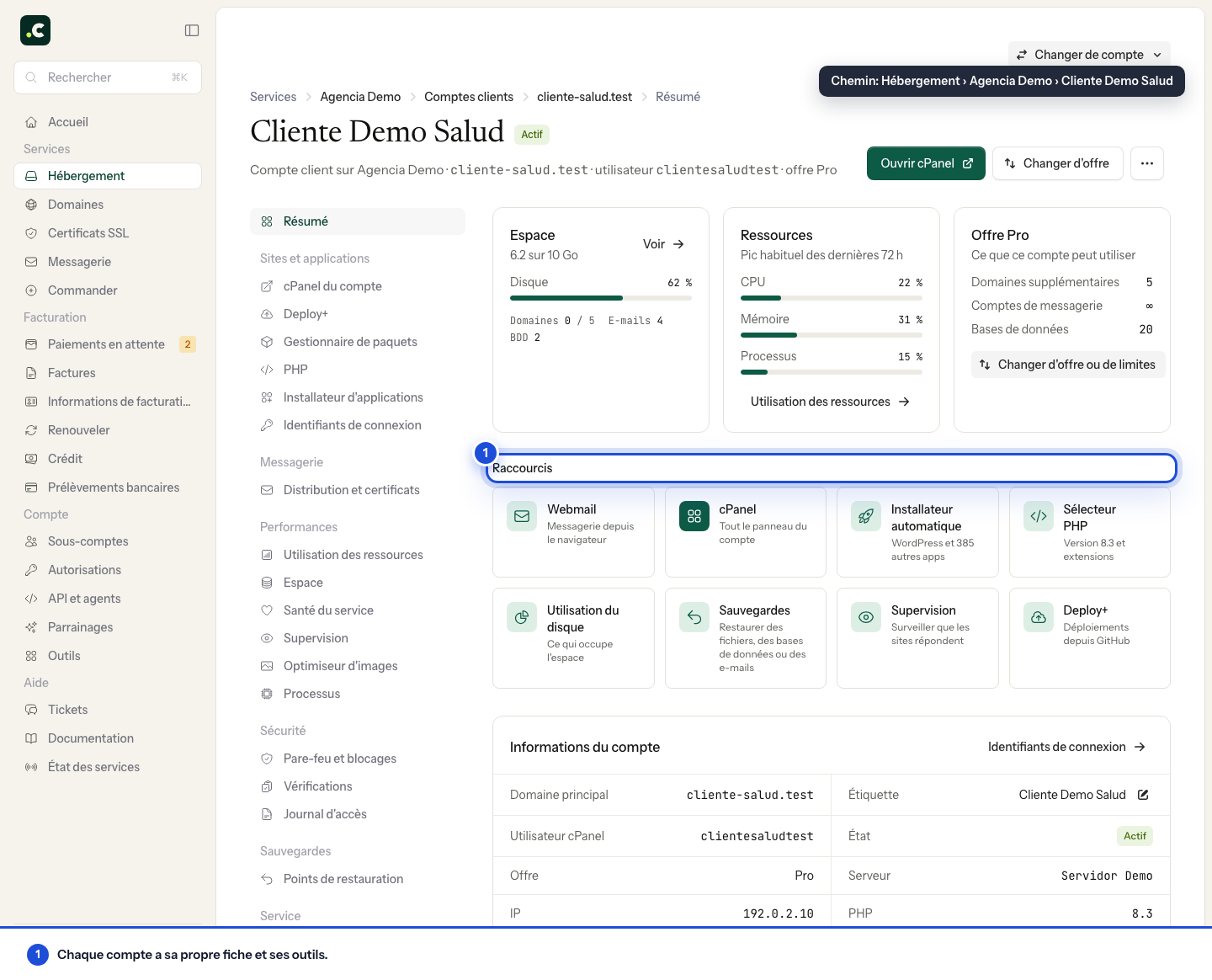
Dans l'en-tête, le menu Plus d'actions regroupe Modifier le libellé, Modifier le mot de passe, Suspendre le compte et le retour à Tous les comptes.
Modification des caractéristiques d'un compte
Pour modifier les caractéristiques d'un compte, vous pouvez procéder individuellement depuis sa fiche ou sélectionner plusieurs comptes dans la liste.
Modification individuelle
Ouvrez le compte et cliquez sur Changer d'offre dans l'en-tête. Vous y accédez aussi depuis le bouton Changer d'offre ou de limites de la carte de la formule, dans le résumé du compte, et depuis le menu déroulant Gérer de la liste. Dans tous les cas, l'écran Offre et limites s'ouvre.
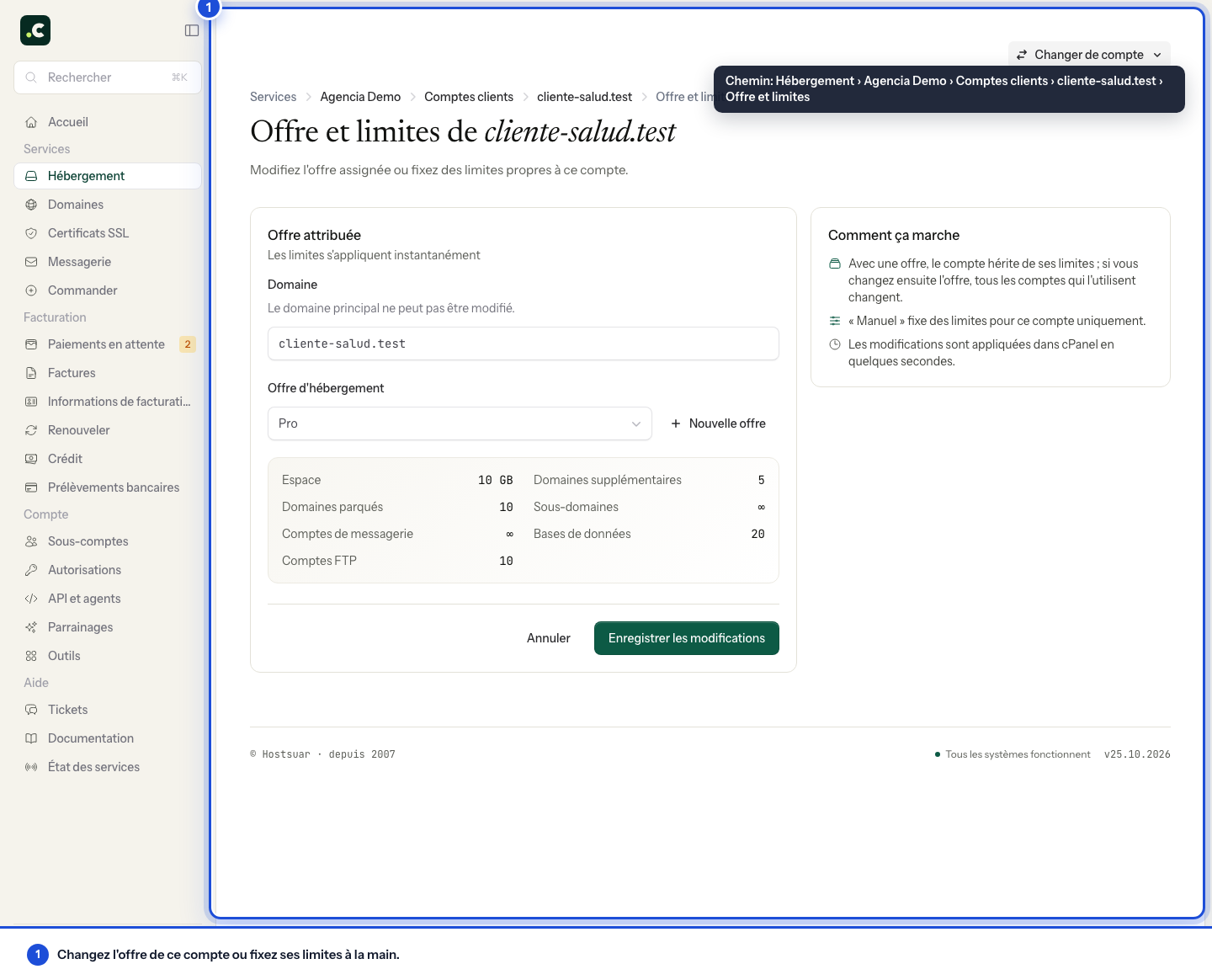
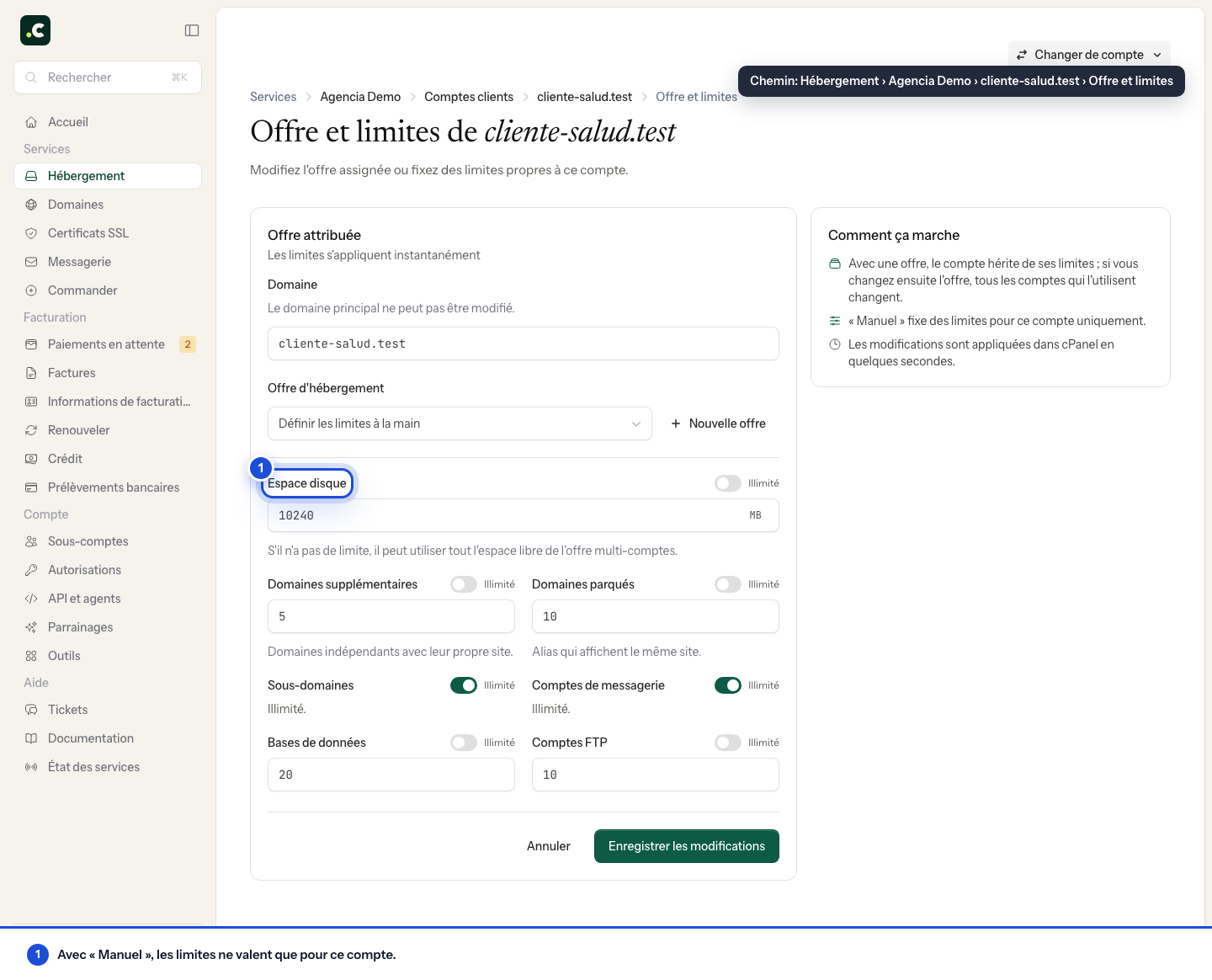
Vous y choisissez une autre formule ou Définir les limites à la main pour fixer des valeurs propres à ce seul compte. Le domaine principal ne peut pas être modifié depuis ce formulaire. Vérifiez le résultat et les limites affichées après l'enregistrement. Si l'opération échoue, conservez le message avant de la relancer.
Modification en masse
Ces mêmes modifications peuvent se faire depuis Comptes clients, en cochant les cases d'un ou plusieurs comptes. Au-dessus de la liste apparaît Changer d'offre ou de limites, avec le même formulaire et la liste des comptes concernés.
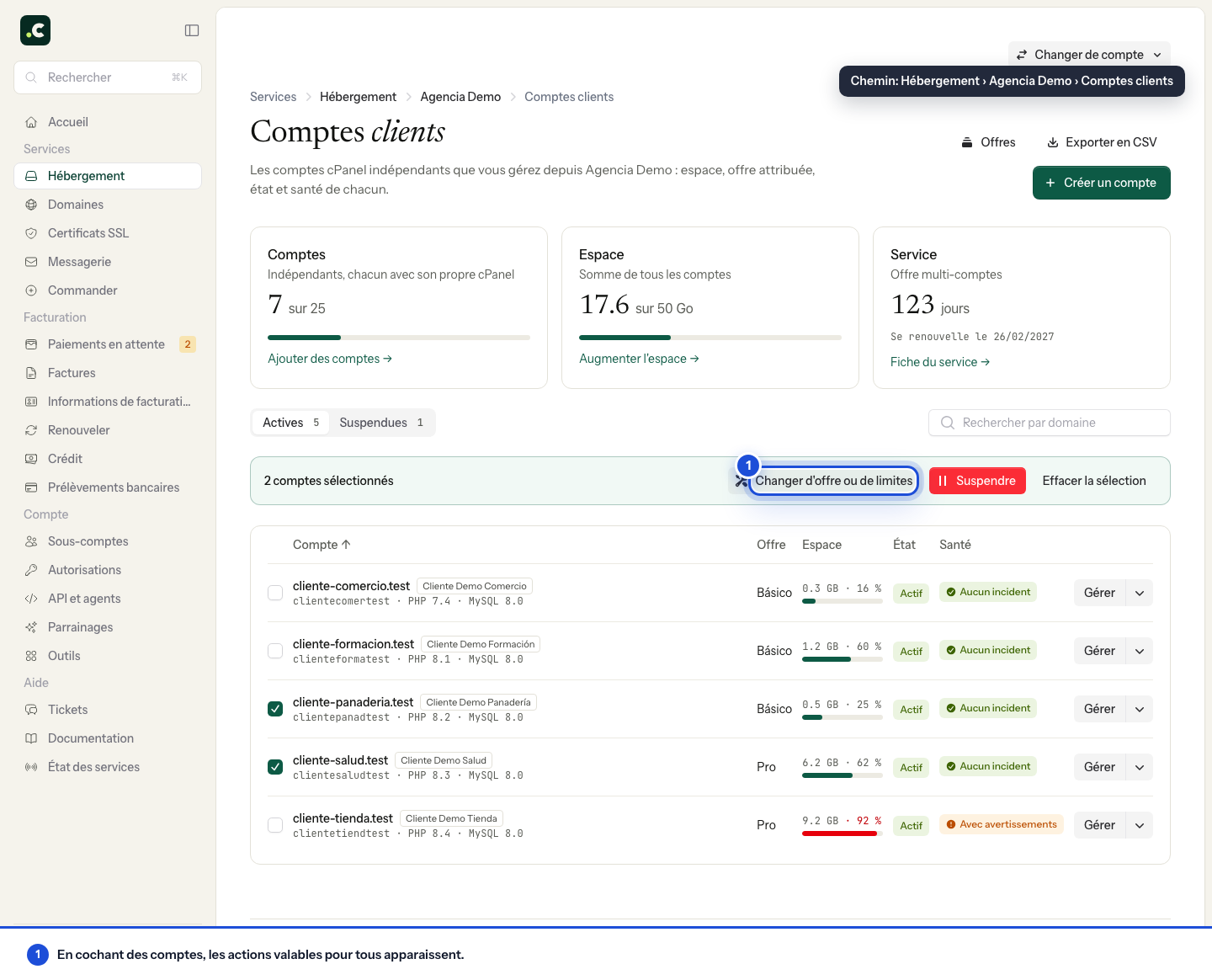
Les modifications en masse sont appliquées une par une en arrière-plan et vous verrez leur progression sur ce même écran.
Suspension, réactivation et suppression de comptes
Pour suspendre un compte, ouvrez sa fiche, allez dans Plus d'actions, choisissez Suspendre le compte et confirmez. La suspension arrête le site et la messagerie, mais n'efface rien : les fichiers, boîtes mail et bases de données sont conservés pour pouvoir le réactiver.
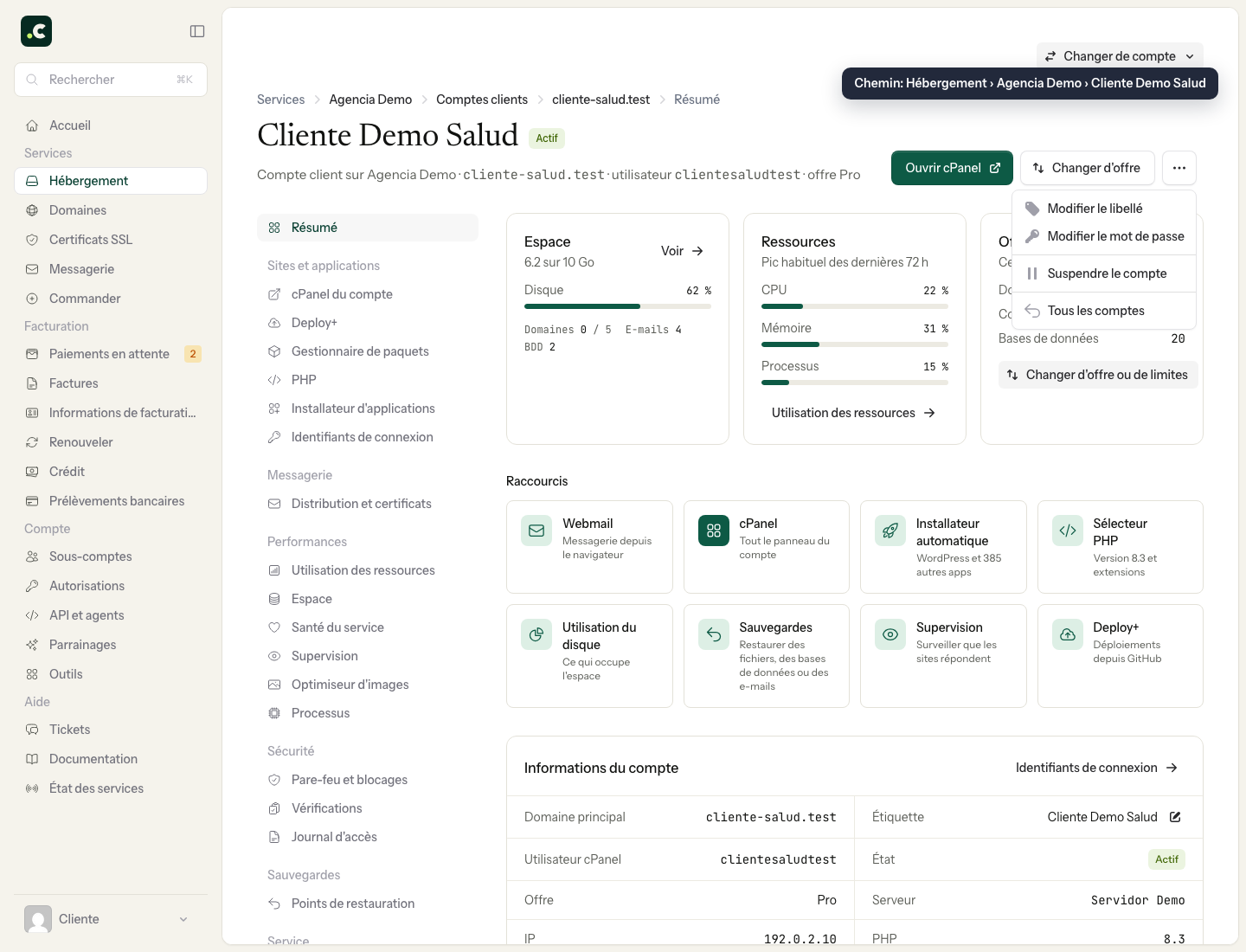
Cette même action se trouve dans le menu déroulant Gérer de chaque ligne de la liste et, pour plusieurs comptes à la fois, en cochant leurs cases et en cliquant sur Suspendre.
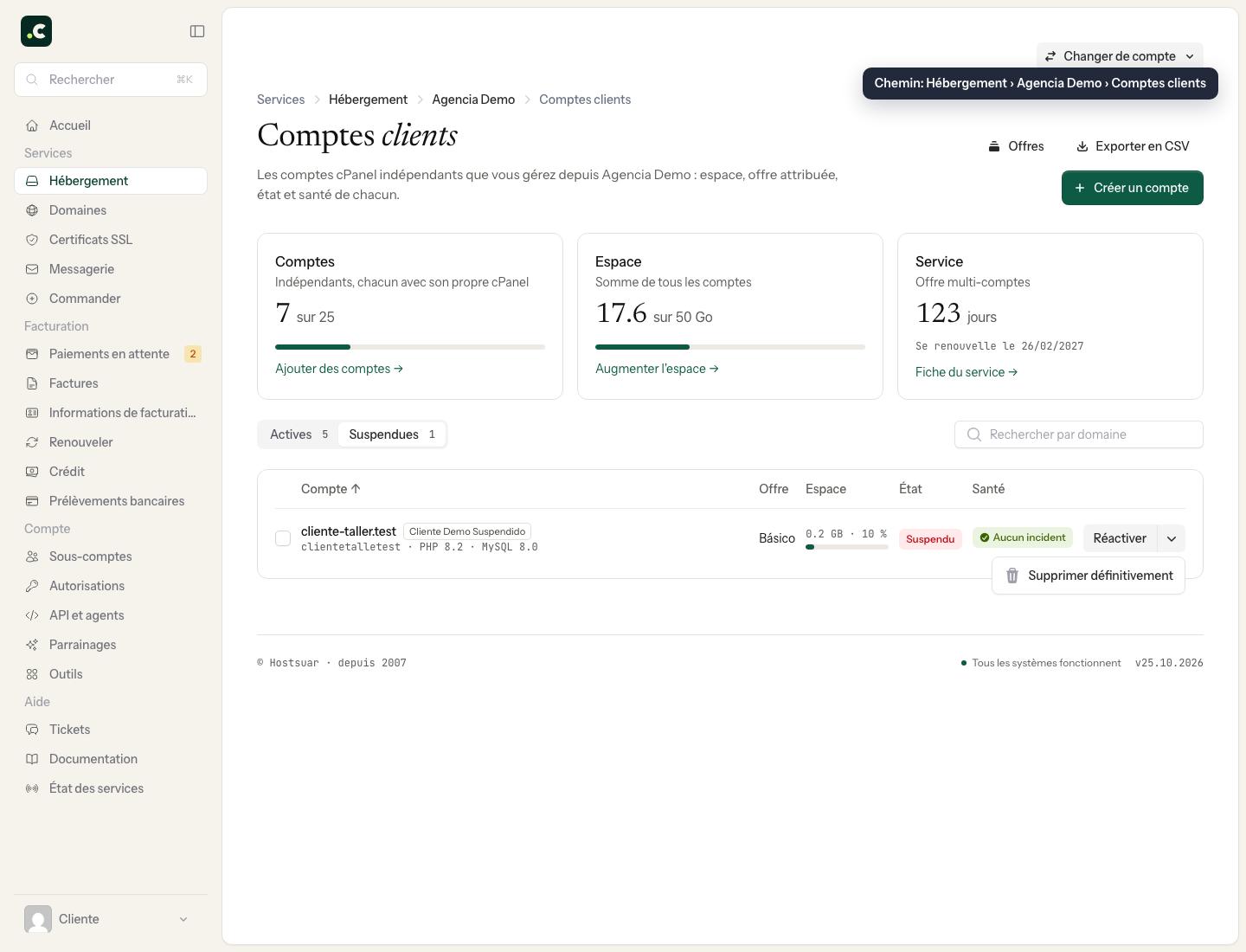
Le compte passe dans le filtre Suspendues. De là, le bouton Réactiver de la ligne le remet en service avec ses données intactes, et son menu déroulant propose Supprimer définitivement. Les deux actions acceptent aussi la sélection multiple. La suppression ne se trouve pas dans la fiche du compte : elle se fait toujours depuis la liste.
Supprimer retire le compte cPanel ainsi que ses fichiers, bases de données et boîtes mail, et ne peut pas être annulé. Faites d'abord une copie de ce qui doit être conservé et vérifiez vers où pointent les domaines et quelle messagerie dépend du compte. Suspendre ne remplace pas une sauvegarde.
Si un compte atteint toujours sa limite
Comparez l'espace total du revendeur à la limite individuelle de ce compte. Si vous avez modifié une formule réutilisable, vérifiez les autres comptes auxquels elle est attribuée ; si vous en avez modifié plusieurs à la fois, vérifiez le résultat de chacun, y compris ceux qui auraient pu échouer.
Pour davantage de capacité totale, consultez comment augmenter l'offre multi-comptes. Pour une suppression, suivez les vérifications de suspension et suppression de comptes.
Cela peut aussi vous aider
- Augmenter l'espace d'un hébergement multi-comptes Indique comment augmenter l'espace total d'un hébergement multi-comptes, comment le montant au prora...
- Gérer plusieurs comptes clients avec un seul utilisateur Explique comment demander, accepter et révoquer des autorisations pour administrer plusieurs comptes...
- Sous-comptes avec accès à l'espace client Explique comment créer un sous-compte, limiter sa portée et les opérations autorisées, et séparer l'...
- Configurer un hébergement ou un compte revendeur avant de payer Choisissez la périodicité, le domaine et la capacité, comprenez ce qui est ajouté au panier et passe...
Quelque chose cloche ou a changé ? Racontez-nous et nous le vérifions.