

Konto, Dienste und Abrechnung
Unterkonten mit Zugriff auf den Kundenbereich
Im Kundenbereich können Sie Unterkonten mit eigenen Zugangsdaten anlegen, um einer anderen Person Zugriff zu geben, ohne den Hauptbenutzer zu teilen. Sie können festlegen, welche Dienste sie sieht, welche Vorgänge ihr zur Verfügung stehen und welche Hinweise sie erhält.
Die Unterkonten befinden sich im Abschnitt Konto der Seitenleiste. Die Liste zeigt jedes Unterkonto mit seinem Status und seiner letzten Anmeldung; Bearbeiten öffnet seine Berechtigungen, und im zugehörigen Ausklappmenü steht Löschen.
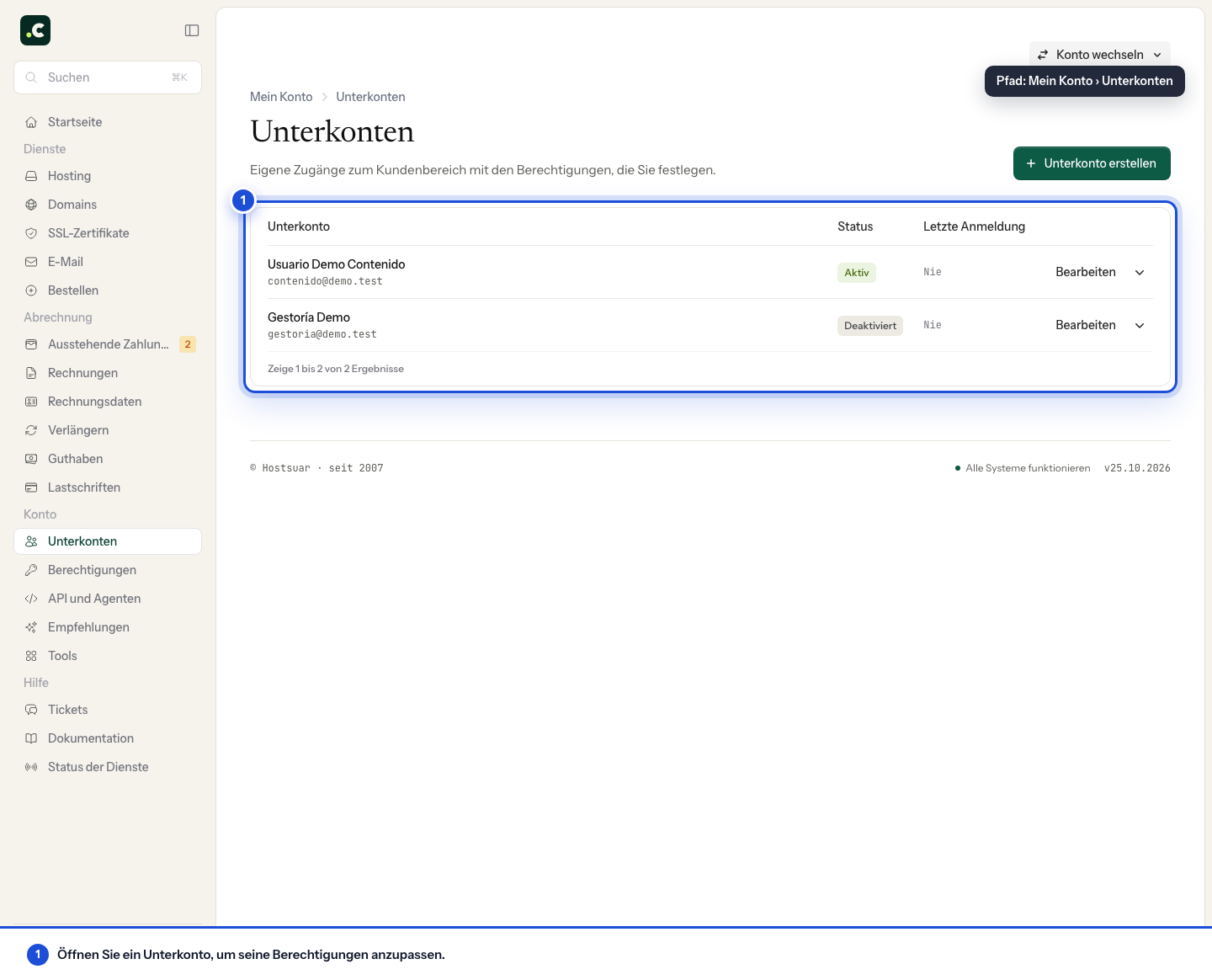
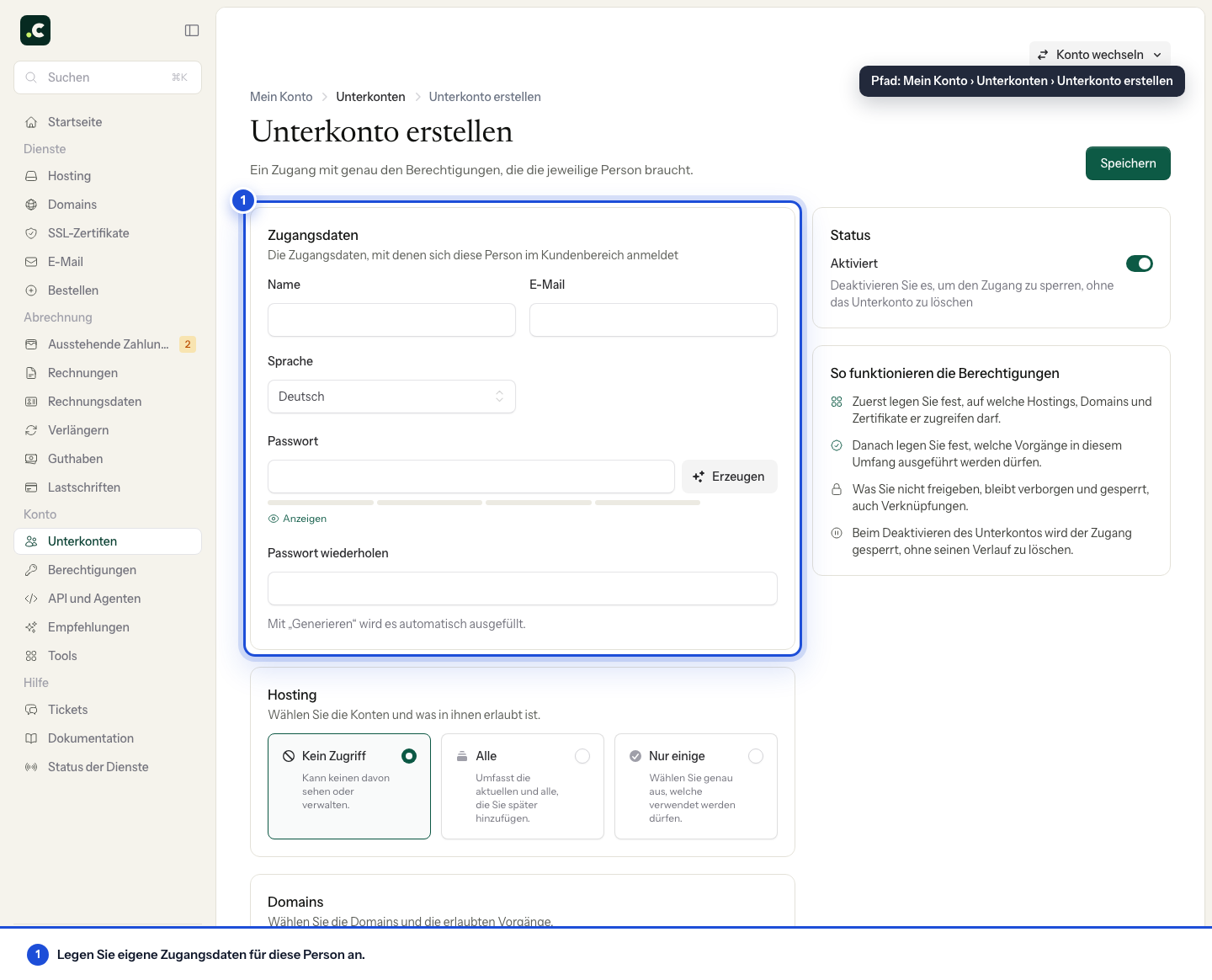
Um eines anzulegen, klicken Sie auf Unterkonto erstellen. Geben Sie unter Zugangsdaten Name, E-Mail-Adresse, Sprache und ein eigenes Passwort an; mit Erzeugen wird es automatisch ausgefüllt.
Bereich wählen
Zuerst legen Sie fest, worauf das Unterkonto zugreifen darf. Hosting, Domains und SSL-Zertifikate haben jeweils drei Optionen:
- Kein Zugriff: Es kann keinen davon sehen oder verwalten.
- Alle: umfasst die aktuellen und die, die Sie später hinzufügen.
- Nur einige: Sie wählen genau aus, welche.
Unter Hosting können Sie mit Nur einige bestimmte Tarife und Hostings auswählen und außerdem einzelne Konten eines Multi-Account-Tarifs, ohne den übrigen Tarif freizugeben.
Der Block SSL-Zertifikate erscheint nur, wenn das Konto Zertifikate hat.
Vorgänge wählen
Sobald Sie Kein Zugriff verlassen, zeigt jeder Block, was innerhalb dieses Bereichs möglich ist. Unter Hosting: Konten ansehen, cPanel öffnen, Grundeinstellungen, technische Verwaltung, E-Mail und Migrationen, Backups, Überwachung, Reseller verwalten, Abrechnung des Dienstes, Verlängerung und Zusatzleistungen, Kontoinhaber ändern und Websites zwischen Tarifen umziehen. Unter Domains: Domains ansehen, DNS und Umleitungen, WHOIS-Kontakte, Sicherheit bei der Registry, Transfers, Abrechnung, automatische Verlängerung und Kontoinhaber ändern. Unter SSL-Zertifikate: ansehen, Abrechnung und Verlängerung.
Vorgänge, die als Sensible Aktion gekennzeichnet sind (den Kontoinhaber eines Hostings oder einer Domain ändern, Websites zwischen Tarifen umziehen und das Guthaben verwenden), werden hervorgehoben. Erteilen Sie sie nur, wenn sie wirklich nötig sind.
Danach folgen drei Blöcke, die nicht vom Bereich abhängen, weil sie das ganze Konto betreffen:
- Abrechnung: Rechnungen ansehen und herunterladen, Rechnungen bezahlen, offene Rechnungen verwalten, Rechnungsprofile, Rechnungseinstellungen, Kontoguthaben ansehen und Kontoguthaben verwenden. Diese Berechtigungen umfassen die gesamte Abrechnung des Kontos; sie beschränken sich nicht auf die für das Unterkonto ausgewählten Hostings oder Domains.
- Bestellungen und Änderungen: Dienste bestellen, Dienste verlängern (nur die in seinem Bereich) und Dienste erweitern.
- Tickets: eigene Tickets verwalten, alle Tickets ansehen und alle Tickets verwalten.
Vergeben Sie nur die nötigen Berechtigungen. Aktivieren Sie insbesondere weder die Abrechnung noch den Zugriff auf alle Tickets, wenn die Person nur eine Website betreuen soll. Was Sie nicht freigeben, bleibt verborgen und gesperrt, auch über direkte Links.
Hinweise einrichten
Zugriffsberechtigungen und Hinweise sind unabhängig voneinander. Im Block Hinweise:
- Verlängerung von Domains sendet Hinweise nur zu den Domains in seinem Bereich.
- Abrechnung und Bestellungen sendet Hinweise zu ausstehenden Zahlungen, Gutschriften, Abbuchungen und Bestellungen des gesamten Kontos, nicht nur der ausgewählten Dienste.
Die Berechtigung, Rechnungen zu verwalten, aktiviert für sich allein keine E-Mails, und ein aktivierter Hinweis gewährt keinen Zugriff auf den Abrechnungsbereich.
Aktivieren, deaktivieren und löschen
Auf der Karte Status entscheidet der Schalter Aktiviert, ob sich das Unterkonto anmelden kann. Eine Deaktivierung sperrt den Zugriff, ohne das Unterkonto oder seinen Verlauf zu löschen.
Speichern Sie mit Speichern. Ab dann meldet sich die Person mit der festgelegten E-Mail-Adresse und dem Passwort im Kundenbereich an. Unter Unterkonten können Sie ihre Berechtigungen bearbeiten, das Passwort ändern, sie deaktivieren oder löschen; beim Löschen verliert sie sofort den Zugriff, und ihre Tickets und Aktionen bleiben im Verlauf erhalten.
Erteilten Zugriff prüfen
Testen Sie mit dem Unterkonto, welche Dienste und Vorgänge erscheinen, ohne die Sitzung des Kontoinhabers zu teilen. Prüfen Sie auch eine Aktion, die es nicht ausführen können soll. Wenn Sie Alle wählen, denken Sie daran, den Bereich zu überprüfen, wenn Sie neue Dienste bestellen.
Wenn eine Zusammenarbeit endet, deaktivieren oder löschen Sie das Unterkonto und prüfen Sie die Zugangsdaten, die die Person außerhalb des Panels erhalten haben könnte, etwa Benutzer der Anwendung, FTP oder Deployment-Schlüssel. Wird der Zugriff auf den Kundenbereich entzogen, werden diese unabhängigen Zugangsdaten nicht automatisch widerrufen.
Das könnte Ihnen auch helfen
- Mehrere Kundenkonten mit einem einzigen Benutzer verwalten Erklärt, wie Sie Berechtigungen zur Verwaltung mehrerer Konten mit demselben Benutzer anfordern, fre...
- Das Verwaltungspanel für Multi-Account- und Reseller-Tarife nutzen Führt durch das Panel, um Konten und Tarife anzulegen, Speicherplatz und Ressourcen einzusehen, Limi...
- Konten eines Reseller-Tarifs sperren, reaktivieren oder löschen Halten Sie ein Konto vorübergehend an, aktivieren Sie es wieder oder löschen Sie es endgültig, mit d...
- Abrechnungszeitraum eines Dienstes ändern Erklärt, wie Sie das Verlängerungsintervall ändern, ohne das Ablaufdatum zu verschieben, wann eine P...
Stimmt etwas nicht oder hat sich etwas geändert? Erzählen Sie es uns, und wir prüfen es.