

Alojamento e cPanel
Primeiros passos com o seu alojamento: pôr a funcionar o site e o email
Se acabou de contratar um alojamento, comece por localizá-lo na área de cliente. Depois siga o percurso que corresponde ao seu projeto: criar um site, mudar um que já existe ou preparar o email.
1. Abra o alojamento que vai utilizar
Entre na área de cliente, clique em Alojamento e procure o seu domínio. Quando o serviço estiver ativo, clique em Gerir na sua linha.
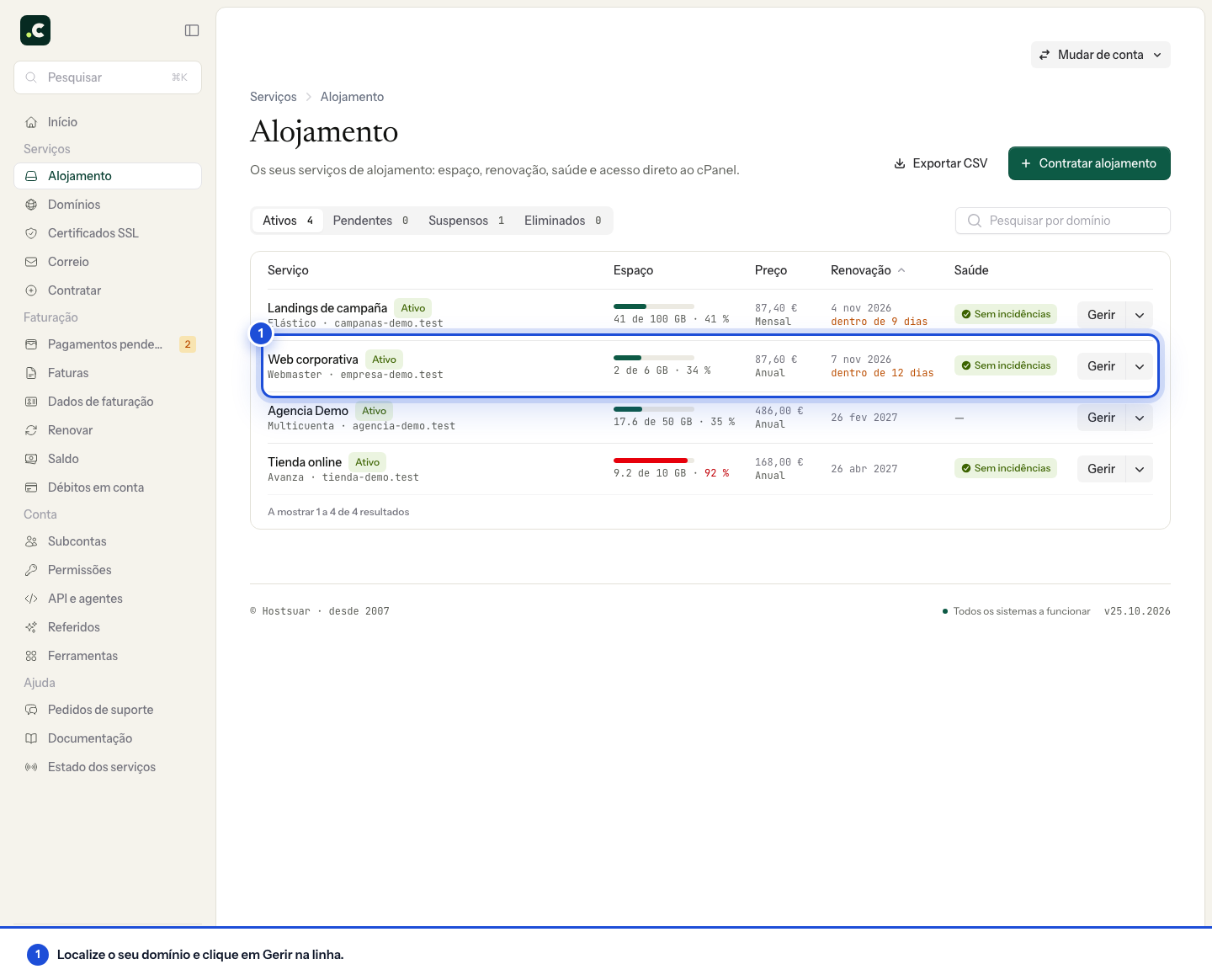
A partir da ficha pode Abrir cPanel, consultar os Dados de acesso e rever o espaço, o email ou as cópias. Se não o encontrar, verifique os separadores de pendentes e suspensos, bem como as permissões do seu utilizador.
2. Escolha o seu ponto de partida
| A sua situação | Por onde continuar |
|---|---|
| Vou criar um site novo | Instale a aplicação ou carregue os seus ficheiros; depois ligue o domínio. |
| Já tenho um site noutro fornecedor | Prepare e verifique a cópia no novo alojamento antes de alterar o DNS. |
| Só quero usar email com o meu domínio | Crie as caixas de correio e prepare os seus acessos; depois verifique onde deve ser recebido o email. |
| O site ou o email devem continuar noutro fornecedor | Conserve os respetivos registos DNS ao ligar o serviço novo. |
Criar um site novo
A partir do cPanel pode usar o instalador de aplicações Softaculous para começar com o WordPress ou outra aplicação do catálogo. Verifique o domínio e a pasta escolhidos antes de instalar: não deve substituir um site existente.
Se já tem ficheiros, pode carregá-los com o gestor de ficheiros. Se a sua aplicação precisar de uma base de dados, crie-a com o assistente de MySQL e configure as respetivas credenciais na aplicação.
Para desenvolver sem alterar ainda o domínio definitivo, consulte os subdomínios temporários gratuitos. Não apague os diretórios que o cPanel cria quando a conta é criada: alguns são necessários para o email e para outros serviços.
Trazer um site existente
Antes de alterar o DNS, guarde uma cópia dos ficheiros e da base de dados e verifique o site no novo alojamento. Inclua formulários, imagens, acesso de administração e qualquer função de que o seu projeto dependa.
Se também vai mudar o email, prepare as caixas de correio e o seu conteúdo antes da mudança. Mantenha o fornecedor anterior operacional enquanto verifica a mudança. Se quiser que o ajudemos a organizá-la, abra um pedido de suporte antes de modificar os servidores DNS.
Preparar o email
No cPanel, abra Email Accounts e crie as caixas de correio de que precisa. Cada uma tem a sua própria palavra-passe.
Pode entrar por webmail a partir dos Dados de acesso ou configurar a sua aplicação de email com os dados que aí aparecem. Se já utiliza o Microsoft 365, o Google Workspace ou outro fornecedor, não substitua os MX pelos do alojamento: devem continuar a apontar para o serviço que recebe o seu email.
3. Ligue o domínio quando estiver tudo preparado
Registar ou transferir um domínio e alterar o seu DNS são operações diferentes. Um domínio pode estar registado numa empresa e utilizar o alojamento ou o email de outra.
Se vai gerir toda a zona com a Hostsuar, siga o guia de servidores DNS. Antes de alterar a delegação, certifique-se de que conserva os registos de email e de outros serviços que continuem em uso.
Se mantiver o DNS noutro fornecedor, atualize aí os registos necessários para o site. Não é obrigatório mudar o domínio nem toda a sua zona para usar o alojamento. Se tiver dúvidas sobre que registos alterar, indique-nos onde devem funcionar o site e o email.
As alterações podem demorar a ser visíveis consoante a cache de cada ligação. Durante esse tempo, dois dispositivos podem mostrar versões diferentes do site.
4. Verifique que o pode utilizar
Antes de dar o trabalho por terminado:
- Abra o domínio por HTTPS e verifique o certificado, a página inicial e várias páginas interiores.
- Envie um formulário de teste e verifique que chega ao destinatário.
- Se usar email, envie e receba uma mensagem com uma conta externa.
- Reveja Entrega e certificados e Saúde do serviço na ficha do alojamento se algo não funcionar.
- Localize as suas cópias de segurança e aprenda a recuperar conteúdo antes de precisar delas.
Para a manutenção habitual
Mantenha as aplicações atualizadas e utilize uma versão de PHP compatível. Reveja periodicamente o espaço que pode libertar e as próximas renovações.
Se precisar de ajuda, abra Pedidos de suporte na área de cliente e indique o domínio, o que estava a tentar fazer e o resultado que obteve. Esse contexto permite-nos orientá-lo desde a primeira mensagem.
Também lhe pode ser útil
- Compreender a saúde de um serviço de alojamento Interprete o resumo de desempenho, segurança, correio e certificados da área de cliente e abra o det...
- Dados de configuração e informação geral de um serviço de alojamento Encontre na área de cliente os dados do seu alojamento para ligar por FTP, configurar o correio, ent...
- Acesso ao painel de controlo cPanel Abra o cPanel a partir da sua conta Hostsuar sem escrever outra palavra-passe, encontre as suas cred...
- Centros de dados disponíveis Consulte a localização principal do alojamento em Amesterdão e o que verificar se o seu projeto exig...
Algo não bate certo ou mudou? Diga-nos e revemos.