

Hébergement et cPanel
Premiers pas avec votre hébergement : mettre en service le site et la messagerie
Si vous venez de commander un hébergement, commencez par le retrouver dans l'espace client. Suivez ensuite le parcours qui correspond à votre projet : créer un site, transférer un site existant ou préparer la messagerie.
1. Ouvrez l'hébergement que vous allez utiliser
Connectez-vous à l'espace client, cliquez sur Hébergement et cherchez votre domaine. Lorsque le service est actif, cliquez sur Gérer sur sa ligne.
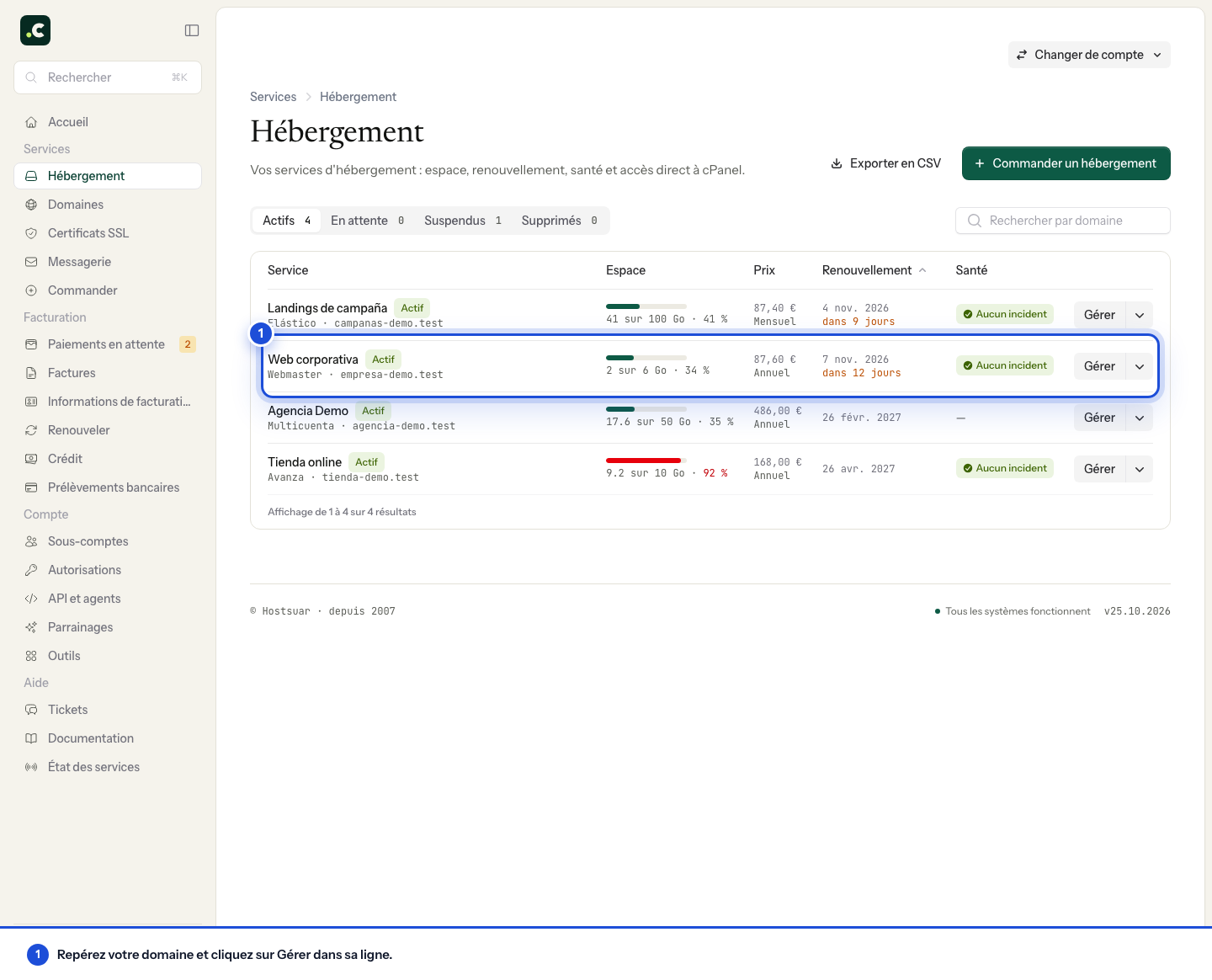
Depuis la fiche, vous pouvez Ouvrir cPanel, consulter les Identifiants de connexion et vérifier l'espace, la messagerie ou les sauvegardes. Si vous ne le trouvez pas, vérifiez les onglets des services en attente et suspendus, ainsi que les autorisations de votre utilisateur.
2. Choisissez votre point de départ
| Votre situation | Par où continuer |
|---|---|
| Je vais créer un nouveau site | Installez l'application ou envoyez vos fichiers, puis connectez le domaine. |
| J'ai déjà un site chez un autre fournisseur | Préparez et vérifiez la copie sur le nouvel hébergement avant de changer les DNS. |
| Je veux seulement utiliser la messagerie avec mon domaine | Créez les boîtes mail et préparez leurs accès, puis vérifiez où le courrier doit être reçu. |
| Le site ou la messagerie doivent rester chez un autre fournisseur | Conservez leurs enregistrements DNS en connectant le nouveau service. |
Créer un nouveau site
Depuis cPanel, vous pouvez utiliser l'installateur d'applications Softaculous pour démarrer avec WordPress ou une autre application du catalogue. Vérifiez le domaine et le dossier choisis avant l'installation : vous ne devez pas écraser un site existant.
Si vous avez déjà des fichiers, vous pouvez les envoyer avec le gestionnaire de fichiers. Si votre application a besoin d'une base de données, créez-la avec l'assistant MySQL et configurez ses identifiants dans l'application.
Pour développer sans changer encore le domaine définitif, consultez les sous-domaines temporaires gratuits. Ne supprimez pas les répertoires que cPanel crée à l'ouverture du compte : certains sont nécessaires à la messagerie et à d'autres services.
Transférer un site existant
Avant de changer les DNS, conservez une sauvegarde des fichiers et de la base de données et vérifiez le site sur le nouvel hébergement. Testez les formulaires, les images, l'accès à l'administration et toute fonction dont dépend votre projet.
Si vous transférez aussi la messagerie, préparez les boîtes mail et leur contenu avant le changement. Gardez l'ancien fournisseur opérationnel pendant que vous vérifiez le transfert. Si vous souhaitez que nous vous aidions à l'organiser, ouvrez un ticket avant de modifier les serveurs DNS.
Préparer la messagerie
Dans cPanel, ouvrez Email Accounts et créez les boîtes mail dont vous avez besoin. Chacune a son propre mot de passe.
Vous pouvez accéder au webmail depuis Identifiants de connexion ou configurer votre logiciel de messagerie avec les informations qui y figurent. Si vous utilisez déjà Microsoft 365, Google Workspace ou un autre fournisseur, ne remplacez pas les MX par ceux de l'hébergement : ils doivent continuer à pointer vers le service qui reçoit votre courrier.
3. Connectez le domaine quand tout est prêt
Enregistrer ou transférer un domaine et changer ses DNS sont deux opérations distinctes. Un domaine peut être enregistré chez une entreprise et utiliser l'hébergement ou la messagerie d'une autre.
Si vous allez gérer toute la zone avec Hostsuar, suivez le guide des serveurs DNS. Avant de changer la délégation, assurez-vous de conserver les enregistrements de la messagerie et des autres services encore utilisés.
Si vous gardez les DNS chez un autre fournisseur, mettez-y à jour les enregistrements nécessaires au site. Il n'est pas obligatoire de transférer le domaine ni toute sa zone pour utiliser l'hébergement. En cas de doute sur les enregistrements à modifier, indiquez-nous où le site et la messagerie doivent fonctionner.
Les changements peuvent mettre du temps à apparaître selon le cache de chaque connexion. Pendant ce temps, deux appareils peuvent afficher des versions différentes du site.
4. Vérifiez que vous pouvez l'utiliser
Avant de considérer le travail comme terminé :
- Ouvrez le domaine en HTTPS et vérifiez le certificat, la page d'accueil et plusieurs pages intérieures.
- Envoyez un formulaire de test et vérifiez qu'il arrive à son destinataire.
- Si vous utilisez la messagerie, envoyez et recevez un message avec un compte externe.
- Consultez Distribution et certificats et Santé du service dans la fiche de l'hébergement si quelque chose ne fonctionne pas.
- Repérez vos sauvegardes et apprenez à récupérer du contenu avant d'en avoir besoin.
Pour la maintenance courante
Maintenez les applications à jour et utilisez une version de PHP compatible. Vérifiez régulièrement l'espace que vous pouvez libérer et les prochains renouvellements.
Si vous avez besoin d'aide, ouvrez Tickets dans l'espace client et indiquez le domaine, ce que vous essayiez de faire et le résultat obtenu. Ce contexte nous permet de vous orienter dès le premier message.
Cela peut aussi vous aider
- Comprendre la santé d'un service d'hébergement Interprétez le résumé des performances, de la sécurité, de la messagerie et des certificats dans l'e...
- Accès au panneau de contrôle cPanel Ouvrez cPanel depuis votre compte Hostsuar sans saisir d'autre mot de passe, retrouvez ses identifia...
- Gérer cPanel depuis iOS, Android et les appareils mobiles Accédez à cPanel depuis le navigateur d'un téléphone ou d'une tablette et utilisez son interface ada...
- Centres de données disponibles Consultez l'emplacement principal de l'hébergement à Amsterdam et ce qu'il faut vérifier si votre pr...
Quelque chose cloche ou a changé ? Racontez-nous et nous le vérifions.