

Hosting und cPanel
Erste Schritte mit Ihrem Hosting: Website und E-Mail einrichten
Wenn Sie gerade ein Hosting bestellt haben, suchen Sie es zuerst im Kundenbereich. Folgen Sie danach dem Weg, der zu Ihrem Projekt passt: eine Website erstellen, eine bestehende umziehen oder E-Mail vorbereiten.
1. Öffnen Sie das Hosting, das Sie nutzen werden
Melden Sie sich im Kundenbereich an, klicken Sie auf Hosting und suchen Sie Ihre Domain. Sobald der Dienst aktiv ist, klicken Sie in seiner Zeile auf Verwalten.
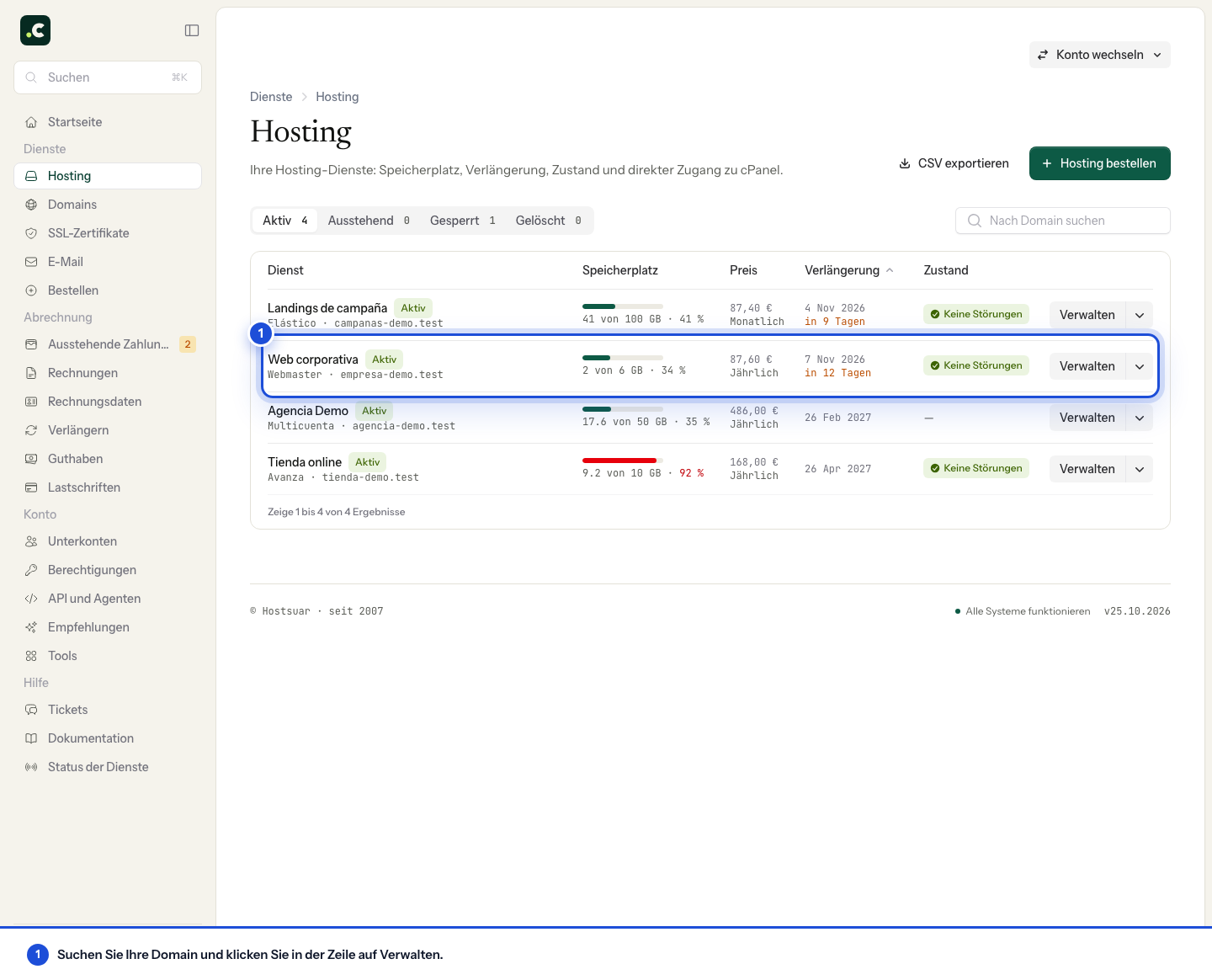
Auf der Detailseite können Sie cPanel öffnen, die Zugangsdaten einsehen und Speicherplatz, E-Mail oder Backups prüfen. Wenn Sie das Hosting nicht finden, prüfen Sie die Reiter für ausstehende und gesperrte Dienste sowie die Berechtigungen Ihres Benutzers.
2. Wählen Sie Ihren Ausgangspunkt
| Ihre Situation | Wie es weitergeht |
|---|---|
| Ich erstelle eine neue Website | Installieren Sie die Anwendung oder laden Sie Ihre Dateien hoch; verbinden Sie danach die Domain. |
| Ich habe bereits eine Website bei einem anderen Anbieter | Bereiten Sie die Kopie im neuen Hosting vor und prüfen Sie sie, bevor Sie die DNS ändern. |
| Ich möchte nur E-Mail mit meiner Domain nutzen | Legen Sie die Postfächer an und bereiten Sie ihre Zugänge vor; prüfen Sie danach, wo die E-Mails ankommen sollen. |
| Website oder E-Mail sollen bei einem anderen Anbieter bleiben | Behalten Sie deren DNS-Einträge bei, wenn Sie den neuen Dienst verbinden. |
Eine neue Website erstellen
In cPanel können Sie den Anwendungsinstaller Softaculous verwenden, um mit WordPress oder einer anderen Anwendung aus dem Katalog zu beginnen. Prüfen Sie vor der Installation die gewählte Domain und den Ordner: Sie dürfen keine bestehende Website überschreiben.
Wenn Sie bereits Dateien haben, können Sie sie mit dem Dateimanager hochladen. Wenn Ihre Anwendung eine Datenbank benötigt, legen Sie sie mit dem MySQL-Assistenten an und tragen Sie die Zugangsdaten in der Anwendung ein.
Um zu entwickeln, ohne die endgültige Domain schon umzustellen, lesen Sie den Artikel über die kostenlosen temporären Subdomains. Löschen Sie nicht die Verzeichnisse, die cPanel beim Anlegen des Kontos erstellt: Einige werden für E-Mail und andere Dienste benötigt.
Eine bestehende Website umziehen
Bevor Sie die DNS ändern, bewahren Sie eine Kopie der Dateien und der Datenbank auf und prüfen Sie die Website im neuen Hosting. Testen Sie auch Formulare, Bilder, den Administrationszugang und alle Funktionen, von denen Ihr Projekt abhängt.
Wenn Sie auch die E-Mail umziehen, bereiten Sie die Postfächer und ihren Inhalt vor dem Wechsel vor. Lassen Sie den bisherigen Anbieter aktiv, während Sie den Umzug prüfen. Wenn Sie möchten, dass wir Ihnen bei der Planung helfen, eröffnen Sie ein Ticket, bevor Sie die DNS-Server ändern.
E-Mail vorbereiten
Öffnen Sie in cPanel E-Mail-Konten und legen Sie die Postfächer an, die Sie benötigen. Jedes hat sein eigenes Passwort.
Sie können sich über die Zugangsdaten im Webmail anmelden oder Ihr E-Mail-Programm mit den dort angezeigten Daten einrichten. Wenn Sie bereits Microsoft 365, Google Workspace oder einen anderen Anbieter nutzen, ersetzen Sie die MX-Einträge nicht durch die des Hostings: Sie müssen weiterhin auf den Dienst zeigen, der Ihre E-Mails empfängt.
3. Verbinden Sie die Domain, wenn alles vorbereitet ist
Eine Domain zu registrieren oder zu übertragen und ihre DNS zu ändern sind verschiedene Vorgänge. Eine Domain kann bei einem Unternehmen registriert sein und das Hosting oder die E-Mail eines anderen nutzen.
Wenn Sie die gesamte Zone bei Hostsuar verwalten möchten, folgen Sie der Anleitung zu den DNS-Servern. Stellen Sie vor dem Ändern der Delegation sicher, dass Sie die Einträge für E-Mail und andere weiterhin genutzte Dienste beibehalten.
Wenn Sie die DNS bei einem anderen Anbieter belassen, aktualisieren Sie dort die Einträge, die für die Website nötig sind. Sie müssen weder die Domain noch ihre gesamte Zone übertragen, um das Hosting zu nutzen. Wenn Sie unsicher sind, welche Einträge Sie ändern müssen, teilen Sie uns mit, wo Website und E-Mail funktionieren sollen.
Je nach Cache der jeweiligen Verbindung kann es dauern, bis Änderungen sichtbar sind. In dieser Zeit können zwei Geräte unterschiedliche Versionen der Website anzeigen.
4. Prüfen Sie, ob alles funktioniert
Bevor Sie die Arbeit abschließen:
- Öffnen Sie die Domain über HTTPS und prüfen Sie das Zertifikat, die Startseite und mehrere Unterseiten.
- Senden Sie ein Testformular ab und prüfen Sie, ob es beim Empfänger ankommt.
- Wenn Sie E-Mail nutzen, senden und empfangen Sie eine Nachricht mit einem externen Konto.
- Prüfen Sie Zustellung und Zertifikate und Dienststatus auf der Detailseite des Hostings, wenn etwas nicht funktioniert.
- Finden Sie heraus, wo Ihre Backups liegen und wie Sie Inhalte wiederherstellen, bevor Sie sie brauchen.
Für die laufende Wartung
Halten Sie Ihre Anwendungen aktuell und verwenden Sie eine kompatible PHP-Version. Prüfen Sie regelmäßig, welchen Speicherplatz Sie freigeben können, und behalten Sie die anstehenden Verlängerungen im Blick.
Wenn Sie Hilfe benötigen, öffnen Sie Tickets im Kundenbereich und nennen Sie die Domain, was Sie tun wollten und welches Ergebnis Sie erhalten haben. Mit diesem Kontext können wir Ihnen schon ab der ersten Nachricht weiterhelfen.
Das könnte Ihnen auch helfen
- Zugang zum Control Panel cPanel Öffnen Sie cPanel aus Ihrem Hostsuar-Konto, ohne ein weiteres Passwort einzugeben, finden Sie die Zu...
- cPanel unter iOS, Android und auf Mobilgeräten verwalten Öffnen Sie cPanel im Browser eines Smartphones oder Tablets und verwalten Sie das Konto über die res...
- Das technische Datenblatt eines Hosting-Kontos ansehen Finden Sie auf einer einzigen Seite die PHP-Version jeder Website, Domains, Cron, Weiterleitungen, F...
- Ein Hosting zurücksetzen und neu beginnen Beantragen Sie beim Support das vollständige Löschen von Dateien, Datenbanken und Einstellungen, um...
Stimmt etwas nicht oder hat sich etwas geändert? Erzählen Sie es uns, und wir prüfen es.