

Alojamento e cPanel
Libertar espaço no alojamento a partir da área de cliente
Para recuperar espaço, abra Alojamento > Gerir > Espaço na área de cliente e selecione O que pode libertar. Verá candidatos a limpeza ordenados pelo espaço que podem recuperar.
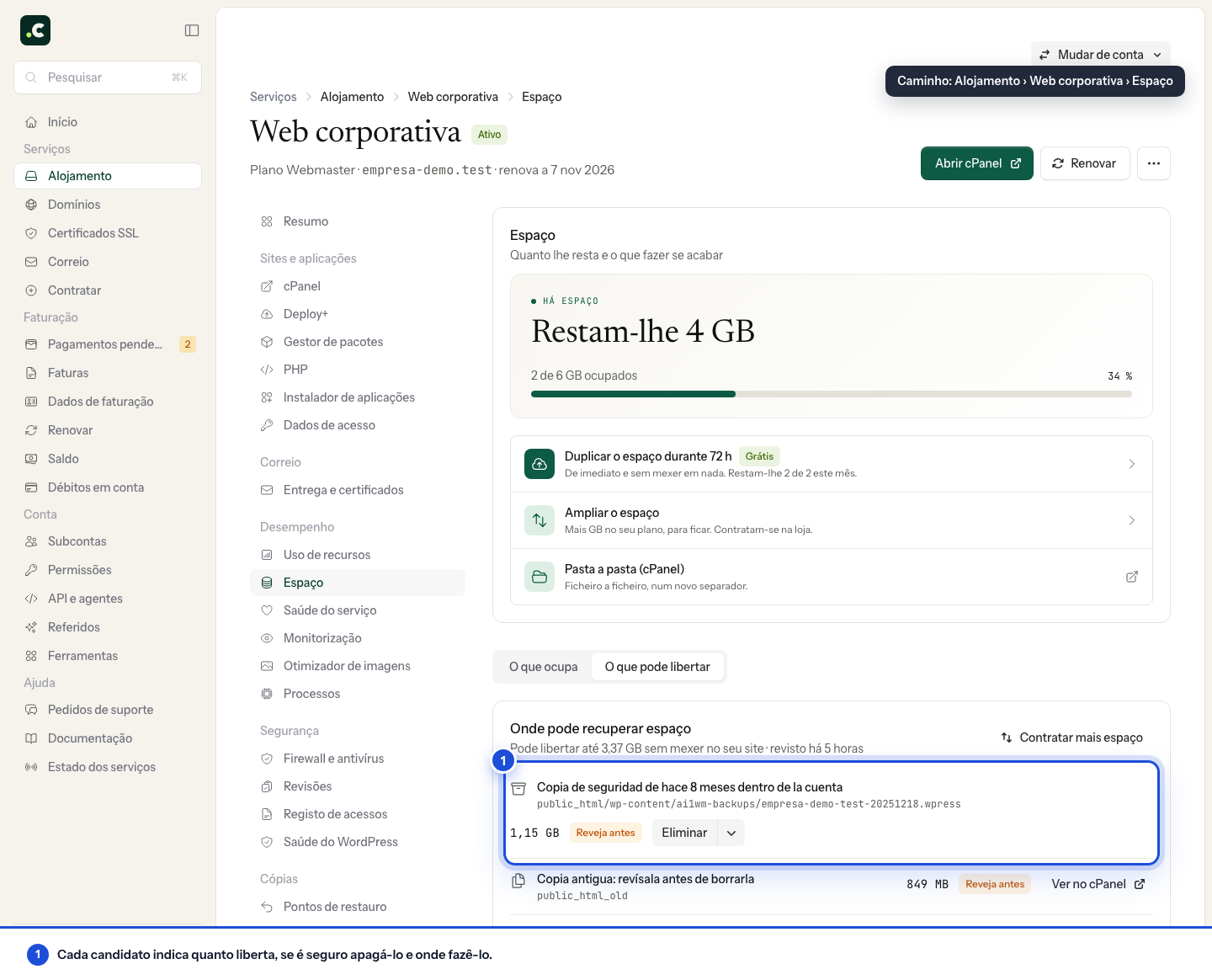
1. Identifique o que ocupa espaço
O separador O que ocupa mostra como se reparte o uso da conta. Em O que pode libertar aparecem elementos concretos: caches, reciclagens, registos ou cópias guardadas dentro do alojamento.
A análise é periódica. Verifique quando foi analisada a conta e não interprete o espaço estimado como um valor que vá necessariamente ser recuperado: o conteúdo pode ter mudado desde a medição.
2. Leia a classificação antes de agir
| Classificação | O que significa para si |
|---|---|
| Seguro | É conteúdo regenerável ou já descartado. Verifique mesmo assim que não precisa de recuperar algo dessa reciclagem ou de conservar um registo para investigar um erro. |
| Reveja antes | Deve decidir se o conteúdo continua a ser necessário. Por exemplo, uma cópia antiga pode ser a sua única cópia de algo importante. |
| Apenas informação | Orienta-o sobre o consumo, mas não oferece uma limpeza automática. |
Para uma cópia guardada dentro da conta, abra o menu da linha e use Descarregar primeiro quando estiver disponível. Verifique que a transferência foi concluída antes de a apagar. Ver no cPanel permite-lhe inspecionar o conteúdo quando precisar de mais contexto.
3. Confirme a limpeza do elemento certo
Clique em Eliminar ou Esvaziar, consoante o tipo de candidato. Leia a confirmação: indica o caminho, a consequência e o espaço estimado.
A limpeza não pode ser anulada a partir desse ecrã. Se estiver a investigar uma falha do site, conserve o respetivo registo antes de o esvaziar. Eliminar um pacote de cópia armazenado dentro do seu alojamento não apaga as cópias diárias do JetBackup.
4. Verifique quanto foi libertado
Aguarde que a tarefa termine e consulte o seu estado no histórico. Verifique o espaço realmente libertado; o total da conta pode demorar a refleti-lo até voltar a ser medido.
Se a tarefa falhar ou não vir o resultado esperado, reveja a mensagem antes de a repetir. Pode abrir um pedido de suporte indicando o alojamento e o elemento afetado, sem tentar eliminações mais amplas por sua conta.
Se o que ocupa espaço é conteúdo de que precisa
Não apague um site ativo nem mensagens que deva conservar só para atingir um valor de espaço livre. Reveja o conteúdo a partir da respetiva aplicação ou caixa de correio e decida o que pode arquivar fora do alojamento.
Se precisar de manter tudo, utilize Ampliar o espaço ou Contratar mais espaço neste ecrã. Reveja a capacidade e o preço oferecidos antes de confirmar; a ampliação é uma opção quando o conteúdo é necessário, não um requisito para usar a limpeza.
Também lhe pode ser útil
- Aumentar a CPU, a memória RAM e os processos simultâneos Amplie CPU, memória e processos a partir da área de cliente através de um plano superior ou de bloco...
- Aumentar o espaço num serviço de alojamento Adicione espaço permanente ao alojamento a partir da área de cliente em blocos a partir de 1 GB, ou...
- Aumento temporário do espaço em disco Obtenha margem temporária de disco durante 72 horas a partir do painel, reveja a quota aplicada e co...
- Acesso ao painel de controlo cPanel Abra o cPanel a partir da sua conta Hostsuar sem escrever outra palavra-passe, encontre as suas cred...
Algo não bate certo ou mudou? Diga-nos e revemos.