

Alojamento e cPanel
Gestor de ficheiros do cPanel
O File Manager (Gestor de ficheiros) do cPanel permite-lhe gerir todos os ficheiros e pastas da sua conta a partir do navegador: desde o básico (criar, editar, apagar) até comprimir, extrair, mover em bloco, copiar ou alterar permissões.
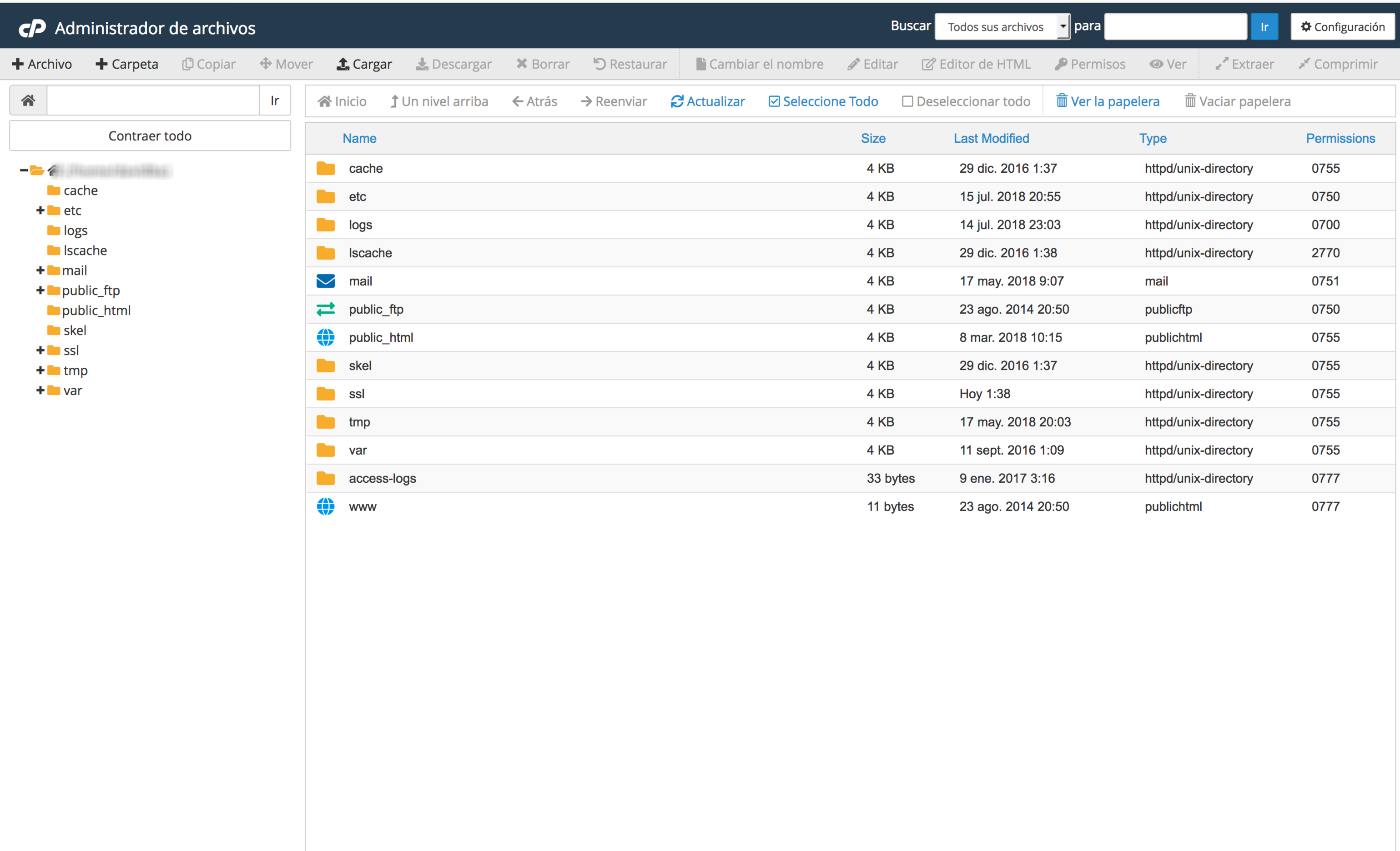
O site do domínio principal está em public_html. Os restantes domínios podem estar noutras pastas: pode vê-lo na secção Domains do cPanel.
Ações básicas
Navegar, criar, mudar o nome e apagar
O ecrã tem três zonas: a barra de ações em cima, a árvore de pastas à esquerda e a lista da pasta em que se encontra.
- + File e + Folder criam um novo ficheiro ou uma nova pasta na pasta atual.
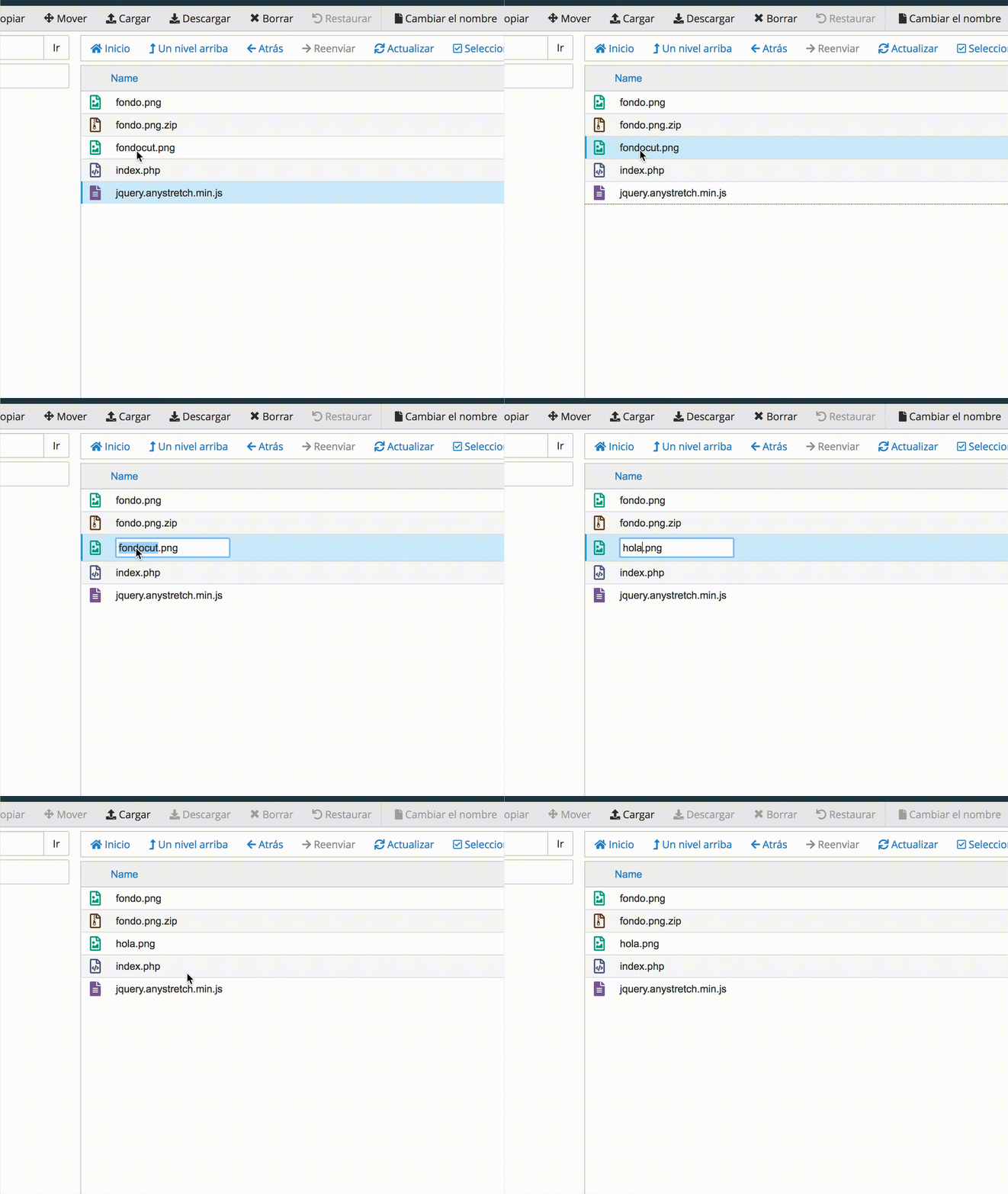
- Rename muda o nome do que estiver selecionado. Mais rápido: faça duplo clique sobre o nome.
- Delete envia-o para a reciclagem.
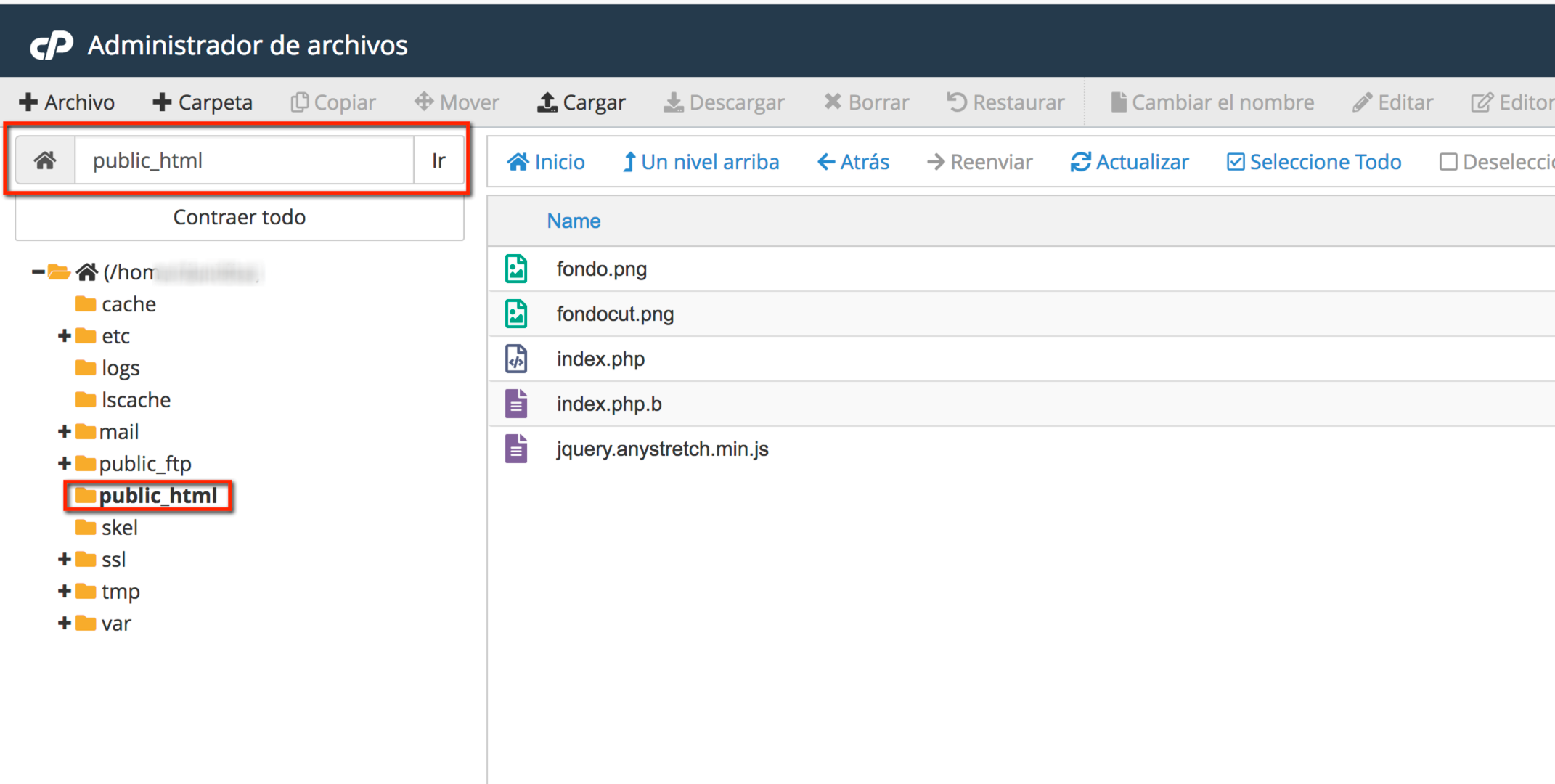
Se não sabe em que pasta está, veja o caminho na barra de navegação:
Editar um ficheiro
Selecione o ficheiro e clique em Edit. É um editor de código simples, prático para alterações rápidas em ficheiros PHP, JS, CSS, .htaccess, etc. Antes de alterar algo importante, descarregue uma cópia do ficheiro para o caso de ter de voltar atrás.
Se, ao abri-lo, lhe perguntar pela codificação, deixe a que é proposta (normalmente utf-8). Se vir caracteres estranhos, feche sem guardar.
Menu de contexto
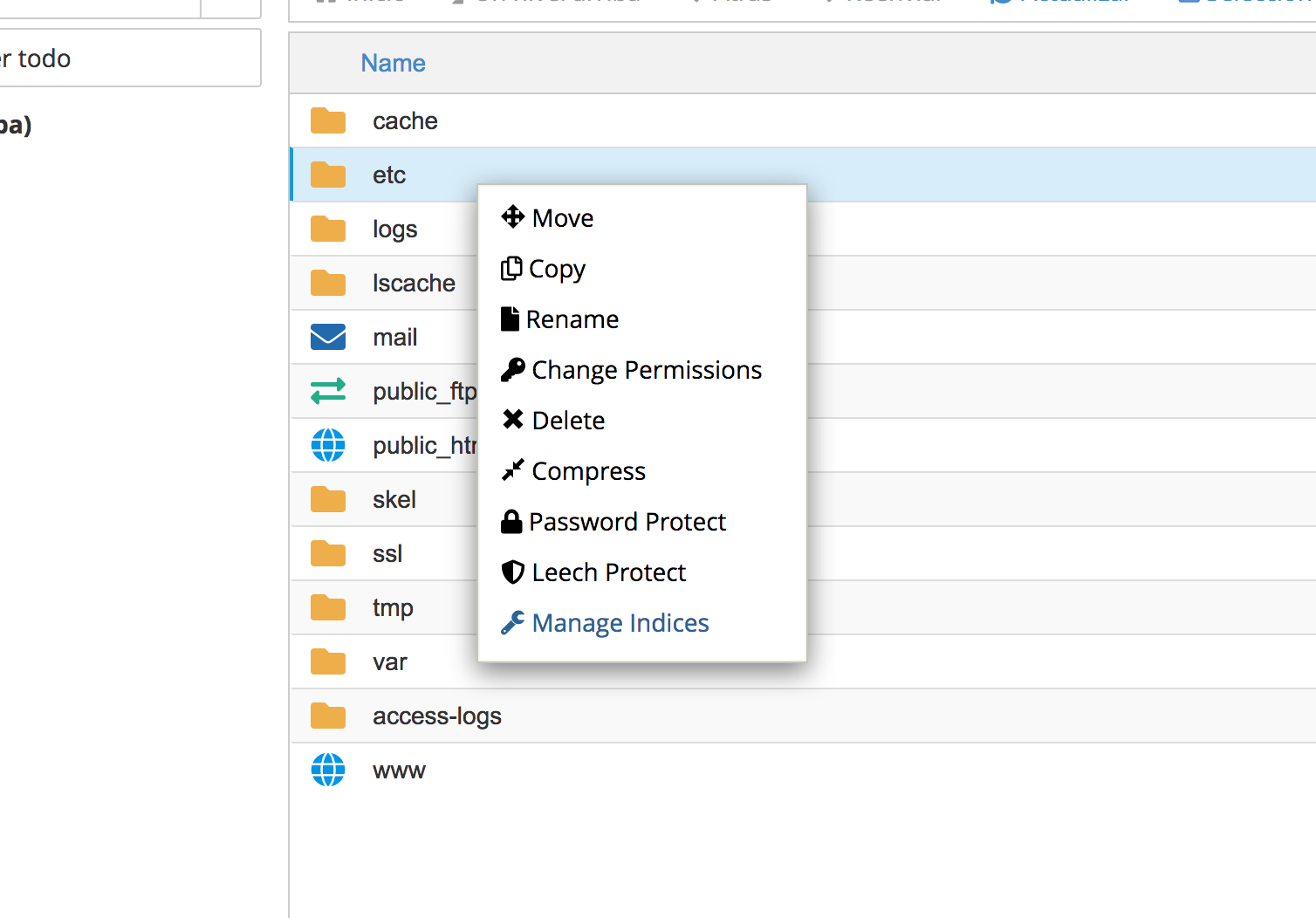
Com o botão direito sobre qualquer ficheiro ou pasta tem à mão as opções mais usadas: descarregar, editar, mover, copiar, mudar o nome, permissões, comprimir...
Carregar e descarregar
Upload abre uma janela para escolher vários ficheiros do seu computador ou arrastá-los. São carregados para a pasta em que estava ao clicar em Upload. Se já existirem, marque Overwrite existing files para os substituir.
Para carregar uma pasta inteira ou muitos ficheiros, carregue-os num ZIP e extraia-os no servidor: explicamos como em carregar vários ficheiros e diretórios.
Download descarrega o ficheiro selecionado. Para descarregar muitos ficheiros ou uma pasta, comprima-os primeiro (ver abaixo) e descarregue o ZIP. Depois apague o ZIP do servidor se estava em public_html: qualquer pessoa que adivinhe o seu nome poderia descarregá-lo.
Pesquisar ficheiros e pastas
No canto superior direito está a pesquisa. Escolha onde pesquisar (toda a conta, public_html ou a pasta atual) e escreva parte do nome: com mail encontrará tudo o que tenha esse texto no nome. Faça duplo clique num resultado para ir para a sua pasta.
Pesquisa pelo nome do ficheiro, não dentro do seu conteúdo.
Ações avançadas
Comprimir e extrair
Para comprimir, selecione o que quer incluir (com Select All, ou clicando com Ctrl no Windows ou Cmd no macOS) e clique em Compress. Escolha o formato (ZIP é o mais prático) e o nome do ficheiro.
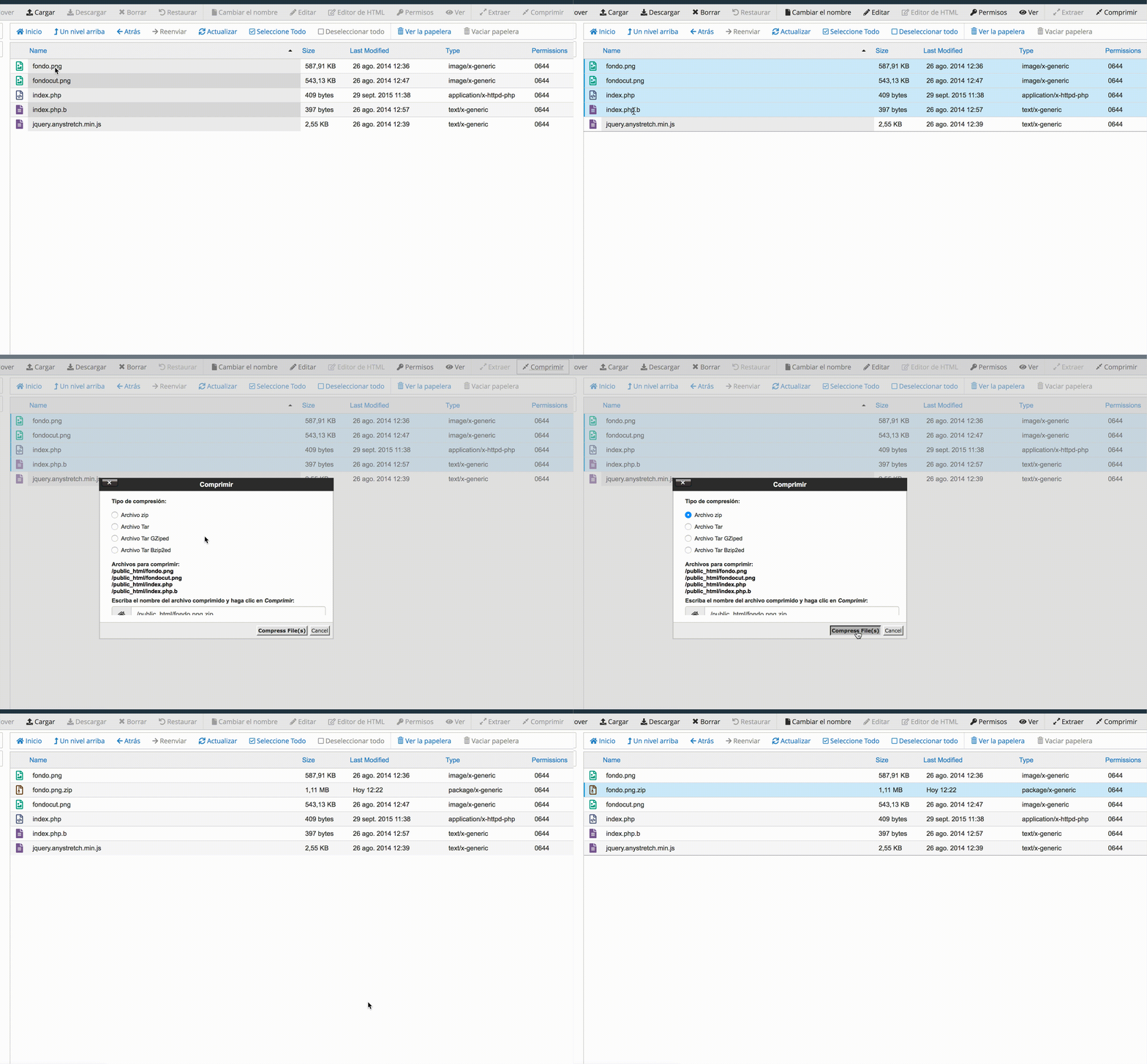
Extract descomprime um ficheiro na pasta que escolher. Exemplo típico: criou um site estático no seu computador, cria um ZIP com tudo (HTML, JS, CSS, imagens), carrega-o, extrai-o em public_html e o site fica visível de imediato.
Permissões (chmod)
As permissões chmod definem quem pode ler, escrever ou executar cada ficheiro.
Selecione um ou vários ficheiros ou pastas e clique em Permissions para as marcar num assistente. Também pode clicar na coluna Permissions de um ficheiro e escrever o número diretamente.
O normal é 755 nas pastas e 644 nos ficheiros: com isso funcionam os sites e as aplicações. Não utilize 777: não é necessário e é inseguro.
Copiar e mover
Selecione o que quer copiar e clique em Copy (ou use o menu de contexto). Ser-lhe-á pedida a pasta de destino, por exemplo /public_html/nueva; a pasta tem de existir.
Move funciona da mesma forma. Além disso, pode arrastar os ficheiros para a pasta na árvore da esquerda:
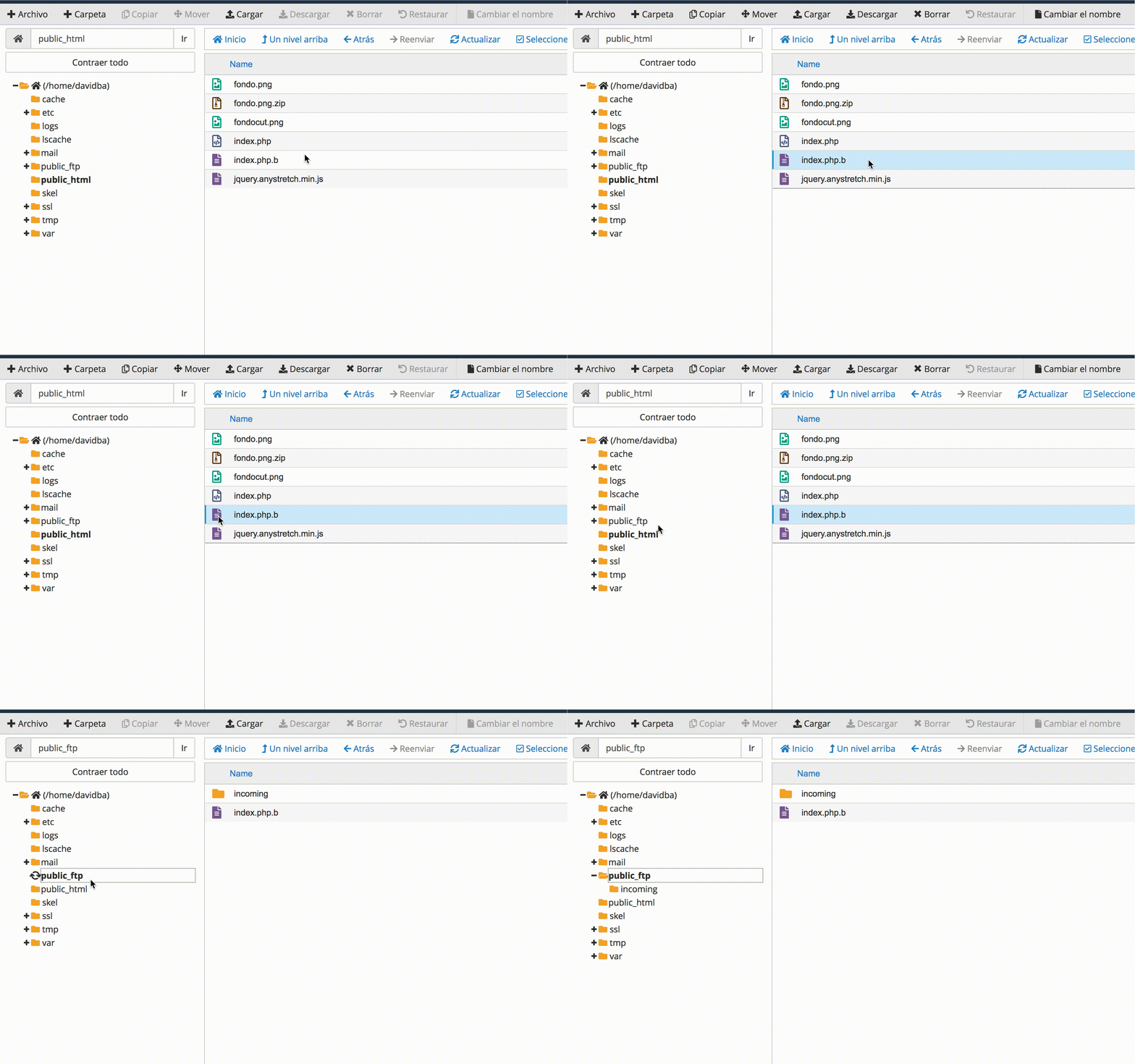
Se mover ficheiros de um site, verifique depois que continua a funcionar: a aplicação pode depender desse caminho.
Ver ficheiros ocultos
Os ficheiros ocultos são os que começam por um ponto. Muitos são do sistema, mas entre eles estão o .htaccess do seu site ou o .env de configuração de algumas aplicações.
Para os ver, clique em Settings no canto superior direito e ative Show Hidden Files (dotfiles). Nesse mesmo painel pode escolher a pasta que se abre ao entrar no File Manager.
Reciclagem
O que apaga vai para a reciclagem (Trash). Para a ver, clique em View Trash; para recuperar algo, selecione-o e clique em Restore: volta à sua pasta original.
A reciclagem ocupa espaço do seu alojamento, por isso esvazie-a de vez em quando com Empty Trash. O que esvaziar já não pode ser recuperado a partir daqui; apenas a partir de uma cópia de segurança.
Pastas que não deve apagar
Ao limpar a conta, não apague as pastas que vêm por defeito: são necessárias para que o alojamento funcione. Por exemplo, mail e etc guardam as caixas de correio e a configuração do email, .cpanel os dados do painel e logs os registos de acesso. Tem a lista em diretórios essenciais do cPanel. Se tiver dúvidas sobre para que serve uma pasta, pergunte-nos antes de a apagar.
Também lhe pode ser útil
- Carregar ficheiros e pastas para o cPanel através de um ZIP Carregue de uma só vez ficheiros ou pastas no cPanel comprimindo o conteúdo no seu computador, carre...
- Diretórios essenciais para o funcionamento do serviço de alojamento Identifique os diretórios de que o cPanel precisa para alojar sites, correio, certificados, registos...
- Disco de rede (Web Disk) Configure o Web Disk para usar ficheiros do alojamento como uma unidade de rede, com contas independ...
- Permissões corretas para diretórios e ficheiros Aplique permissões 755 a diretórios e 644 a ficheiros para que o PHP possa trabalhar com eles sem re...
Algo não bate certo ou mudou? Diga-nos e revemos.