

Hébergement et cPanel
Accès au panneau de contrôle cPanel
Pour gérer des fichiers, des boîtes mail ou des bases de données, ouvrez cPanel depuis l'espace client. Vous accédez ainsi à l'hébergement sélectionné sans saisir de nouveau son mot de passe.
Entrer depuis Hostsuar
- Connectez-vous à l'espace client.
- Allez dans Hébergement et repérez le domaine que vous souhaitez administrer.
- Cliquez sur Gérer sur sa ligne.
- Dans l'en-tête de la fiche, cliquez sur Ouvrir cPanel. Il s'ouvrira dans un autre onglet.
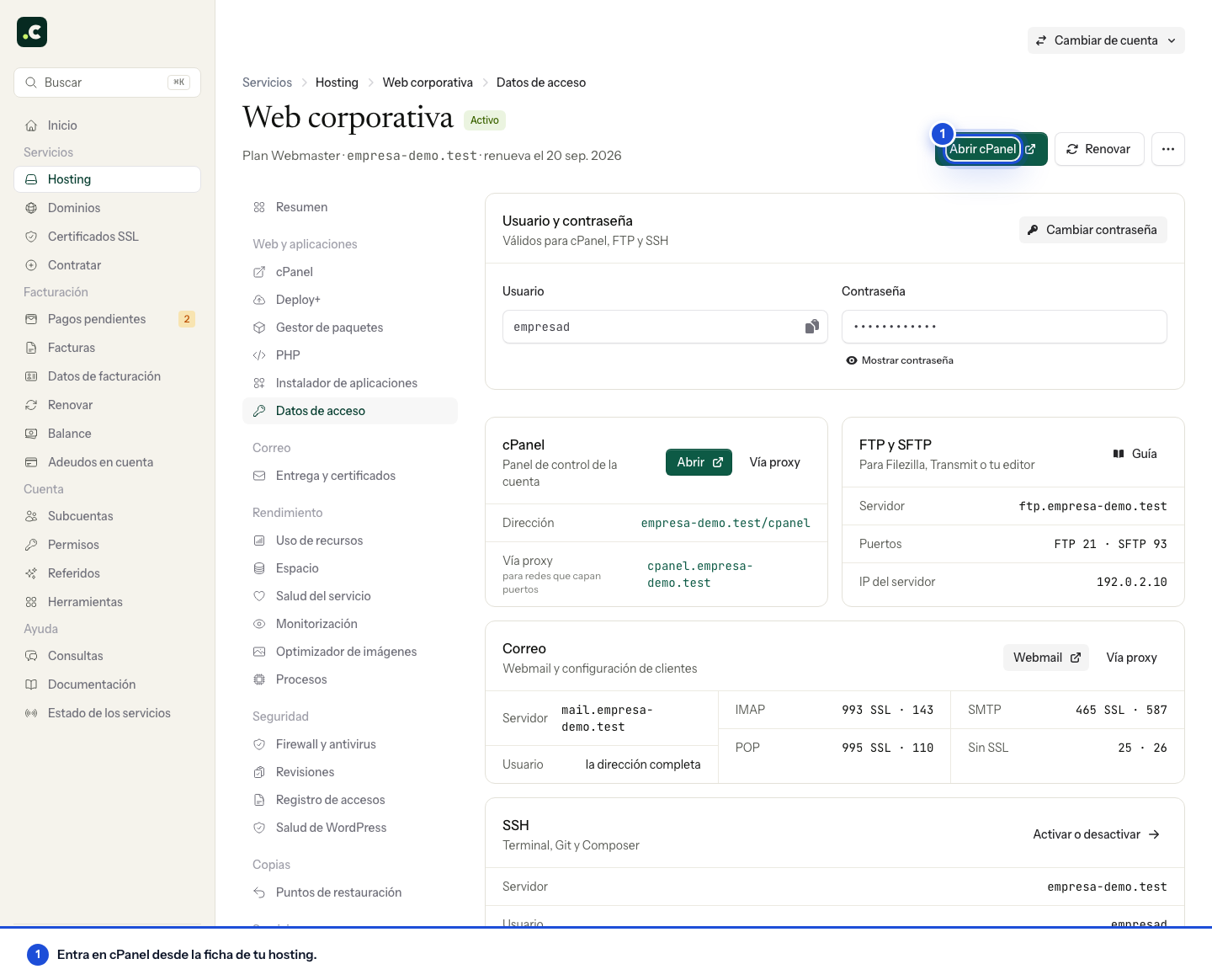
Vérifiez que cPanel affiche le compte que vous vouliez gérer avant de modifier des fichiers ou de créer des boîtes mail. Si vous avez plusieurs hébergements, chacun dispose de son propre cPanel.
Où trouver l'utilisateur et le mot de passe de cPanel
Dans la fiche de l'hébergement, accédez à Identifiants de connexion. La carte Utilisateur et mot de passe permet de consulter les identifiants ; cliquez sur Afficher le mot de passe uniquement si vous avez besoin de le voir.
Ces identifiants sont différents de l'adresse e-mail et du mot de passe de l'espace client. Pour les changer, utilisez Modifier le mot de passe depuis ce même écran : l'accès depuis Hostsuar reste ainsi synchronisé.
Accéder par une adresse directe
Vous pouvez aussi vous connecter en HTTPS avec le domaine de votre hébergement :
https://cpanel.tudominio.com
https://tudominio.com:2083
Remplacez tudominio.com par le domaine réel. Dans ce cas, vous devez saisir l'utilisateur et le mot de passe de cPanel. Le domaine doit pointer vers le bon serveur et l'adresse doit présenter un certificat valide.
Si vous ne pouvez pas vous connecter
| Ce qui se passe | Ce qu'il faut vérifier |
|---|---|
| Vous ne voyez pas l'hébergement ou le bouton d'accès | Vérifiez le compte sélectionné et les permissions de votre sous-compte. |
| Aucun onglet ne s'ouvre lorsque vous cliquez | Vérifiez si le navigateur a bloqué l'ouverture. |
| L'adresse directe ne se charge pas sur votre réseau | Dans Identifiants de connexion, essayez Via proxy sur la carte cPanel. Certains réseaux restreignent le port 2083. |
| Les identifiants sont refusés | Vérifiez que vous utilisez ceux de cPanel et non ceux de l'espace client ou d'une boîte mail. |
| Un avertissement de certificat apparaît | Ne saisissez pas le mot de passe et n'ignorez pas l'avertissement ; revenez à l'accès depuis Hostsuar et signalez-nous l'erreur si elle persiste. |
Si le problème persiste, ouvrez un ticket en indiquant le domaine, l'heure et le message qui s'affiche. N'envoyez pas le mot de passe dans le texte du ticket.
Cela peut aussi vous aider
- Gérer cPanel depuis iOS, Android et les appareils mobiles Accédez à cPanel depuis le navigateur d'un téléphone ou d'une tablette et utilisez son interface ada...
- Informations de configuration et informations générales d'un service d'hébergement Retrouvez dans l'espace client les informations propres à votre hébergement pour vous connecter en F...
- Premiers pas avec votre hébergement : mettre en service le site et la messagerie Ouvrez votre hébergement et suivez le parcours adapté pour créer un site, transférer un site existan...
- Changer la langue de cPanel Changez la langue de toute l'interface de cPanel depuis les préférences du compte et sélectionnez la...
Quelque chose cloche ou a changé ? Racontez-nous et nous le vérifions.