

Hébergement et cPanel
Libérer de l'espace sur l'hébergement depuis l'espace client
Pour récupérer de l'espace, ouvrez Hébergement > Gérer > Espace dans l'espace client et sélectionnez Ce que vous pouvez libérer. Vous verrez des éléments à nettoyer, classés selon l'espace qu'ils permettent de récupérer.
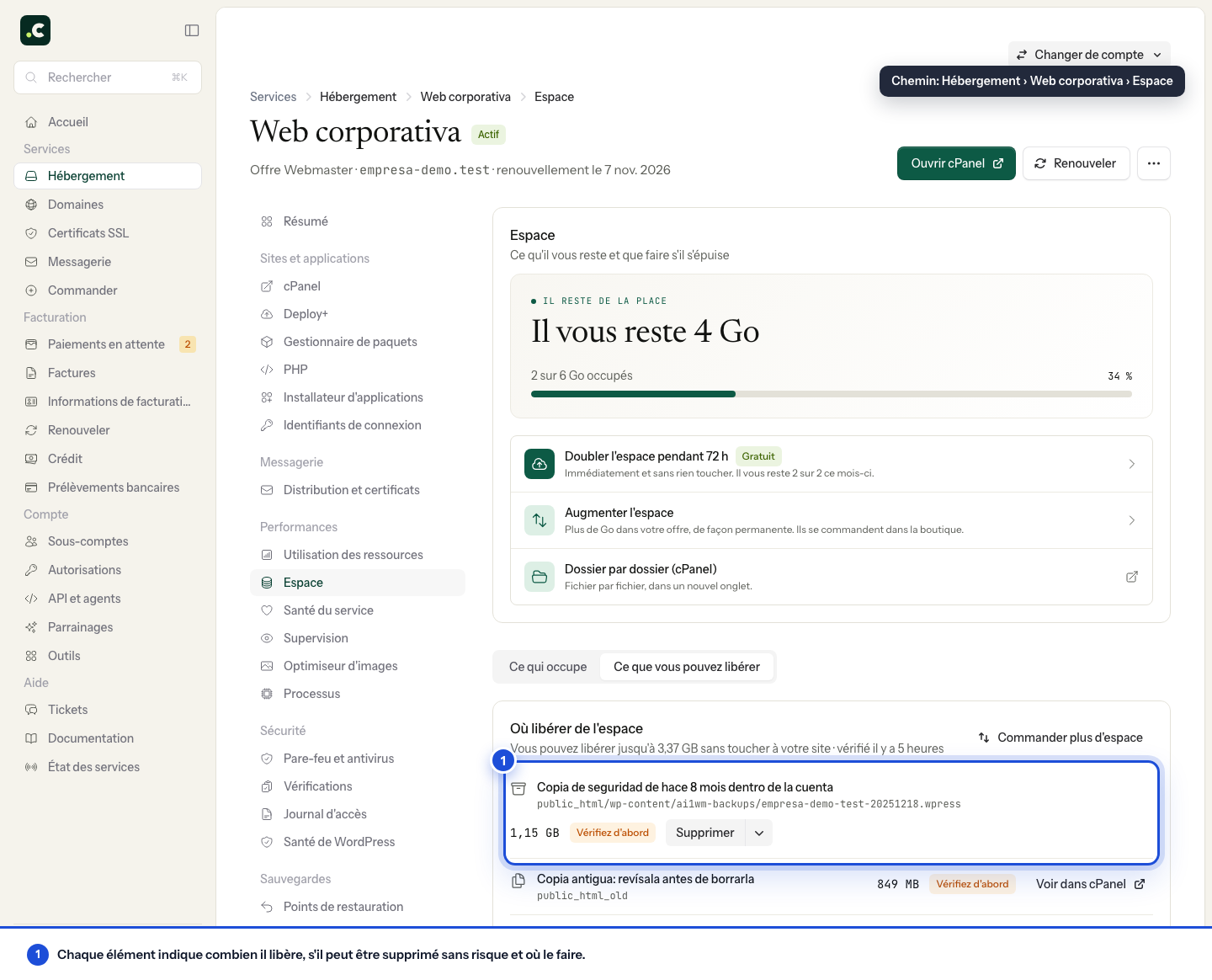
1. Repérez ce qui occupe l'espace
L'onglet Ce qui occupe montre comment se répartit l'utilisation du compte. Dans Ce que vous pouvez libérer apparaissent des éléments précis : caches, corbeilles, journaux ou sauvegardes stockées dans l'hébergement.
L'analyse est périodique. Regardez quand le compte a été analysé et ne considérez pas l'espace estimé comme une valeur forcément récupérable : le contenu a pu changer depuis la mesure.
2. Lisez le classement avant d'agir
| Classement | Ce que cela signifie pour vous |
|---|---|
| Sûr | C'est du contenu régénérable ou déjà écarté. Vérifiez tout de même que vous n'avez rien à récupérer dans cette corbeille ni de journal à conserver pour analyser une erreur. |
| Vérifiez d'abord | Vous devez décider si le contenu est encore nécessaire. Par exemple, une ancienne sauvegarde peut être votre seule copie de quelque chose d'important. |
| Information uniquement | Vous renseigne sur la consommation, mais ne propose pas de nettoyage automatique. |
Pour une sauvegarde stockée dans le compte, ouvrez le menu de la ligne et utilisez Télécharger d'abord lorsque c'est possible. Vérifiez que le téléchargement est terminé avant de la supprimer. Voir dans cPanel vous permet d'examiner le contenu lorsque vous avez besoin de plus de contexte.
3. Confirmez le nettoyage du bon élément
Cliquez sur Supprimer ou Vider, selon le type d'élément. Lisez la confirmation : elle indique le chemin, la conséquence et l'espace estimé.
Le nettoyage ne peut pas être annulé depuis cet écran. Si vous analysez une panne du site, conservez son journal avant de le vider. Supprimer une archive de sauvegarde stockée dans votre hébergement n'efface pas les sauvegardes quotidiennes de JetBackup.
4. Vérifiez l'espace libéré
Attendez la fin de la tâche et consultez son état dans l'historique. Vérifiez l'espace réellement libéré ; le total du compte peut mettre du temps à le refléter, jusqu'à la mesure suivante.
Si la tâche échoue ou si vous ne voyez pas le résultat attendu, lisez son message avant de la relancer. Vous pouvez ouvrir un ticket en indiquant l'hébergement et l'élément concerné, sans tenter vous-même des suppressions plus larges.
Si ce qui occupe l'espace est du contenu dont vous avez besoin
Ne supprimez pas un site actif ou des messages à conserver pour atteindre un certain espace libre. Examinez le contenu depuis son application ou sa boîte mail et décidez ce que vous pouvez archiver hors de l'hébergement.
Si vous devez tout conserver, utilisez Augmenter l'espace ou Commander plus d'espace sur cet écran. Vérifiez la capacité et le prix proposés avant de confirmer ; l'augmentation est une option quand le contenu est nécessaire, pas une condition pour utiliser le nettoyage.
Cela peut aussi vous aider
- Augmentation temporaire de l'espace disque Obtenez une marge temporaire de disque pendant 72 heures depuis le panneau, vérifiez le quota appliq...
- Augmenter l'espace d'un service d'hébergement Ajoutez de l'espace permanent à l'hébergement depuis l'espace client par tranches à partir de 1 Go,...
- Augmenter le CPU, la mémoire RAM et les processus simultanés Augmentez le CPU, la mémoire et les processus depuis l'espace client avec une formule supérieure ou...
- Accès au panneau de contrôle cPanel Ouvrez cPanel depuis votre compte Hostsuar sans saisir d'autre mot de passe, retrouvez ses identifia...
Quelque chose cloche ou a changé ? Racontez-nous et nous le vérifions.