

Hébergement et cPanel
Gestionnaire de fichiers de cPanel
Le Gestionnaire de fichiers de cPanel vous permet de gérer tous les fichiers et dossiers de votre compte depuis le navigateur : des opérations de base (créer, modifier, supprimer) jusqu'à la compression, l'extraction, le déplacement en bloc, la copie ou le changement de permissions.
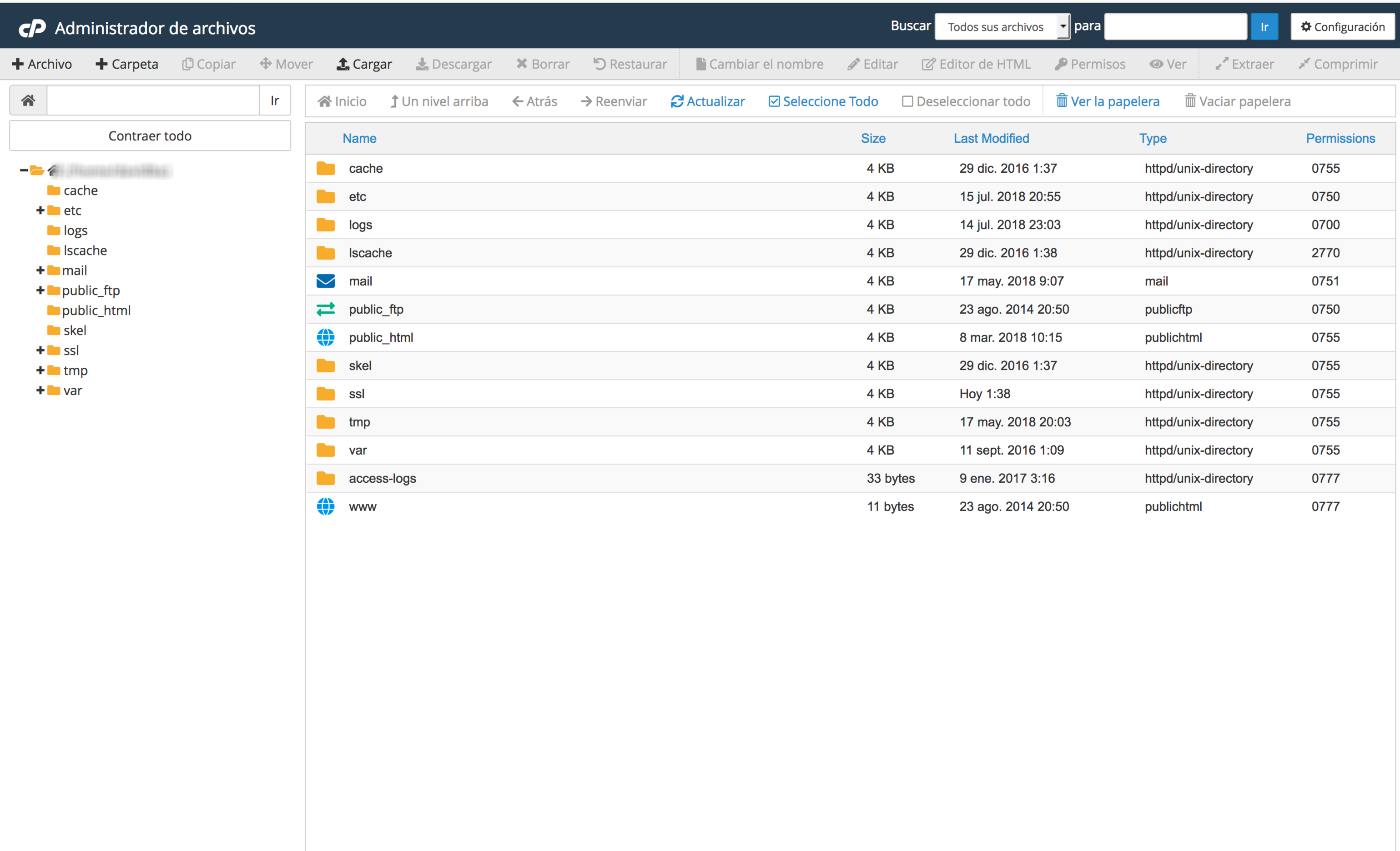
Le site du domaine principal se trouve dans public_html. Les autres domaines peuvent se trouver dans d'autres dossiers : vous le voyez dans la section Domaines de cPanel.
Actions de base
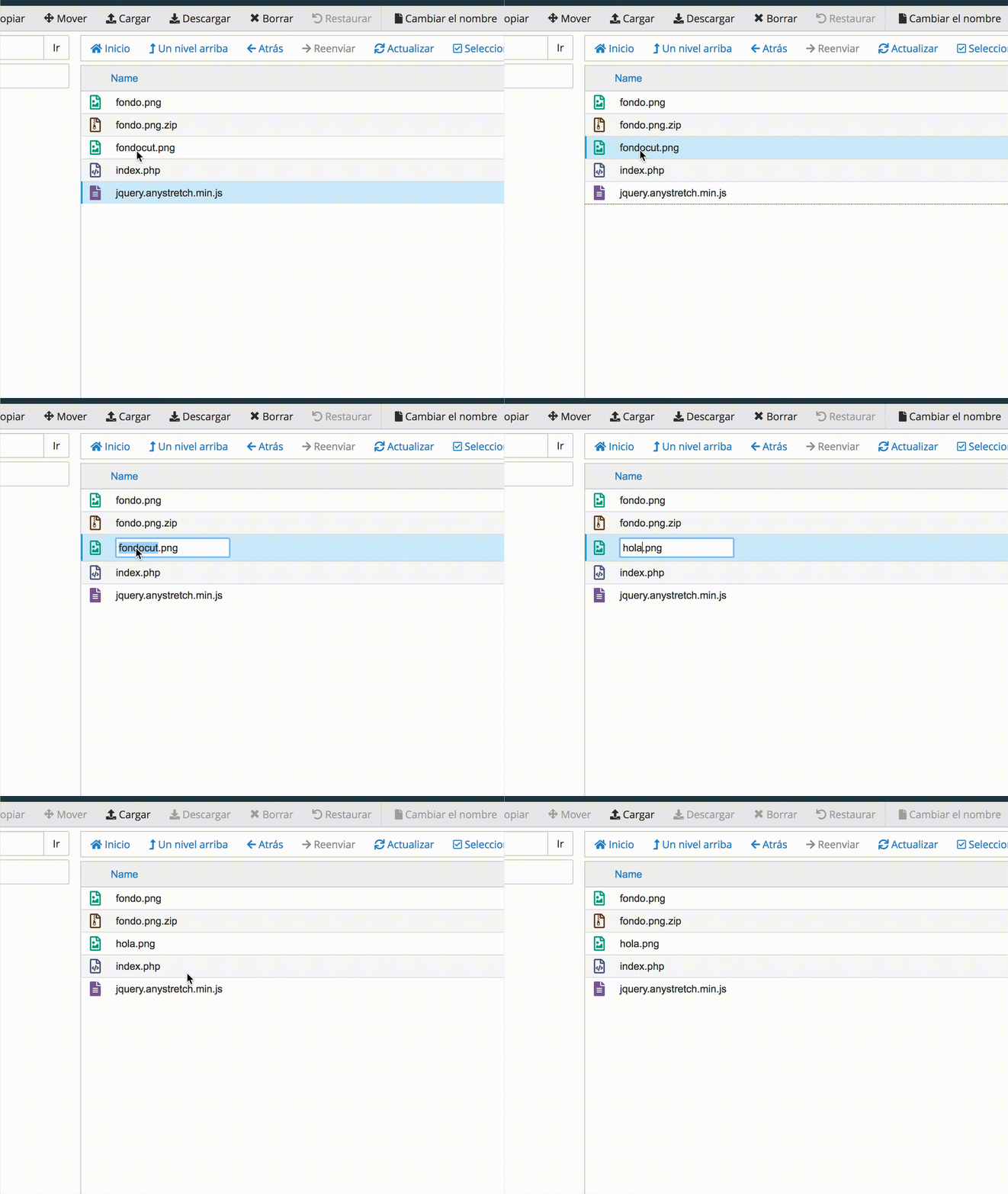
Naviguer, créer, renommer et supprimer
L'écran comporte trois zones : la barre d'actions en haut, l'arborescence des dossiers à gauche et la liste du dossier dans lequel vous vous trouvez.
- + Fichier et + Dossier créent un nouveau fichier ou dossier dans le dossier actuel.
- Renommer renomme l'élément sélectionné. Plus rapide : double-cliquez sur le nom.
- Supprimer l'envoie à la corbeille.
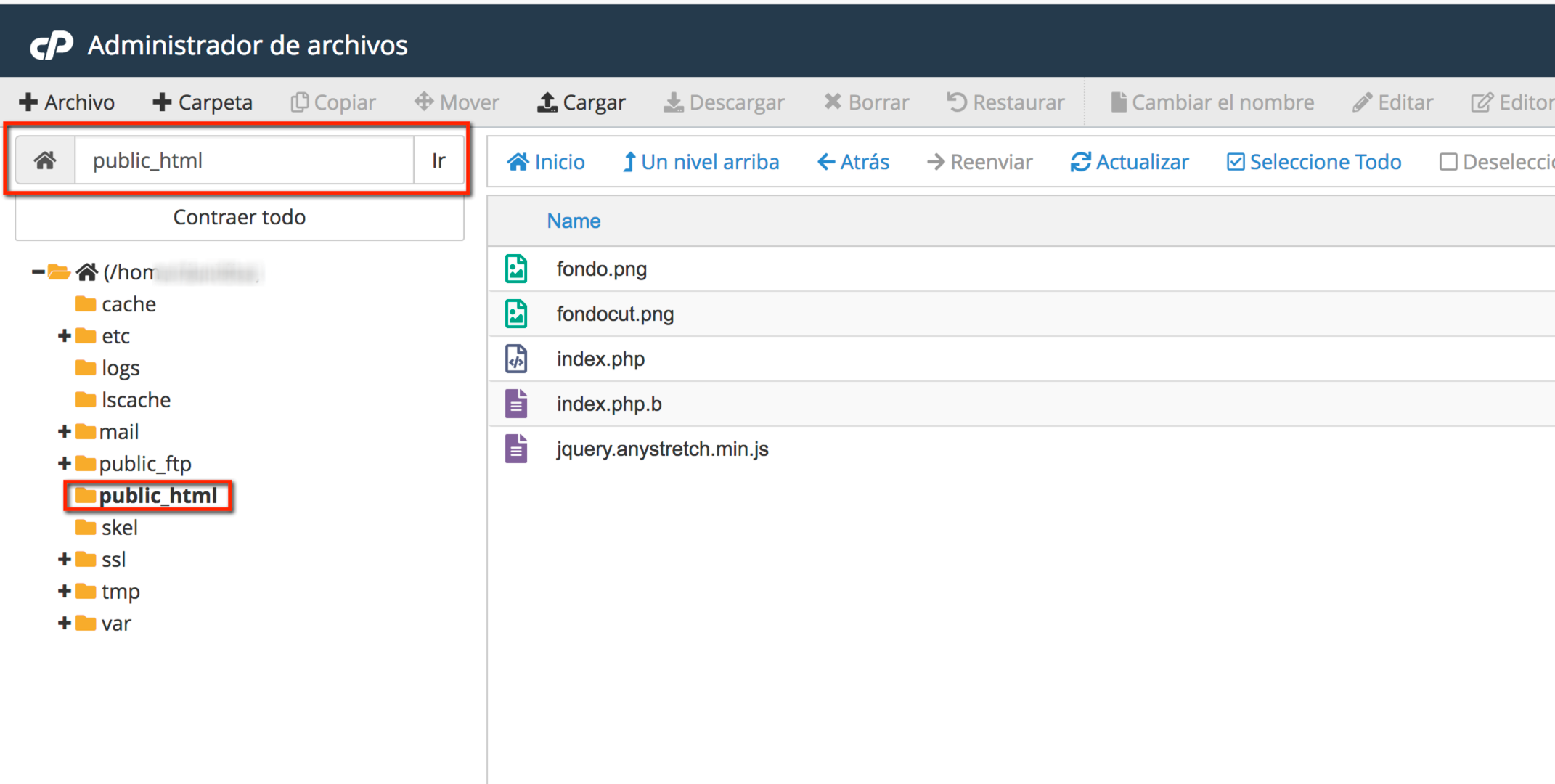
Si vous ne savez pas dans quel dossier vous êtes, regardez le chemin dans la barre de navigation :
Modifier un fichier
Sélectionnez le fichier et cliquez sur Modifier. C'est un éditeur de code simple, pratique pour des changements rapides dans des fichiers PHP, JS, CSS, .htaccess, etc. Avant de modifier quelque chose d'important, téléchargez une copie du fichier au cas où vous devriez revenir en arrière.
Si, à l'ouverture, il vous demande l'encodage, laissez celui proposé (normalement utf-8). Si vous voyez des caractères bizarres, fermez sans enregistrer.
Menu contextuel
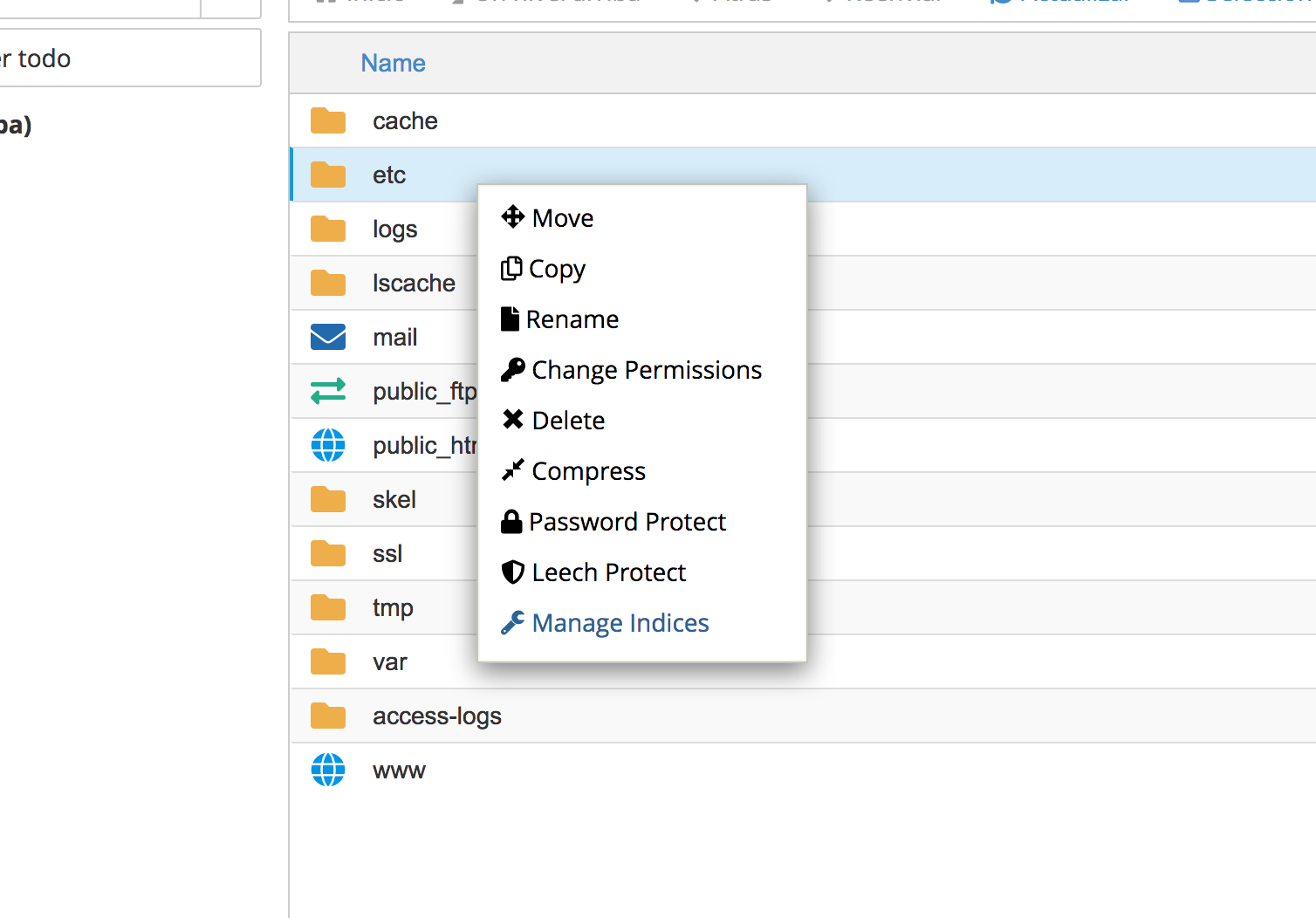
Avec le clic droit sur n'importe quel fichier ou dossier, vous avez sous la main les options les plus utilisées : télécharger, modifier, déplacer, copier, renommer, permissions, compresser...
Envoyer et télécharger
Charger ouvre une fenêtre pour choisir plusieurs fichiers de votre ordinateur ou les y glisser. Ils sont envoyés dans le dossier où vous vous trouviez en cliquant sur Charger. S'ils existent déjà, cochez Écraser les fichiers existants pour les remplacer.
Pour envoyer un dossier entier ou de nombreux fichiers, envoyez-les dans un ZIP et extrayez-le sur le serveur : nous l'expliquons dans envoyer plusieurs fichiers et dossiers.
Télécharger récupère le fichier sélectionné. Pour télécharger de nombreux fichiers ou un dossier, compressez-les d'abord (voir ci-dessous) et téléchargez le ZIP. Supprimez ensuite le ZIP du serveur s'il était dans public_html : quiconque devinerait son nom pourrait le télécharger.
Rechercher des fichiers et des dossiers
En haut à droite se trouve le champ de recherche. Choisissez où chercher (tout le compte, public_html ou le dossier actuel) et saisissez une partie du nom : avec mail, il trouvera tout ce dont le nom contient ce texte. Double-cliquez sur un résultat pour aller à son dossier.
La recherche porte sur le nom du fichier, pas sur son contenu.
Actions avancées
Compresser et extraire
Pour compresser, sélectionnez ce que vous voulez inclure (avec Tout sélectionner, ou en cliquant avec Ctrl sous Windows ou Cmd sous macOS) et cliquez sur Compresser. Choisissez le format (ZIP est le plus pratique) et le nom du fichier.
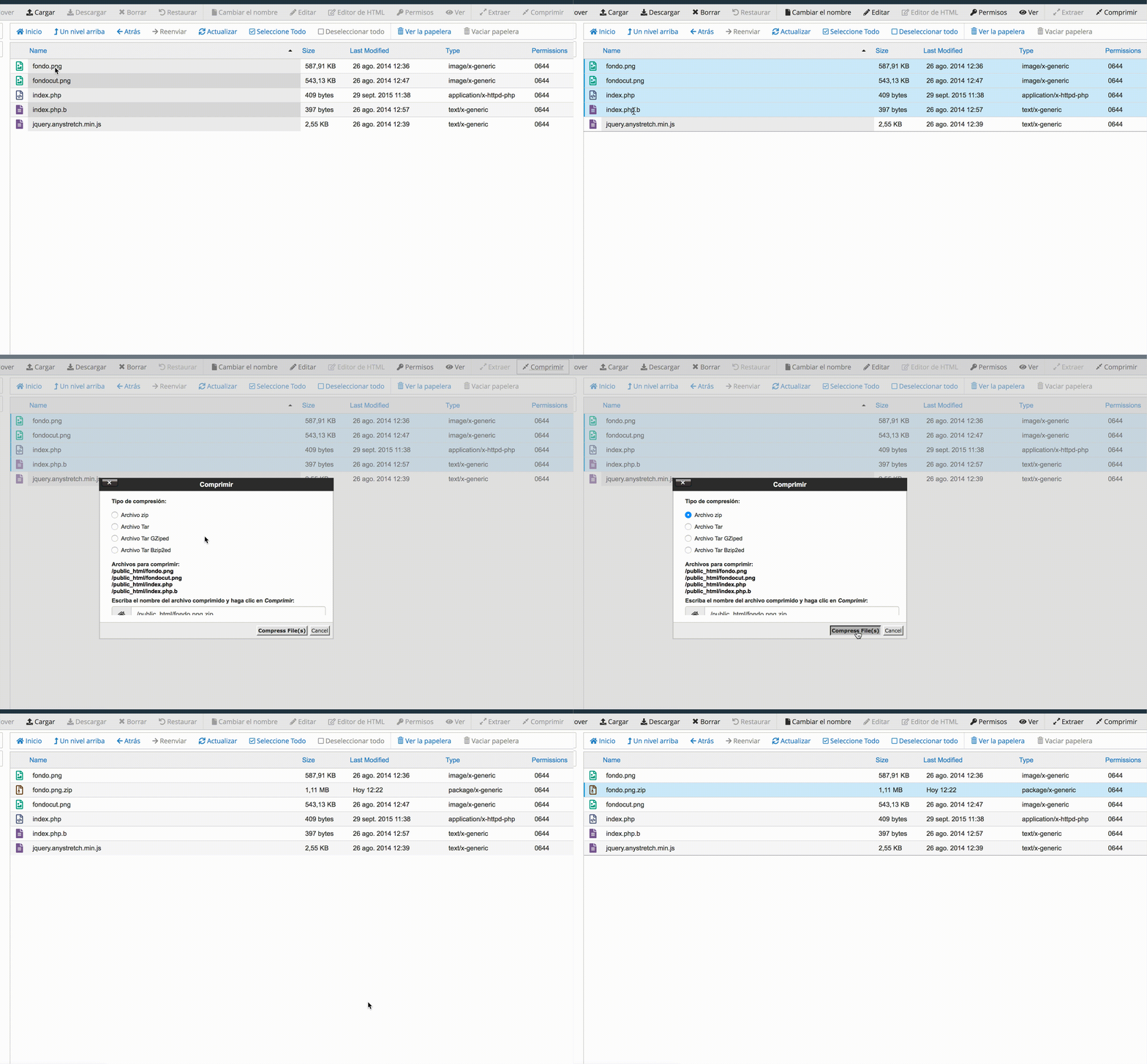
Extraire décompresse un fichier dans le dossier de votre choix. Exemple typique : vous avez créé un site statique sur votre ordinateur, vous faites un ZIP avec tout (HTML, JS, CSS, images), vous l'envoyez, vous l'extrayez dans public_html et le site est visible immédiatement.
Permissions (chmod)
Les permissions chmod définissent qui peut lire, écrire ou exécuter chaque fichier.
Sélectionnez un ou plusieurs fichiers ou dossiers et cliquez sur Autorisations pour les cocher dans un assistant. Vous pouvez aussi cliquer dans la colonne Autorisations d'un fichier et saisir directement le nombre.
La norme est 755 pour les dossiers et 644 pour les fichiers : cela suffit au fonctionnement des sites et des applications. N'utilisez pas 777 : ce n'est pas nécessaire et c'est dangereux.
Copier et déplacer
Sélectionnez ce que vous voulez copier et cliquez sur Copier (ou utilisez le menu contextuel). Le dossier de destination vous sera demandé, par exemple /public_html/nueva ; le dossier doit exister.
Déplacer fonctionne de la même façon. Vous pouvez aussi glisser les fichiers vers le dossier de l'arborescence de gauche :
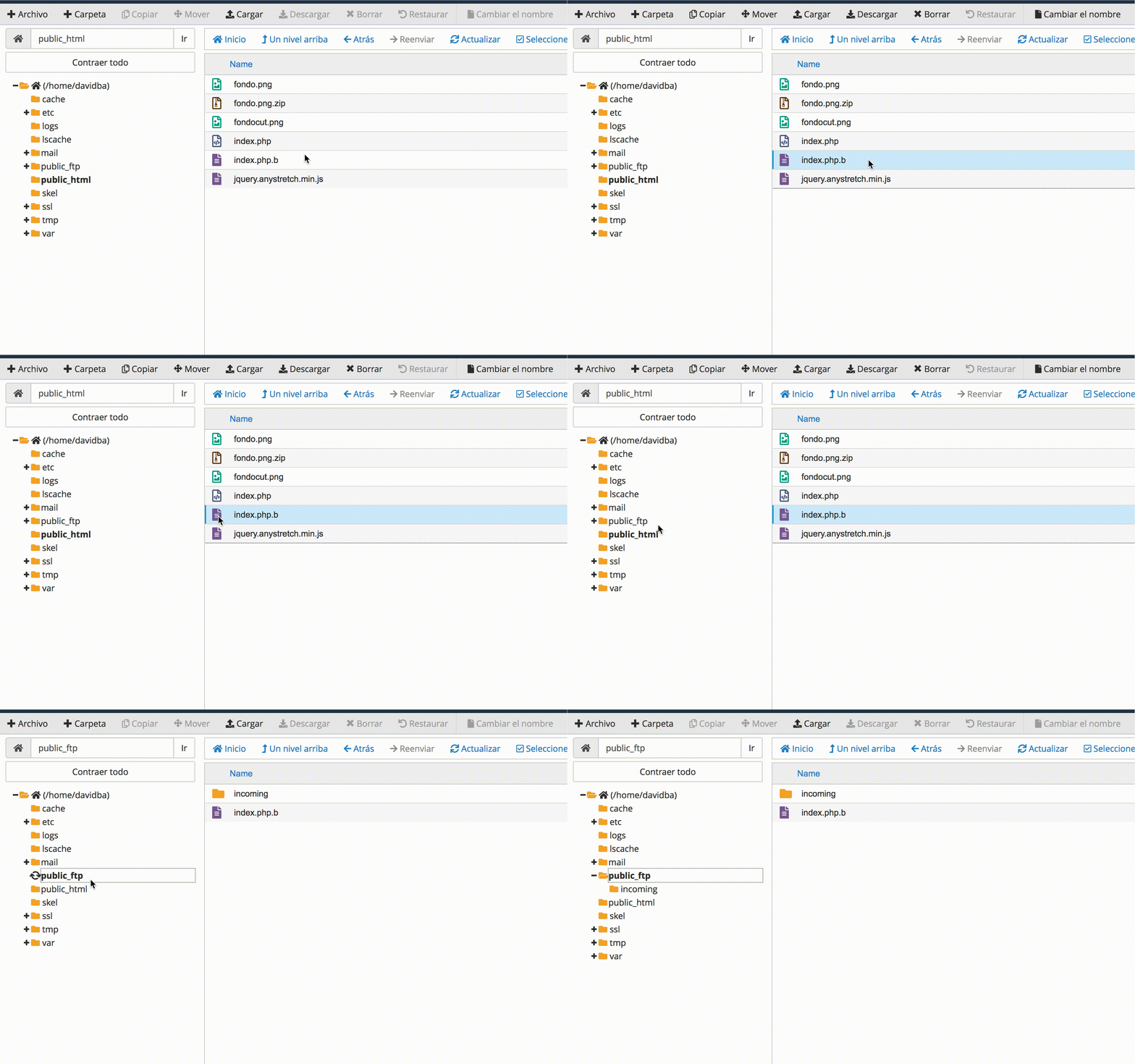
Si vous déplacez les fichiers d'un site, vérifiez ensuite qu'il fonctionne toujours : l'application peut dépendre de ce chemin.
Afficher les fichiers cachés
Les fichiers cachés sont ceux dont le nom commence par un point. Beaucoup sont des fichiers système, mais parmi eux se trouvent le .htaccess de votre site ou le .env de configuration de certaines applications.
Pour les voir, cliquez sur Paramètres en haut à droite et activez Afficher les fichiers cachés (dotfiles). Dans ce même panneau, vous pouvez choisir le dossier qui s'ouvre en entrant dans le Gestionnaire de fichiers.
Corbeille
Ce que vous supprimez va dans la corbeille. Pour la voir, cliquez sur Afficher la corbeille ; pour récupérer un élément, sélectionnez-le et cliquez sur Restaurer : il revient dans son dossier d'origine.
La corbeille occupe de l'espace sur votre hébergement : videz-la de temps en temps avec Vider la corbeille. Ce que vous videz ne peut plus être récupéré ici, seulement depuis une sauvegarde.
Dossiers à ne pas supprimer
Lorsque vous nettoyez le compte, ne supprimez pas les dossiers présents par défaut : ils sont nécessaires au fonctionnement de l'hébergement. Par exemple, mail et etc contiennent les boîtes mail et la configuration de la messagerie, .cpanel les données du panneau et logs les journaux d'accès. La liste se trouve dans répertoires essentiels de cPanel. Si vous avez un doute sur l'utilité d'un dossier, demandez-nous avant de le supprimer.
Cela peut aussi vous aider
- Envoyer des fichiers et des dossiers sur cPanel au moyen d'un ZIP Envoyez en une seule fois des fichiers ou des dossiers depuis cPanel en compressant le contenu sur v...
- Répertoires essentiels au fonctionnement du service d'hébergement Identifiez les répertoires dont cPanel a besoin pour héberger sites, messagerie, certificats, journa...
- Permissions correctes pour les répertoires et les fichiers Appliquez les permissions 755 aux répertoires et 644 aux fichiers pour que PHP puisse les utiliser s...
- Se connecter en SFTP plutôt qu'en FTP avec TLS Comparez FTPS et SFTP et configurez une connexion SFTP sécurisée dans FileZilla avec l'utilisateur p...
Quelque chose cloche ou a changé ? Racontez-nous et nous le vérifions.