

Hébergement et cPanel
Comprendre la santé d'un service d'hébergement
Ouvrez Hébergement, sélectionnez le service et choisissez Santé du service. Dans une offre multi-comptes, ouvrez d'abord le compte du client et utilisez sa propre section Santé du service.
L'écran regroupe quatre blocs qu'il fallait auparavant consulter séparément :
- Performances, avec la consommation et les limites de ressources.
- Sécurité, avec les signaux récents du compte.
- Messagerie, avec l'état des domaines qui utilisent la messagerie.
- Certificats, avec la validité et le renouvellement des certificats des domaines.
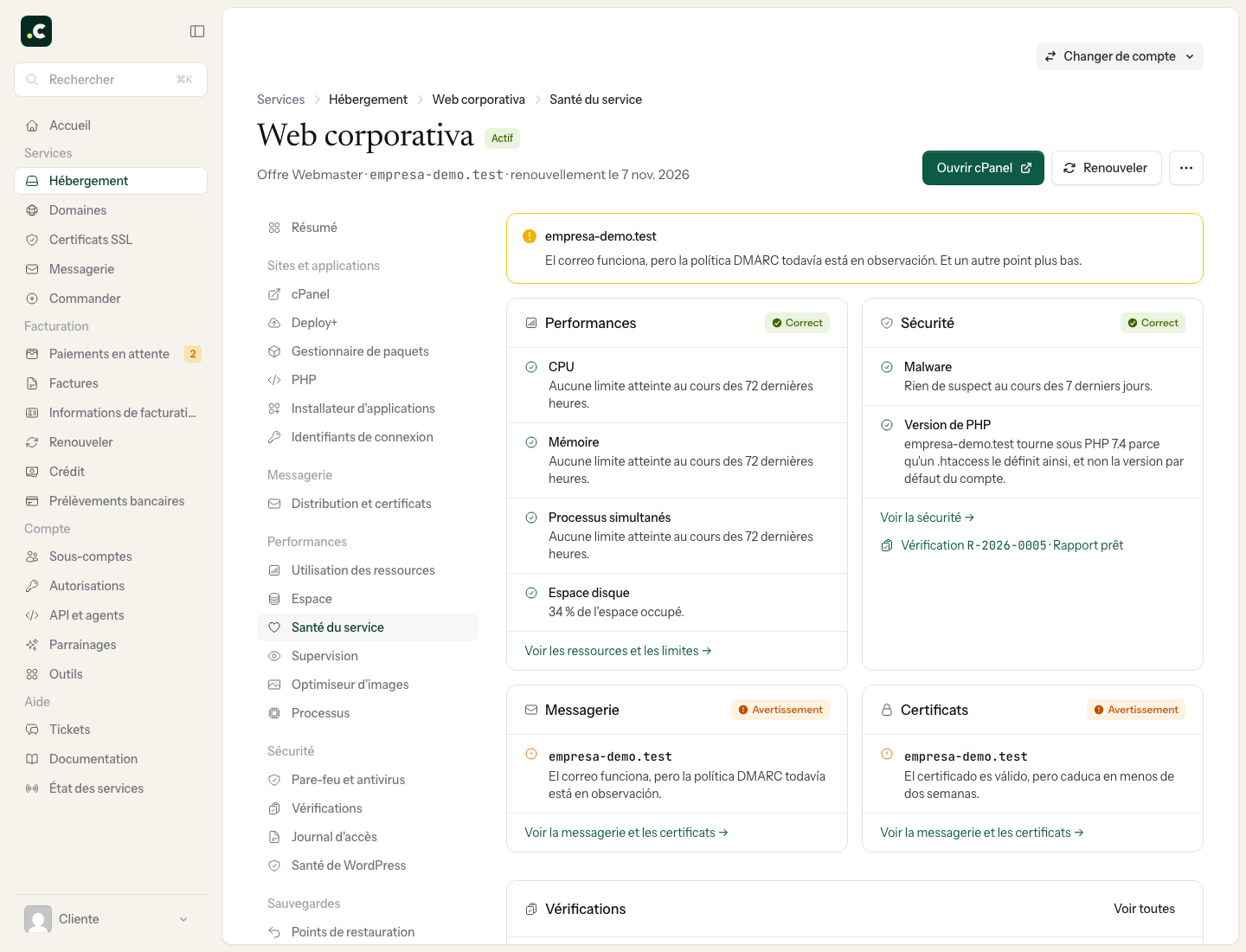
Comment interpréter l'état
- Correct signifie que les vérifications disponibles ne signalent rien à traiter.
- Avertissement indique une situation qu'il vaut mieux examiner, mais qui ne prouve pas à elle seule une interruption.
- Problème indique qu'une vérification précise nécessite votre attention.
- En attente signifie que le domaine est déjà configuré dans le compte, mais que son site et sa messagerie sont encore chez l'ancien fournisseur. Ce n'est pas compté comme une panne ; les alertes s'activent d'elles-mêmes lorsque le domaine pointe vers l'hébergement.
Les domaines temporaires de cPanel et les alias webalias.es et webalias.site n'apparaissent pas dans le bloc de messagerie. Ce sont des adresses de développement qui ne sont pas censées recevoir de messages, mais leur certificat et leur sécurité web sont toujours vérifiés.
En cas d'avertissement ou de problème, lisez d'abord le texte de la ligne. Cliquez sur le nom du domaine ou sur le lien en bas du bloc pour ouvrir l'écran qui contient l'information et la solution possible. Ne modifiez pas plusieurs choses à la fois : corrigez une cause, vérifiez à nouveau et confirmez le résultat.
De quand datent les données
Le pied de l'écran indique la période couverte : ressources des 72 dernières heures, sécurité des 7 derniers jours et vérifications de domaine du jour. Un état correct ne garantit pas qu'aucune panne n'a jamais eu lieu ; il décrit ce que montrent ces relevés.
Si le problème est urgent et que le détail ne permet pas d'en identifier la cause, ouvrez un ticket en indiquant le domaine, ce qui se passe et depuis quand.
Confirmer que l'incident est résolu
Après avoir corrigé un avertissement, testez l'action qui échouait : charger une URL, envoyer un message ou terminer le processus de l'application. Attendez le relevé suivant si l'indicateur conserve des données antérieures.
Si le site ne fonctionne pas alors que le résumé est correct, n'écartez pas le problème. Notez l'URL, l'heure, le message et la portée — un domaine ou tout le compte — et ouvrez le détail correspondant ou un ticket. L'écran rassemble les signaux disponibles ; il ne reproduit pas tous les parcours d'un visiteur.
Cela peut aussi vous aider
- Informations de configuration et informations générales d'un service d'hébergement Retrouvez dans l'espace client les informations propres à votre hébergement pour vous connecter en F...
- Premiers pas avec votre hébergement : mettre en service le site et la messagerie Ouvrez votre hébergement et suivez le parcours adapté pour créer un site, transférer un site existan...
- Centres de données disponibles Consultez l'emplacement principal de l'hébergement à Amsterdam et ce qu'il faut vérifier si votre pr...
- Consulter la fiche technique d'un compte d'hébergement Retrouvez sur un seul écran la version PHP de chaque site, les domaines, les tâches cron, les redire...
Quelque chose cloche ou a changé ? Racontez-nous et nous le vérifions.