

Sites et applications
Softaculous : guide de base pour installer et gérer des applications depuis cPanel
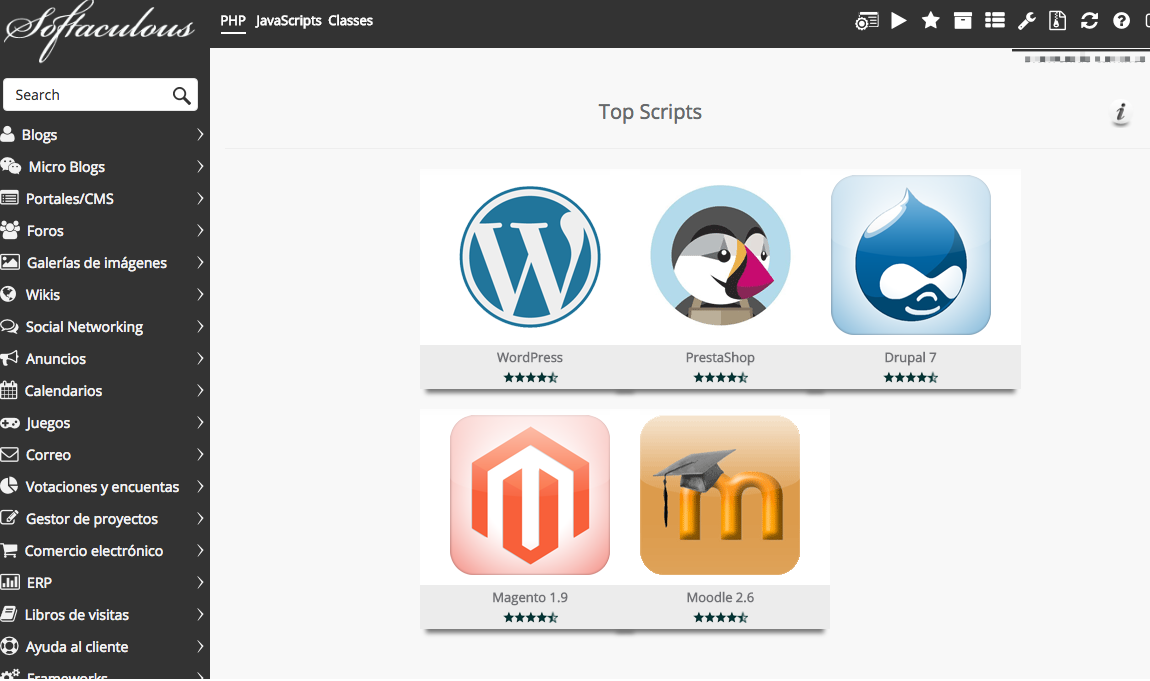
Softaculous est l'installateur automatique d'applications inclus dans toutes nos offres d'hébergement. Avec lui, vous installez en quelques clics n'importe laquelle de ses centaines d'applications, dont les plus utilisées : WordPress, Joomla, Drupal, PrestaShop, Moodle…
Vous le trouverez dans cPanel sous le nom Softaculous Apps Installer.
Installer une nouvelle application
- Cherchez l'application avec le moteur de recherche ou parcourez les catégories.
- Cliquez sur Installer.
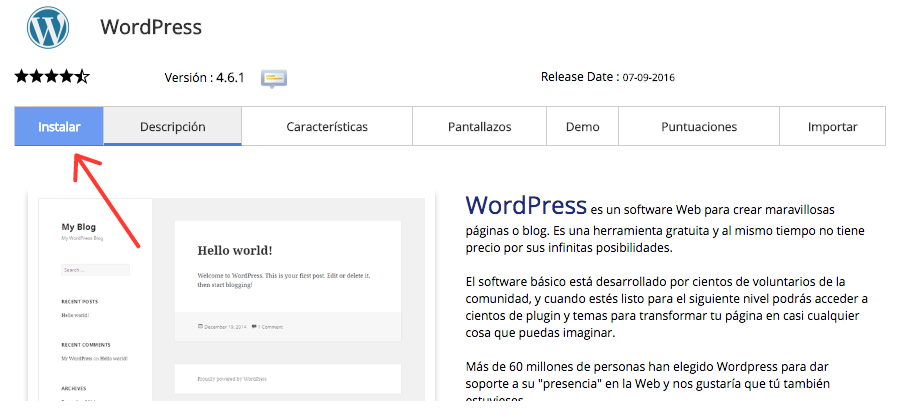
- Un formulaire s'ouvre. Softaculous remplit presque tout seul, mais vérifiez ces champs :
- Domaine : où l'application sera installée. Si vous avez plusieurs domaines, choisissez-le dans la liste déroulante.
- Répertoire : c'est le champ qui cause le plus de confusion. Consultez le tableau ci-dessous.
- Identifiant et mot de passe de l'administrateur : les informations pour accéder à l'administration de l'application. Utilisez un mot de passe sûr et notez-les.
- E-mail de l'administrateur : mettez une adresse que vous lisez ; c'est là qu'arriveront les avis et la récupération du mot de passe.
- Langue : si elle apparaît, choisissez celle que vous voulez.
| Où voulez-vous l'application | Domaine | Répertoire |
|---|---|---|
Sur tudominio.com |
Votre domaine | Vide |
Sur tudominio.com/blog |
Votre domaine | blog |
Sur blog.tudominio.com (créé au préalable dans cPanel > Domaines) |
Le sous-domaine | Vide |
N'écrivez pas le domaine complet dans Répertoire. Si Softaculous signale qu'il y a déjà des fichiers dans ce dossier, vérifiez ce que c'est avant de continuer : vous pourriez écraser un autre site.
- Vous pouvez laisser les options avancées telles quelles.
- Cliquez sur Installer. En quelques minutes, l'application fonctionnera, et l'écran final vous montrera l'adresse du site et celle de son administration.
Si votre domaine n'apparaît pas dans la liste déroulante, consultez pourquoi il n'apparaît pas dans cPanel.
La liste des installations
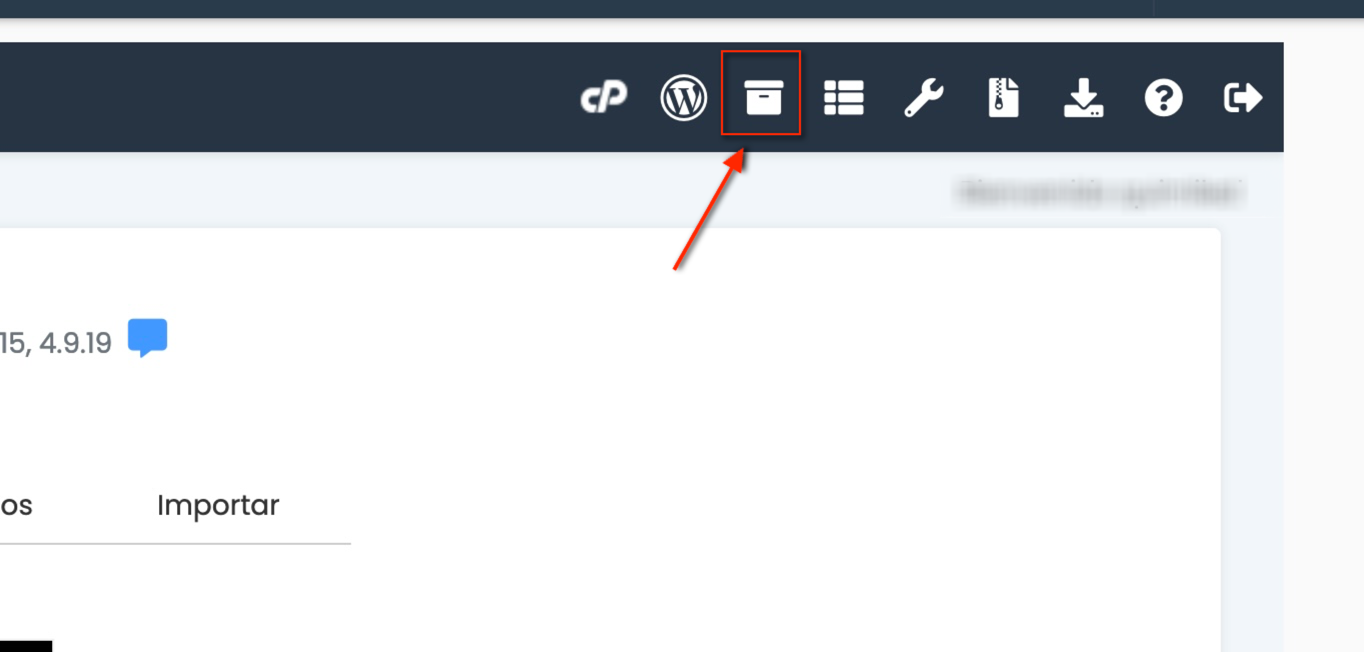
Les autres actions se font depuis la liste des installations, que vous ouvrez avec l'icône de la boîte dans la barre supérieure de Softaculous :
À côté de chaque installation, vous verrez plusieurs icônes : environnement de test (staging), cloner (deux feuilles bleues), sauvegarde (archive verte), modifier (crayon) et supprimer (corbeille rouge).
Supprimer une application
- Dans la liste des installations, cliquez sur la corbeille rouge de l'installation que vous voulez supprimer. Vérifiez bien l'URL.
- Softaculous vous demande une confirmation et vous laisse choisir ce qu'il faut supprimer : le dossier avec les fichiers, la base de données et son utilisateur. Si la base de données est partagée avec un autre site, décochez-la.
- Confirmez et en quelques minutes elle sera supprimée.
Si vous voulez seulement qu'elle n'apparaisse plus dans Softaculous, sans rien supprimer, décochez toutes les cases avant de confirmer.
Cloner une application
Cloner duplique une application dans un autre domaine ou dossier. Cela sert à faire des modifications sans toucher au site en production ou à démarrer un nouveau projet à partir d'un autre. Le clone a ses propres fichiers et sa propre base de données : ce que vous modifiez dans l'un n'affecte pas l'autre.
- Dans la liste des installations, cliquez sur l'icône cloner (deux feuilles bleues superposées).
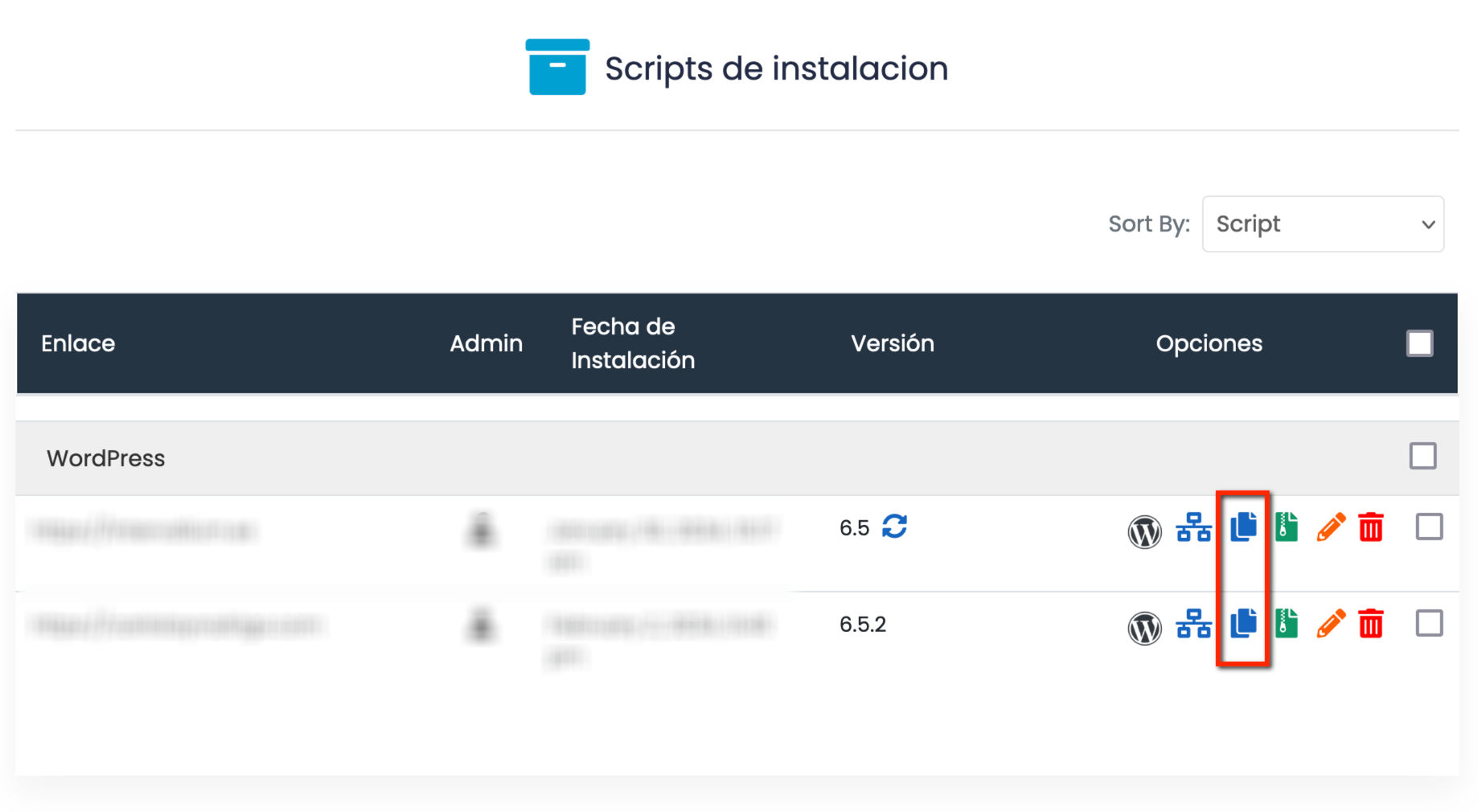
- Indiquez le domaine et le répertoire de destination et cliquez sur Cloner.
Pour cloner à la racine d'un domaine ou dans un sous-domaine, laissez Répertoire vide. La destination doit être vide, et le sous-domaine doit être créé au préalable dans cPanel > Domaines.
Si le site est une boutique ou accepte des paiements, désactivez dans le clone les paiements réels et les e-mails aux clients. Plus de détails dans comment cloner une application. Pour tester des modifications puis les transférer sur le site réel, mieux vaut un environnement de test (staging).
Importer une application existante
Si vous avez installé l'application à la main ou avec un autre outil, vous pouvez l'importer pour qu'elle apparaisse dans Softaculous et utiliser avec elle les sauvegardes, le clonage ou le staging.
- Cherchez l'application dans Softaculous, par exemple WordPress.
- Allez dans l'onglet Importer. S'il n'apparaît pas, cette application ne permet pas l'importation.
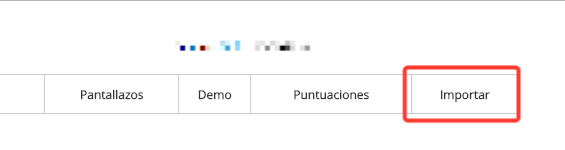
- Choisissez le domaine et le répertoire où elle est installée et cliquez sur Importer.
- Vérifiez qu'elle apparaît dans la liste des installations.
Importer une application depuis un autre serveur
Softaculous peut rapatrier une application d'un autre hébergement avec seulement ses informations FTP. Nous l'expliquons pas à pas dans migration automatique d'applications depuis un serveur distant.
Sauvegardes d'une application
- Dans la liste des installations, cliquez sur l'icône de sauvegarde (archive verte).
- Choisissez si vous voulez sauvegarder la base de données, les fichiers ou les deux et attendez la fin.
Pour télécharger ou restaurer une sauvegarde, ouvrez la liste des sauvegardes avec l'icône de l'archive compressée dans la barre supérieure. Vous y verrez toutes les sauvegardes avec leurs options de téléchargement et de restauration.
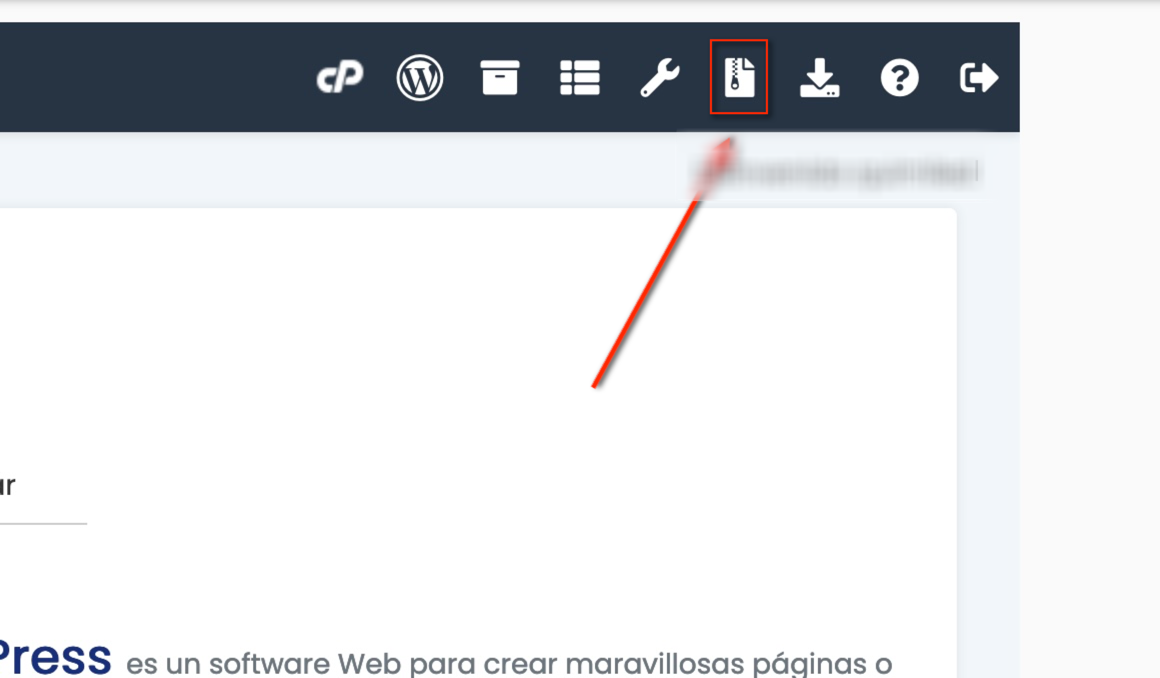
Restaurer remplace l'état actuel du site par celui de la sauvegarde : ce que vous avez modifié ensuite est perdu.
Où les sauvegardes sont enregistrées
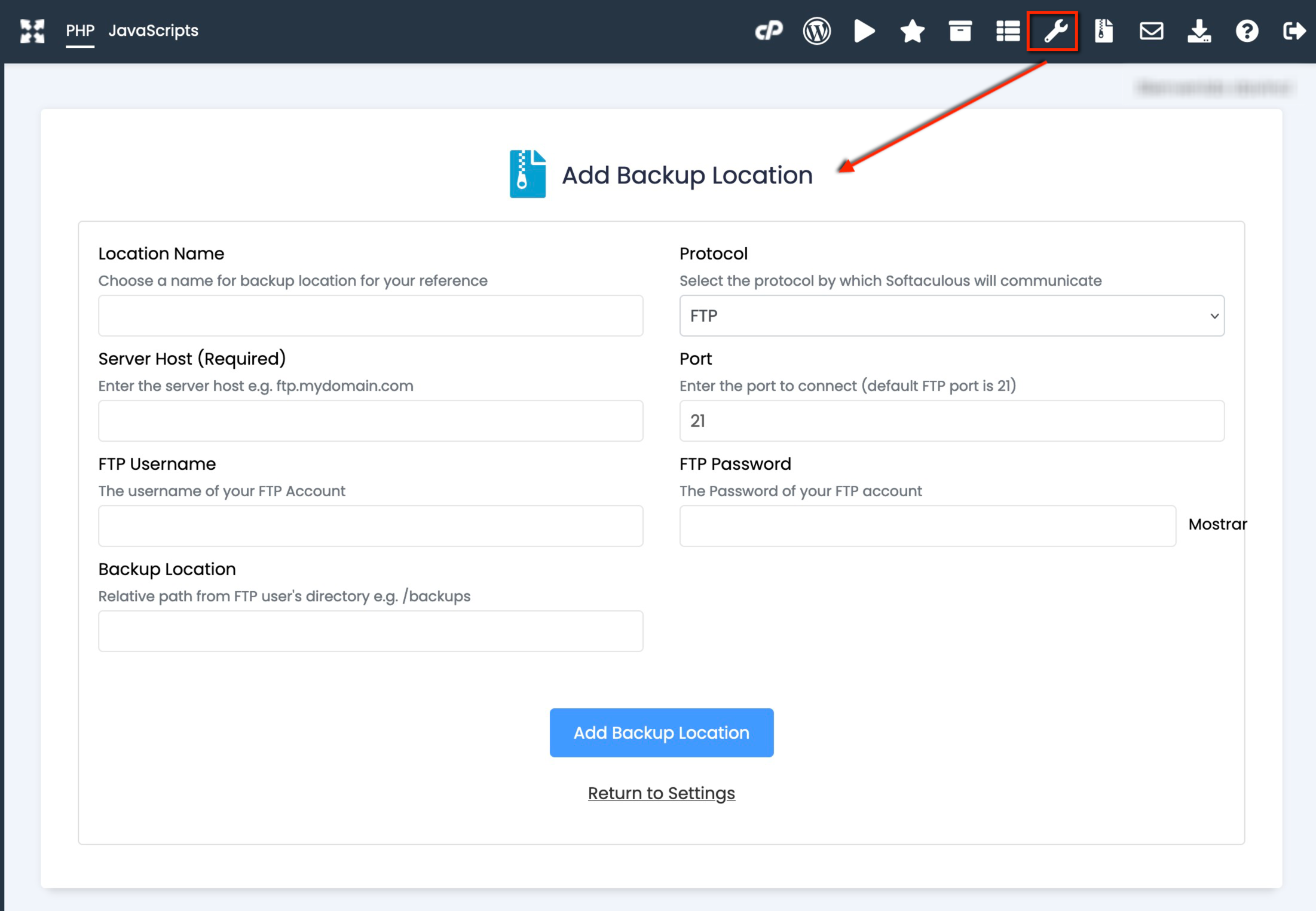
Par défaut, Softaculous enregistre les sauvegardes dans le dossier softaculous_backups à la racine de votre hébergement, et elles occupent de l'espace de votre offre. Vous pouvez aussi les envoyer vers un stockage externe avec :
- FTP, SFTP ou FTPS
- Dropbox
- Google Drive
- WebDAV
- Microsoft OneDrive
- Amazon S3 et compatibles, comme Backblaze
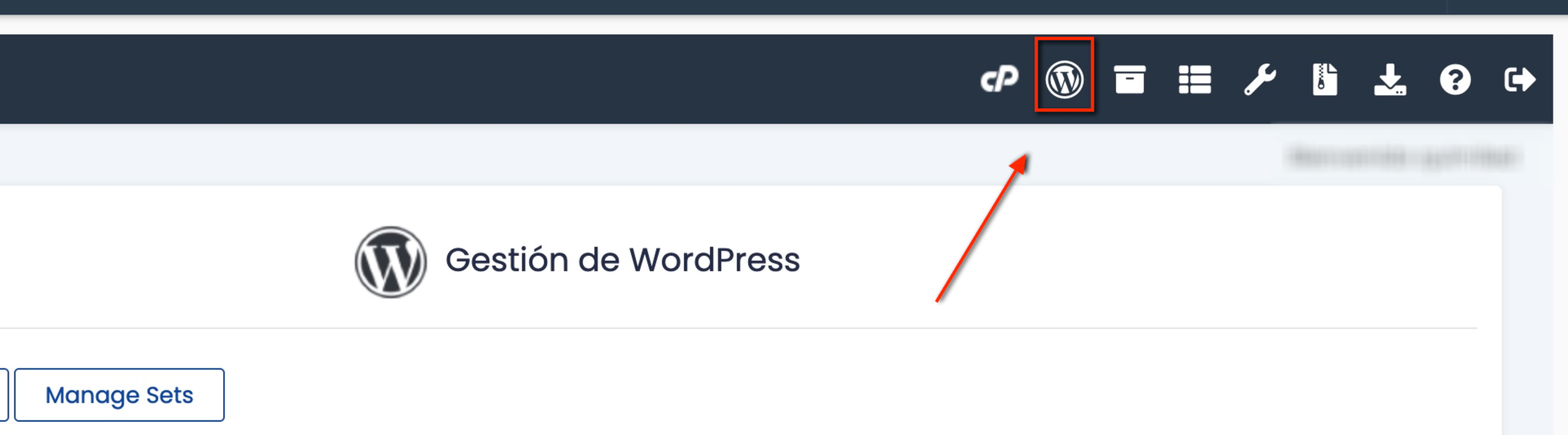
WordPress Manager
WordPress Manager est l'outil de Softaculous pour gérer vos installations WordPress (mises à jour, plugins, thèmes, sécurité). Nous vous l'expliquons dans le guide de WordPress Manager.
Cela peut aussi vous aider
- Dupliquer ou cloner une application ou un site Explique comment dupliquer un site en copiant fichiers et base de données, en connectant le clone et...
- Installer Moodle 5 depuis Softaculous Vérifiez les prérequis de Moodle 5, préparez un sous-domaine avec son dossier public et installez-le...
- Installer Omeka S depuis Softaculous Guide l'installation d'Omeka S depuis Softaculous, le choix du domaine et du répertoire, les vérific...
- WordPress Manager de Softaculous Comment utiliser WordPress Manager de Softaculous : importer des sites existants, installer avec des...
Quelque chose cloche ou a changé ? Racontez-nous et nous le vérifions.