

Sauvegardes et migrations
Sauvegardes de l'hébergement : quoi conserver et comment le récupérer
Une sauvegarde permet de récupérer des informations d'un moment antérieur : fichiers, bases de données, courrier ou configuration. Pour qu'elle soit utile, vous devez savoir ce qu'elle contient, de quelle date elle est et comment la restaurer.
Quelles sauvegardes vous avez chez Hostsuar
Nous réalisons des sauvegardes quotidiennes et les stockons hors du serveur d'hébergement, sur des serveurs de sauvegarde indépendants du même centre de données d'Amsterdam (Pays-Bas, dans l'UE). La politique de rétention configurée est de 50 points quotidiens, 15 hebdomadaires et 15 mensuels. Les points hebdomadaires et mensuels ne représentent pas une sauvegarde de chaque jour de cette période.
Consultez Hébergement > Gérer > Sauvegardes > Points de restauration pour voir les dates disponibles dans votre compte. Le chiffre Rétention décrit l'intervalle observé entre les points disponibles ; il ne garantit pas qu'il existe une sauvegarde de n'importe quelle date intermédiaire. Un nouveau compte ne dispose pas non plus de sauvegardes antérieures à sa création.
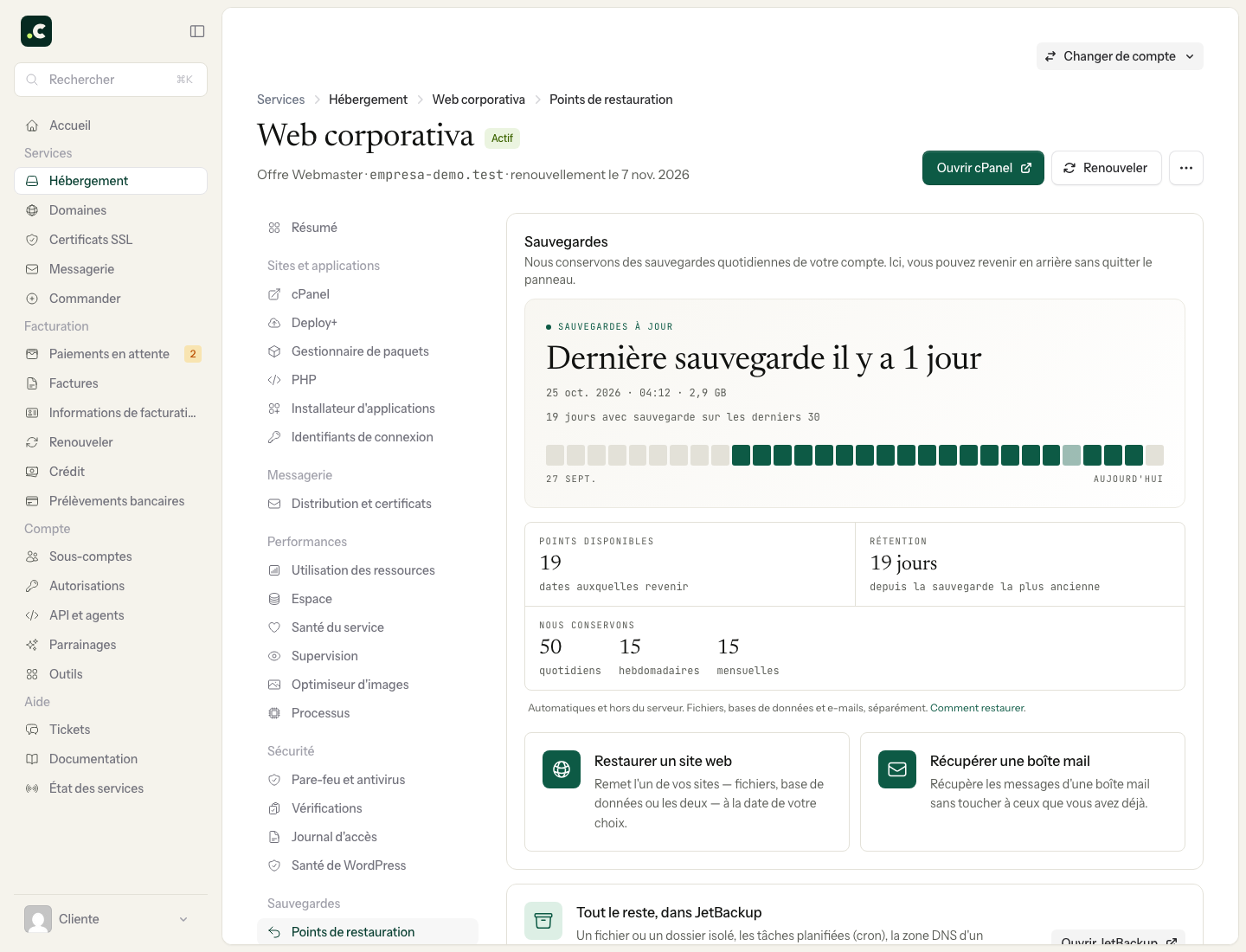
S'il manque la date dont vous avez besoin ou si une erreur apparaît en consultant les sauvegardes, contactez l'assistance avant de choisir un autre point par approximation.
Choisissez le type de sauvegarde selon la tâche
| Besoin | Option |
|---|---|
| Annuler une modification récente d'un site | Restaurer ses fichiers et/ou sa base depuis un point antérieur |
| Récupérer des messages supprimés | Récupérer la boîte mail en conservant le courrier actuel |
| Conserver l'état juste avant une modification | Créer une sauvegarde propre ou à la demande et attendre qu'elle se termine |
| Archiver un site que vous allez retirer | Télécharger une sauvegarde indépendante et tester sa récupération |
| Déplacer un compte cPanel complet | Générer une sauvegarde complète et organiser sa restauration avec l'assistance |
Les sauvegardes du fournisseur tournent. Pour conserver une version précise à long terme, gardez aussi une sauvegarde propre dans un emplacement indépendant. Cela vous permet également de décider de sa fréquence et d'y garder accès même si vous changez de service.
À quelle fréquence faire une sauvegarde propre
Demandez-vous d'abord combien de modifications vous pouvez vous permettre de perdre. Si une boutique reçoit des commandes toutes les heures, une sauvegarde quotidienne pourrait en laisser beaucoup de côté. Il vous faudra une fréquence et une procédure de récupération adaptées à cette activité.
Pour un site statique qui change à peine, il peut suffire de conserver une version avant et après chaque modification, en gardant plusieurs versions antérieures. Le courrier et les bases de données peuvent nécessiter une autre fréquence même si la page d'accueil ne change pas.
Sauvegarde complète ou partielle depuis cPanel
Ouvrez Sauvegarde / Backup ou l'Assistant de sauvegarde.
- Complète : réunit les éléments du compte inclus par cPanel. Vous pouvez la générer et la télécharger ; restaurer l'archive complète nécessite l'intervention du fournisseur.
- Répertoire personnel : sauvegarde les fichiers inclus du répertoire du compte. Elle ne remplace pas l'export de ses bases de données.
- Base de données : enregistre la base sélectionnée ; elle n'inclut pas les fichiers de l'application.
- Redirections et filtres : enregistre ces réglages de courrier ; cela ne revient pas à sauvegarder les messages de toutes les boîtes mail.
Vérifiez les exclusions, les fichiers externes et les services qui n'appartiennent pas au compte. Aucune de ces options ne copie à elle seule les données d'une plateforme externe.
La destination Home Directory consomme de l'espace sur votre hébergement. Attendez la fin de la génération, téléchargez le fichier par une connexion sécurisée et conservez la sauvegarde hors du dossier public. Ne supprimez pas les sauvegardes locales avant d'avoir vérifié celles que vous garderez à l'extérieur.
Comment vérifier une sauvegarde
Notez la date, les éléments, la taille et la méthode de récupération. Vérifiez que le fichier se télécharge en entier et qu'il est lisible. Une somme de contrôle (checksum) permet de détecter des différences entre deux fichiers, mais ne prouve pas à elle seule que l'application peut être restaurée.
Testez régulièrement la récupération dans un environnement séparé et compatible, sans exécuter de paiements, d'envois ni de connexions de production. Vérifiez le contenu et le fonctionnement avant de compter sur cette sauvegarde pour retirer l'original.
Restaurer ce qui est nécessaire
Pour un site ou une boîte mail, suivez la récupération depuis l'espace client. Pour des fichiers précis, des bases, des réglages ou des téléchargements, utilisez JetBackup.
Avant de restaurer, conservez l'état actuel dont vous pourriez avoir besoin. Si vous récupérez la base de données d'une boutique, les commandes postérieures au point choisi peuvent disparaître. Organisez les écritures et confirmez le résultat avant de rouvrir l'application. Restaurer un compte complet pour réparer un seul site peut aussi affecter d'autres sites et le courrier.
Cela peut aussi vous aider
- Assistant de sauvegarde de cPanel : créer et restaurer des sauvegardes Faites avec l'Assistant de sauvegarde de cPanel une sauvegarde complète ou seulement de vos fichiers...
- JetBackup for WordPress : restaurer nos sauvegardes depuis le tableau de bord de WordPress Installez l'extension gratuite de JetBackup, activez son intégration avec le serveur et ramenez votr...
- Restaurer un site ou récupérer le courrier depuis l'espace client Vérifiez le site, le dossier, la base de données et la date avant de restaurer, ou récupérez des mes...
- Récupérer des fichiers, bases de données et e-mails depuis nos sauvegardes avec JetBackup Restaurez vous-même depuis JetBackup 5 un dossier supprimé, une base de données, des e-mails effacés...
Quelque chose cloche ou a changé ? Racontez-nous et nous le vérifions.