

Compte, services et facturation
Créer et gérer des tickets d'assistance
Ouvrez Aide → Tickets pour consulter les conversations Ouvertes, Répondus ou Fermées. La recherche trouve du texte dans l'objet et dans les messages.
Ouvrir un ticket
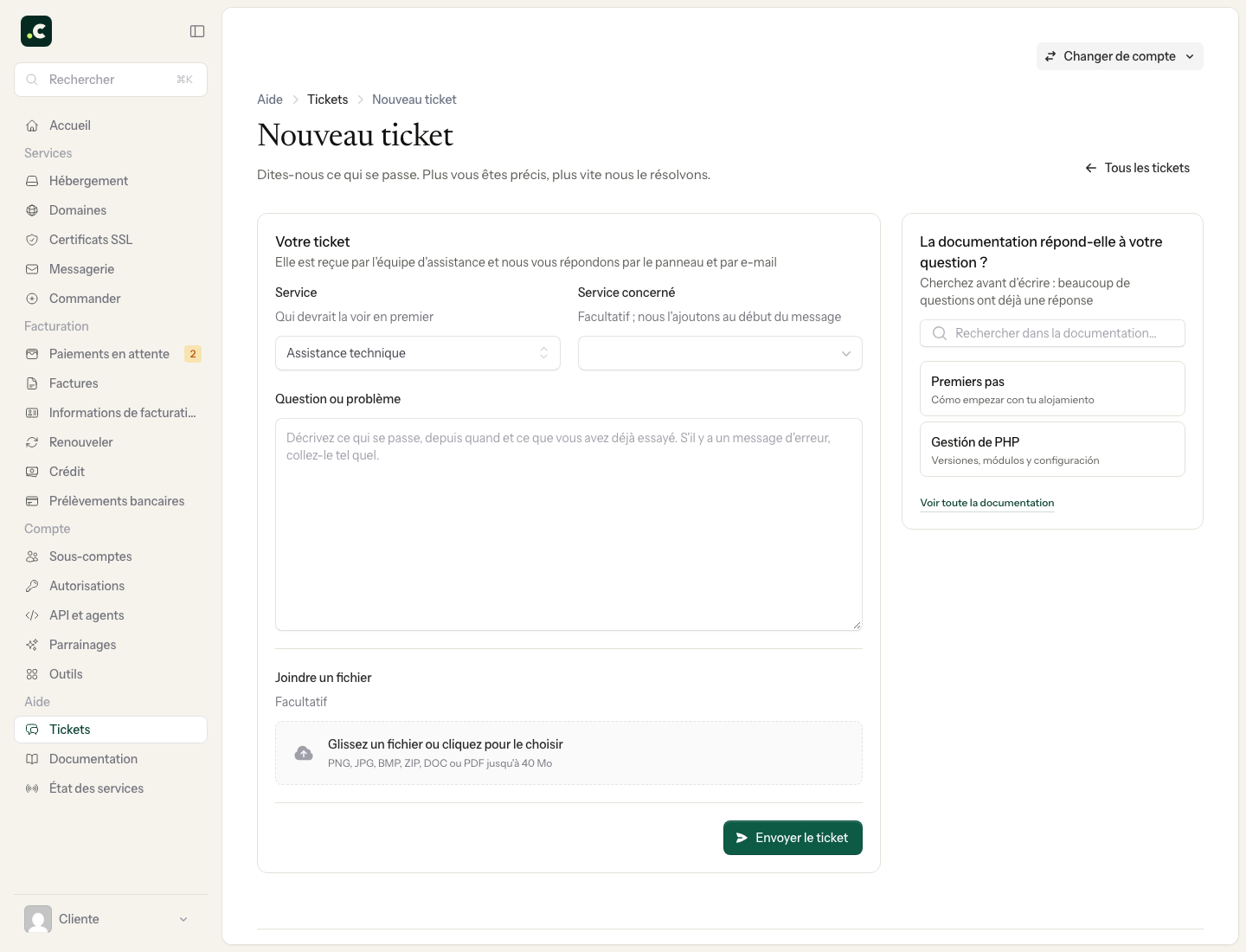
- Cliquez sur Nouveau ticket.
- Choisissez le service destinataire.
- Sélectionnez le service concerné le cas échéant.
- Expliquez ce que vous vouliez faire, ce qui s'est passé et depuis quand.
- Joignez une capture d'écran ou un document si cela aide à reproduire le problème.
Les formats JPG, JPEG, BMP, PNG, ZIP, DOC et PDF sont acceptés. L'interface permet un fichier de 40 Mo maximum ; s'il contient des données sensibles, masquez-les avant de le joindre. N'envoyez ni mots de passe, ni Auth-codes, ni numéros de carte complets.
Avant la réponse de l'équipe, le ticket peut afficher une orientation automatique et de la documentation associée. Cette carte ne ferme pas la conversation et n'effectue aucune modification.
Répondre et fermer
Vous pouvez répondre lorsque le ticket est en cours. Ajoutez les informations nouvelles sans répéter tout le fil. Lorsque l'incident est résolu et que l'action de fermeture apparaît, vous pouvez le fermer. S'il est indiqué En cours, la fermeture n'est pas disponible tant que nous travaillons dessus.
Un ticket fermé peut être rouvert pendant 60 jours. Passé ce délai, ouvrez-en un autre et citez la référence précédente pour conserver le contexte.
Les sous-comptes voient et gèrent les tickets selon leurs autorisations : uniquement les leurs, tous en lecture seule ou tous avec possibilité de répondre.
Informations utiles pour résoudre le ticket
Indiquez l'URL ou le domaine concerné, l'heure avec son fuseau horaire, l'erreur exacte et les étapes pour la reproduire. Expliquez aussi quels changements vous avez faits avant la panne et ce que vous avez essayé ensuite.
Pour une question de paiement, indiquez le numéro de la facture proforma ou de la facture et le montant. Pour un e-mail renvoyé, conservez le message d'erreur en masquant les informations étrangères au cas. S'il existe déjà un fil sur le même problème, répondez-y pour garder les preuves et les vérifications ensemble.
Cela peut aussi vous aider
- Accès à l'espace client Hostsuar et récupération du mot de passe Connectez-vous à votre compte Hostsuar, récupérez le mot de passe et découvrez quoi faire si vous n'...
- Ajouter et consulter du crédit dans l'espace client Générez une facture proforma pour ajouter du crédit, vérifiez quand il devient disponible et décidez...
- Annuler le renouvellement d'un service Indique comment désactiver le renouvellement d'un hébergement ou d'un domaine, quels rappels cessent...
- Annuler une facture proforma et vérifier les services concernés Indique où annuler une facture proforma impayée et distingue ses effets sur les renouvellements et l...
Quelque chose cloche ou a changé ? Racontez-nous et nous le vérifions.