

Konto, Dienste und Abrechnung
Support-Tickets erstellen und verwalten
Öffnen Sie Hilfe → Tickets, um die Unterhaltungen unter Offen, Beantwortet oder Geschlossen zu sehen. Die Suche findet Text im Betreff und in den Nachrichten.
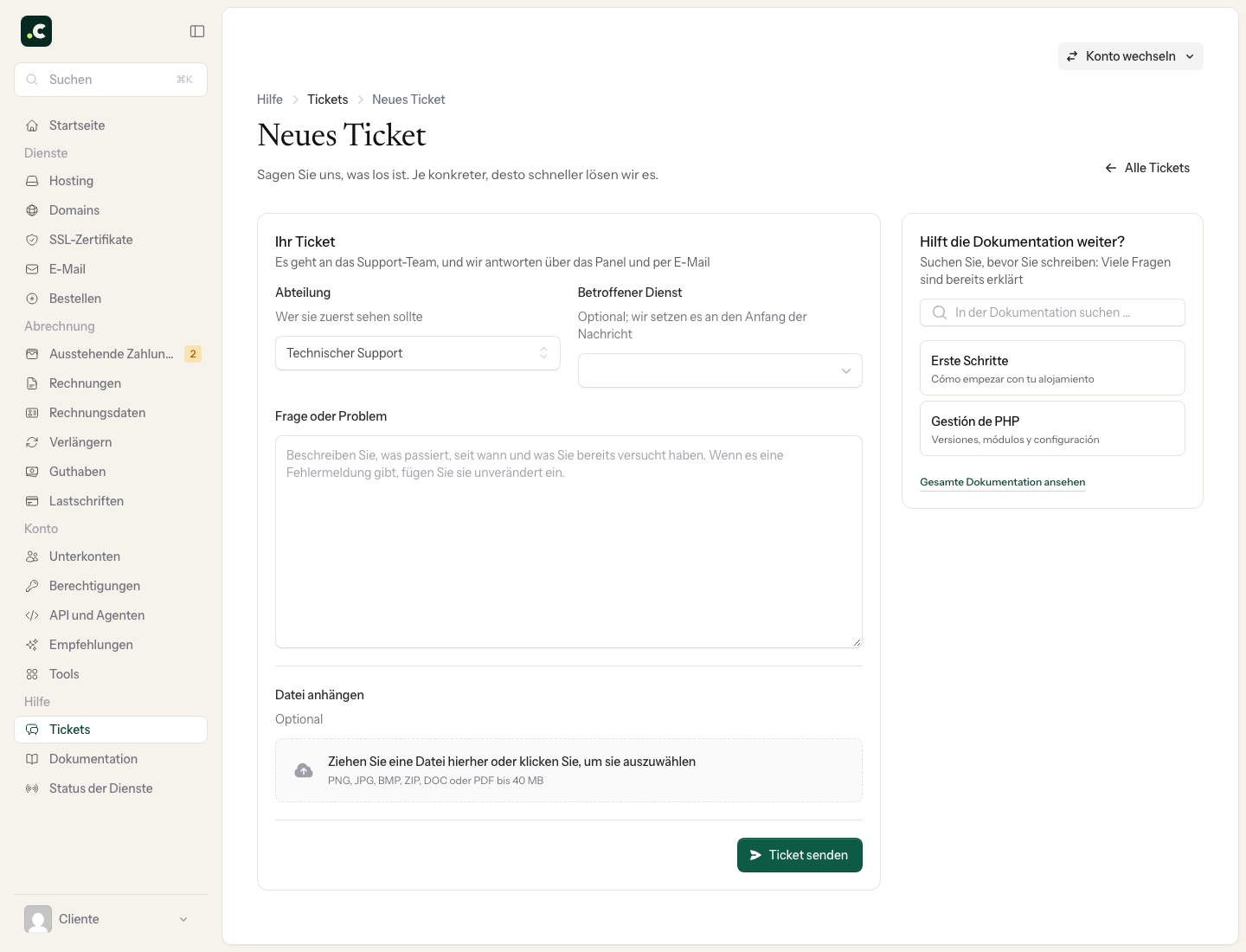
Ein Ticket eröffnen
- Klicken Sie auf Neues Ticket.
- Wählen Sie die Abteilung.
- Wählen Sie gegebenenfalls den betroffenen Dienst.
- Erklären Sie, was Sie tun wollten, was passiert ist und seit wann.
- Hängen Sie einen Screenshot oder ein Dokument an, wenn es hilft, das Problem nachzuvollziehen.
Zulässig sind JPG, JPEG, BMP, PNG, ZIP, DOC und PDF. Die Oberfläche erlaubt eine Datei bis 40 MB; wenn sie sensible Daten enthält, machen Sie diese vor dem Anhängen unkenntlich. Senden Sie keine Passwörter, Auth-Codes oder vollständigen Kartendaten.
Bevor das Team antwortet, kann das Ticket eine automatische Hilfestellung und passende Dokumentation anzeigen. Diese Karte schließt die Unterhaltung nicht und führt keine Änderungen aus.
Antworten und schließen
Sie können antworten, solange das Ticket in Bearbeitung ist. Ergänzen Sie neue Informationen, ohne den gesamten Verlauf zu wiederholen. Wenn das Problem gelöst ist und die Aktion zum Schließen erscheint, können Sie es schließen. Wenn es als Läuft angezeigt wird, ist das Schließen nicht verfügbar, solange daran gearbeitet wird.
Ein geschlossenes Ticket kann 60 Tage lang wieder geöffnet werden. Danach eröffnen Sie ein neues und nennen die frühere Referenz, damit der Kontext erhalten bleibt.
Unterkonten sehen und verwalten Tickets entsprechend ihren Berechtigungen: nur die eigenen, alle mit Lesezugriff oder alle mit der Möglichkeit zu antworten.
Informationen, die bei der Lösung helfen
Geben Sie die betroffene URL oder Domain, die Uhrzeit mit Zeitzone, den genauen Fehler und die Schritte zum Nachvollziehen an. Erklären Sie auch, welche Änderungen Sie vor dem Fehler vorgenommen und was Sie danach ausprobiert haben.
Bei einer Zahlungsfrage nennen Sie die Nummer der Proforma-Rechnung oder Rechnung und den Betrag. Bei einer zurückgewiesenen E-Mail bewahren Sie die Fehlermeldung auf und machen Informationen unkenntlich, die nicht zum Fall gehören. Wenn es bereits einen Verlauf zum selben Problem gibt, antworten Sie dort, damit Belege und Prüfungen zusammenbleiben.
Das könnte Ihnen auch helfen
- Abrechnungszeitraum eines Dienstes ändern Erklärt, wie Sie das Verlängerungsintervall ändern, ohne das Ablaufdatum zu verschieben, wann eine P...
- Anmeldung im Kundenbereich von Hostsuar und Passwort wiederherstellen Melden Sie sich in Ihrem Hostsuar-Konto an, stellen Sie das Passwort wieder her und erfahren Sie, wa...
- Aufschlüsselung einer Proforma-Rechnung oder Rechnung ansehen Zeigt, wo Sie die Aufschlüsselung von Diensten und Kosten in Proforma-Rechnungen und Rechnungen find...
- Bezahlte Rechnungen ansehen und das Modelo 347 herunterladen Filtern Sie Rechnungen nach Geschäftsjahr, öffnen Sie ihre Details, laden Sie das PDF einer Rechnung...
Stimmt etwas nicht oder hat sich etwas geändert? Erzählen Sie es uns, und wir prüfen es.