

Hosting und cPanel
Den Dienststatus eines Hostings verstehen
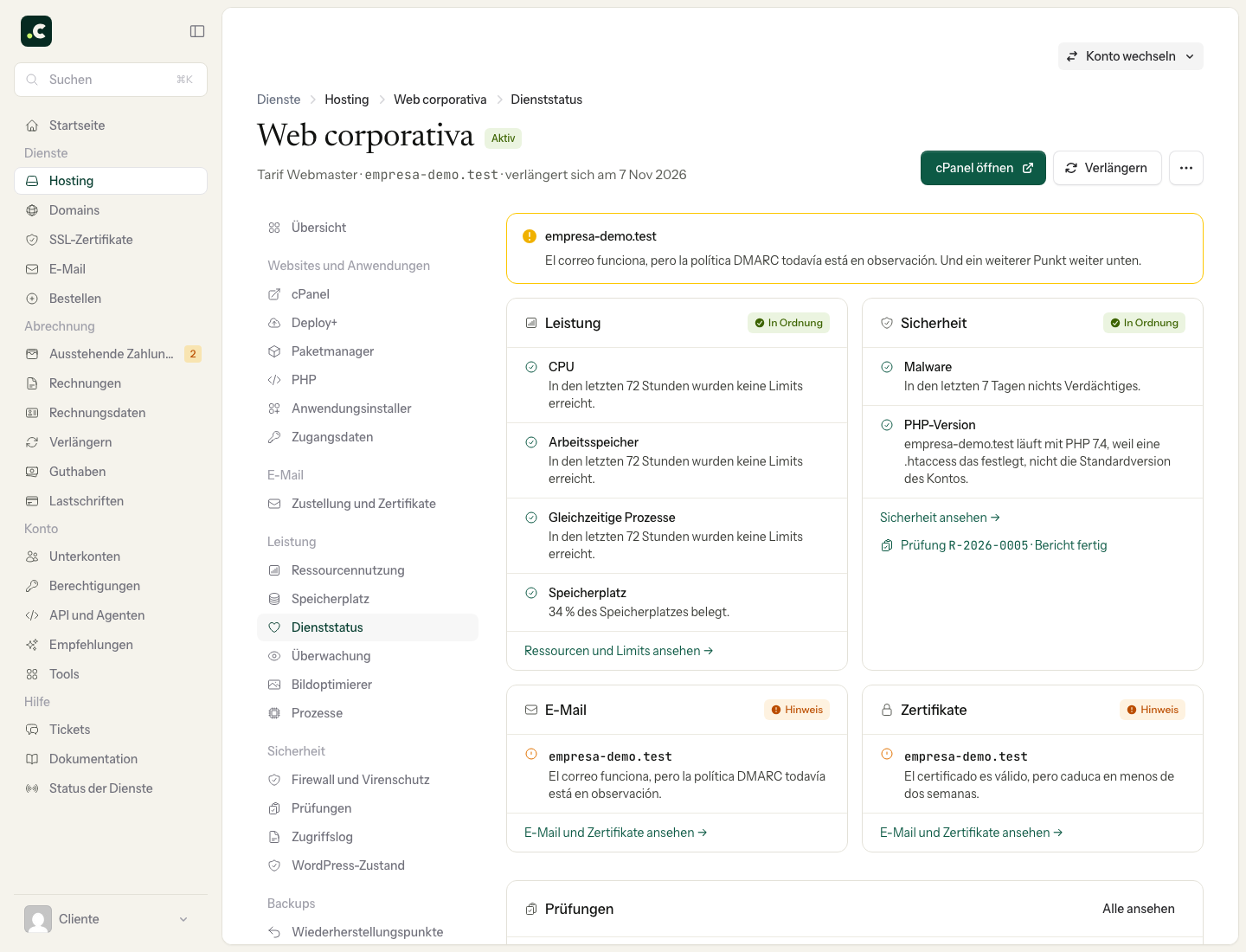
Öffnen Sie Hosting, wählen Sie den Dienst und anschließend Dienststatus. Bei einem Multi-Account-Hosting öffnen Sie zuerst das Konto des Kunden und verwenden dessen eigenen Bereich Dienststatus.
Die Seite fasst vier Blöcke zusammen, die früher einzeln abgerufen werden mussten:
- Leistung, mit dem Verbrauch und den Ressourcenlimits.
- Sicherheit, mit den jüngsten Signalen des Kontos.
- E-Mail, mit dem Status der Domains, die E-Mail nutzen.
- Zertifikate, mit der Gültigkeit und Verlängerung der Zertifikate der Domains.
So lesen Sie den Status
- In Ordnung bedeutet, dass die verfügbaren Prüfungen nichts zeigen, worum Sie sich kümmern müssen.
- Hinweis weist auf eine Situation hin, die Sie prüfen sollten, beweist für sich allein aber keinen Ausfall.
- Problem zeigt an, dass eine bestimmte Prüfung Aufmerksamkeit erfordert.
- Ausstehend bedeutet, dass die Domain bereits im Konto eingerichtet ist, Website und E-Mail aber noch beim bisherigen Anbieter liegen. Das gilt nicht als Störung; die Warnungen werden automatisch aktiviert, sobald die Domain auf das Hosting zeigt.
Die temporären Domains von cPanel und die Aliase webalias.es und webalias.site erscheinen nicht im E-Mail-Block. Es sind Entwicklungsadressen, die keine Nachrichten empfangen sollen; ihr Zertifikat und ihre Web-Sicherheit werden aber weiterhin geprüft.
Wenn ein Hinweis oder Problem angezeigt wird, lesen Sie zuerst den Text der Zeile. Klicken Sie auf den Domainnamen oder den Link unten im Block, um die Seite mit den Daten und der möglichen Lösung zu öffnen. Ändern Sie nicht mehrere Dinge gleichzeitig: Beheben Sie eine Ursache, prüfen Sie erneut und bestätigen Sie das Ergebnis.
Aus welchem Zeitraum die Daten stammen
Die Fußzeile der Seite nennt den Zeitraum: Ressourcen der letzten 72 Stunden, Sicherheit der letzten 7 Tage und Domainprüfungen des aktuellen Tages. Ein einwandfreier Status garantiert nicht, dass nie ein Fehler aufgetreten ist; er beschreibt, was diese Messungen zeigen.
Wenn das Problem dringend ist und sich die Ursache aus der Detailansicht nicht erkennen lässt, eröffnen Sie ein Ticket und nennen Sie die Domain, was passiert und seit wann.
Bestätigen, dass der Vorfall behoben ist
Nachdem Sie einen Hinweis behoben haben, testen Sie die Aktion, die fehlgeschlagen ist: eine URL laden, eine Nachricht senden oder den Vorgang in der Anwendung abschließen. Warten Sie auf die nächste Messung, wenn die Anzeige noch ältere Daten enthält.
Wenn die Website ausfällt, obwohl die Übersicht in Ordnung ist, schließen Sie das Problem nicht aus. Notieren Sie URL, Uhrzeit, Meldung und Umfang – eine Domain oder das ganze Konto – und öffnen Sie die entsprechende Detailansicht oder ein Ticket. Die Seite fasst die verfügbaren Signale zusammen; sie bildet nicht alle Wege eines Besuchers nach.
Das könnte Ihnen auch helfen
- Zugangsdaten und allgemeine Informationen eines Hostings Finden Sie im Kundenbereich die Daten Ihres Hostings, um sich per FTP zu verbinden, E-Mail einzurich...
- Zugang zum Control Panel cPanel Öffnen Sie cPanel aus Ihrem Hostsuar-Konto, ohne ein weiteres Passwort einzugeben, finden Sie die Zu...
- Das technische Datenblatt eines Hosting-Kontos ansehen Finden Sie auf einer einzigen Seite die PHP-Version jeder Website, Domains, Cron, Weiterleitungen, F...
- Ein Hosting zurücksetzen und neu beginnen Beantragen Sie beim Support das vollständige Löschen von Dateien, Datenbanken und Einstellungen, um...
Stimmt etwas nicht oder hat sich etwas geändert? Erzählen Sie es uns, und wir prüfen es.