

Hosting und cPanel
Speicherplatz im Hosting über den Kundenbereich freigeben
Um Speicherplatz zurückzugewinnen, öffnen Sie im Kundenbereich Hosting > Verwalten > Speicherplatz und wählen Was Sie freigeben können. Dort sehen Sie Kandidaten zum Aufräumen, sortiert nach dem Platz, den sie freigeben können.
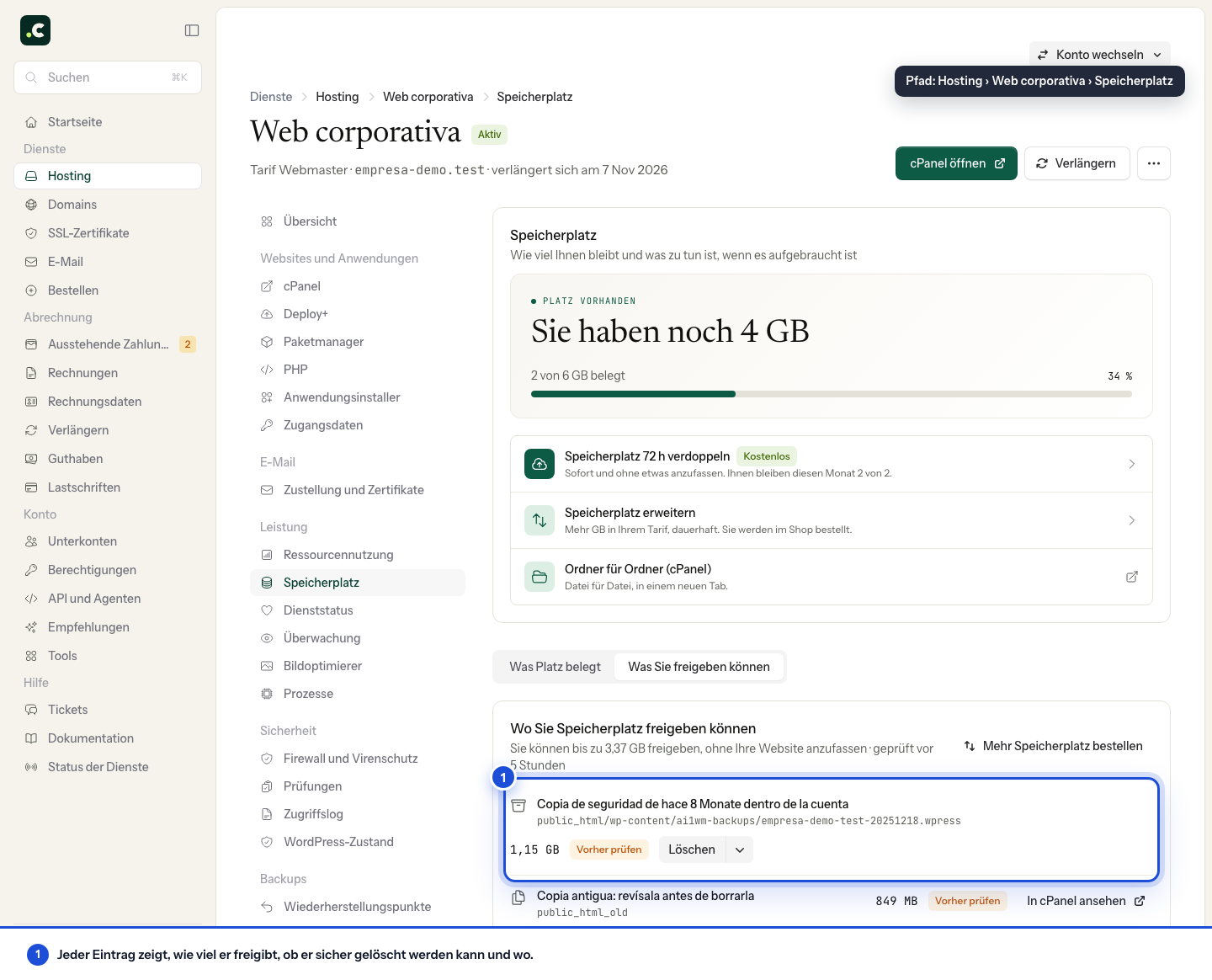
1. Finden Sie heraus, was Platz belegt
Der Reiter Was Platz belegt zeigt, wie sich die Nutzung des Kontos verteilt. Unter Was Sie freigeben können erscheinen konkrete Elemente: Caches, Papierkörbe, Protokolle oder Backups, die im Hosting gespeichert sind.
Die Analyse erfolgt regelmäßig. Prüfen Sie, wann das Konto zuletzt gemessen wurde, und verstehen Sie den geschätzten Platz nicht als Wert, der zwingend freigegeben wird: Der Inhalt kann sich seit der Messung geändert haben.
2. Lesen Sie die Einstufung, bevor Sie handeln
| Einstufung | Was sie für Sie bedeutet |
|---|---|
| Sicher | Der Inhalt lässt sich neu erzeugen oder wurde bereits verworfen. Prüfen Sie trotzdem, ob Sie nichts aus diesem Papierkorb wiederherstellen oder ein Protokoll aufbewahren müssen, um einen Fehler zu untersuchen. |
| Vorher prüfen | Sie müssen entscheiden, ob der Inhalt noch gebraucht wird. Ein altes Backup kann zum Beispiel Ihre einzige Kopie von etwas Wichtigem sein. |
| Nur zur Information | Gibt Ihnen Orientierung zum Verbrauch, bietet aber keine automatische Bereinigung an. |
Bei einem Backup, das im Konto gespeichert ist, öffnen Sie das Menü der Zeile und verwenden Zuerst herunterladen, wenn verfügbar. Prüfen Sie, ob der Download vollständig ist, bevor Sie es löschen. Mit In cPanel ansehen können Sie den Inhalt untersuchen, wenn Sie mehr Kontext brauchen.
3. Bestätigen Sie die Bereinigung des richtigen Elements
Klicken Sie je nach Art des Kandidaten auf Löschen oder Leeren. Lesen Sie die Bestätigung: Sie nennt den Pfad, die Folgen und den geschätzten Platz.
Die Bereinigung kann auf dieser Seite nicht rückgängig gemacht werden. Wenn Sie einen Fehler der Website untersuchen, sichern Sie das Protokoll, bevor Sie es leeren. Wenn Sie ein in Ihrem Hosting gespeichertes Backup-Paket löschen, werden die täglichen Backups von JetBackup nicht gelöscht.
4. Prüfen Sie, wie viel freigegeben wurde
Warten Sie, bis die Aufgabe abgeschlossen ist, und sehen Sie ihren Status im Verlauf nach. Prüfen Sie den tatsächlich freigegebenen Platz; die Gesamtsumme des Kontos zeigt ihn möglicherweise erst nach der nächsten Messung.
Wenn die Aufgabe fehlschlägt oder Sie nicht das erwartete Ergebnis sehen, lesen Sie ihre Meldung, bevor Sie sie wiederholen. Sie können ein Ticket mit dem Hosting und dem betroffenen Element eröffnen, statt auf eigene Faust umfangreichere Löschungen zu versuchen.
Wenn der Platz von Inhalten belegt wird, die Sie brauchen
Löschen Sie keine aktive Website und keine Nachrichten, die Sie aufbewahren müssen, nur um einen bestimmten freien Speicherplatz zu erreichen. Prüfen Sie den Inhalt in seiner Anwendung oder seinem Postfach und entscheiden Sie, was Sie außerhalb des Hostings archivieren können.
Wenn Sie alles behalten müssen, verwenden Sie auf dieser Seite Speicherplatz erweitern oder Mehr Speicherplatz bestellen. Prüfen Sie die angebotene Kapazität und den Preis, bevor Sie bestätigen; die Erweiterung ist eine Option, wenn der Inhalt gebraucht wird, keine Voraussetzung für die Bereinigung.
Das könnte Ihnen auch helfen
- Benachrichtigungen zum Speicherplatz – cPanel und Kundenbereich Welche Hinweise zum Speicherplatz Sie von cPanel und vom Kundenbereich erhalten, ab welchem Prozents...
- CPU, Arbeitsspeicher und gleichzeitige Prozesse erhöhen Erhöhen Sie CPU, Arbeitsspeicher und Prozesse im Kundenbereich über einen höheren Tarif oder zusätzl...
- Speicherplatz vorübergehend erhöhen Verschaffen Sie sich im Panel für 72 Stunden zusätzlichen Speicherplatz, prüfen Sie das angewendete...
- Das technische Datenblatt eines Hosting-Kontos ansehen Finden Sie auf einer einzigen Seite die PHP-Version jeder Website, Domains, Cron, Weiterleitungen, F...
Stimmt etwas nicht oder hat sich etwas geändert? Erzählen Sie es uns, und wir prüfen es.