

Hosting und cPanel
Zugang zum Control Panel cPanel
Um Dateien, Postfächer oder Datenbanken zu verwalten, öffnen Sie cPanel aus dem Kundenbereich. So gelangen Sie zum ausgewählten Hosting, ohne sein Passwort erneut einzugeben.
Über Hostsuar anmelden
- Melden Sie sich im Kundenbereich an.
- Öffnen Sie Hosting und suchen Sie die Domain, die Sie verwalten möchten.
- Klicken Sie in ihrer Zeile auf Verwalten.
- Klicken Sie im Kopfbereich der Seite auf cPanel öffnen. Es öffnet sich in einem neuen Tab.
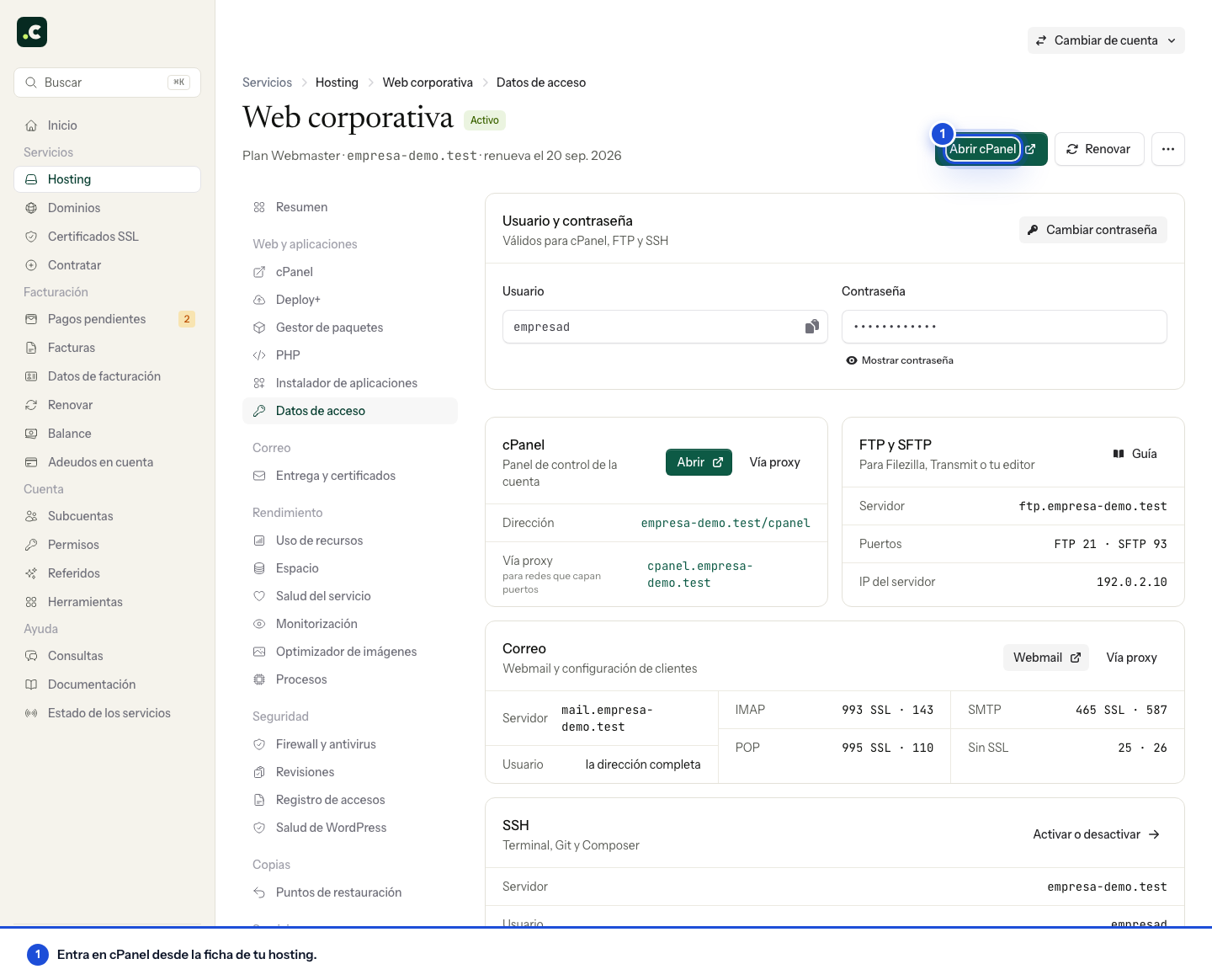
Prüfen Sie, ob cPanel das Konto anzeigt, das Sie verwalten wollten, bevor Sie Dateien ändern oder Postfächer anlegen. Wenn Sie mehrere Hostings haben, hat jedes sein eigenes cPanel.
Wo Benutzername und Passwort von cPanel stehen
Öffnen Sie auf der Seite des Hostings Zugangsdaten. Auf der Karte Benutzername und Passwort sehen Sie die Zugangsdaten; klicken Sie nur auf Passwort anzeigen, wenn Sie es wirklich sehen müssen.
Diese Zugangsdaten unterscheiden sich von E-Mail-Adresse und Passwort des Kundenbereichs. Um sie zu ändern, nutzen Sie Passwort ändern auf derselben Seite: So bleibt der Zugang über Hostsuar synchron.
Über eine direkte Adresse anmelden
Sie können sich auch per HTTPS mit der Domain Ihres Hostings anmelden:
https://cpanel.tudominio.com
https://tudominio.com:2083
Ersetzen Sie tudominio.com durch die tatsächliche Domain. In diesem Fall geben Sie Benutzername und Passwort von cPanel ein. Die Domain muss auf den richtigen Server zeigen, und die Adresse muss ein gültiges Zertifikat vorweisen.
Wenn die Anmeldung nicht klappt
| Was passiert | Was Sie prüfen sollten |
|---|---|
| Sie sehen das Hosting oder die Zugangsschaltfläche nicht | Prüfen Sie das ausgewählte Konto und die Berechtigungen Ihres Unterkontos. |
| Beim Klicken öffnet sich kein neuer Tab | Prüfen Sie, ob der Browser das Öffnen blockiert hat. |
| Die direkte Adresse lädt in Ihrem Netz nicht | Versuchen Sie unter Zugangsdaten auf der cPanel-Karte Über Proxy. Manche Netze sperren Port 2083. |
| Die Zugangsdaten werden abgelehnt | Prüfen Sie, ob Sie die von cPanel verwenden und nicht die des Kundenbereichs oder eines Postfachs. |
| Es erscheint eine Zertifikatswarnung | Geben Sie kein Passwort ein und übergehen Sie die Warnung nicht; nutzen Sie wieder den Zugang über Hostsuar und melden Sie uns den Fehler, wenn er bleibt. |
Klappt es weiterhin nicht, eröffnen Sie ein Ticket mit Domain, Uhrzeit und der angezeigten Meldung. Senden Sie das Passwort nicht im Text des Tickets.
Das könnte Ihnen auch helfen
- cPanel unter iOS, Android und auf Mobilgeräten verwalten Öffnen Sie cPanel im Browser eines Smartphones oder Tablets und verwalten Sie das Konto über die res...
- Den Dienststatus eines Hostings verstehen Interpretieren Sie die Übersicht zu Leistung, Sicherheit, E-Mail und Zertifikaten im Kundenbereich u...
- Erste Schritte mit Ihrem Hosting: Website und E-Mail einrichten Öffnen Sie Ihr Hosting und folgen Sie dem passenden Weg, um eine Website zu erstellen, eine bestehen...
- Dateien und Ordner per ZIP in cPanel hochladen Laden Sie Dateien oder Ordner in cPanel auf einmal hoch, indem Sie den Inhalt auf Ihrem Rechner komp...
Stimmt etwas nicht oder hat sich etwas geändert? Erzählen Sie es uns, und wir prüfen es.