

Backups und Migrationen
Hosting-Backups: was Sie sichern und wie Sie es wiederherstellen
Mit einem Backup können Sie Daten aus einem früheren Zeitpunkt wiederherstellen: Dateien, Datenbanken, E-Mails oder Konfiguration. Damit es nützlich ist, müssen Sie wissen, was es enthält, von wann es stammt und wie Sie es wiederherstellen.
Welche Backups Sie bei Hostsuar haben
Wir erstellen tägliche Backups und speichern sie außerhalb des Hosting-Servers auf unabhängigen Backup-Servern im selben Rechenzentrum in Amsterdam (Niederlande, innerhalb der EU). Die eingestellte Aufbewahrung beträgt 50 tägliche, 15 wöchentliche und 15 monatliche Punkte. Die wöchentlichen und monatlichen Punkte stehen nicht für ein Backup jedes Tages in diesem Zeitraum.
Unter Hosting > Verwalten > Backups > Wiederherstellungspunkte sehen Sie die verfügbaren Daten Ihres Kontos. Der Wert Aufbewahrung beschreibt den beobachteten Zeitraum zwischen den verfügbaren Punkten; er garantiert nicht, dass es ein Backup von jedem Datum dazwischen gibt. Ein neues Konto hat außerdem keine Backups aus der Zeit vor seiner Einrichtung.
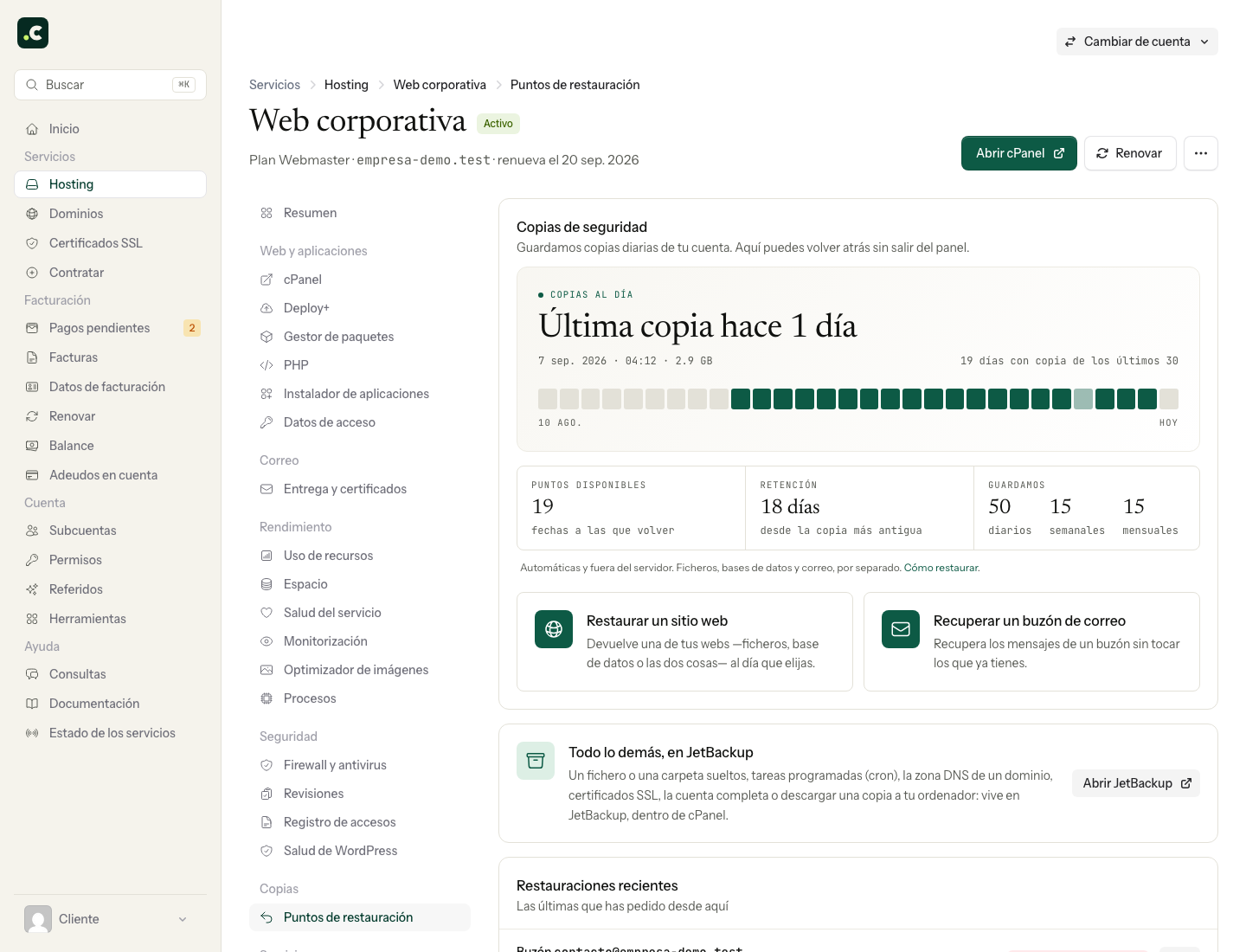
Wenn das benötigte Datum fehlt oder beim Abrufen der Backups ein Fehler erscheint, wenden Sie sich an den Support, bevor Sie ersatzweise einen anderen Punkt wählen.
Wählen Sie das Backup passend zur Aufgabe
| Bedarf | Option |
|---|---|
| Eine kürzliche Änderung an einer Website rückgängig machen | Ihre Dateien und/oder Datenbank aus einem früheren Punkt wiederherstellen |
| Gelöschte Nachrichten zurückholen | Das Postfach wiederherstellen und die aktuellen E-Mails behalten |
| Den Zustand direkt vor einer Änderung sichern | Ein eigenes oder bedarfsweises Backup erstellen und warten, bis es fertig ist |
| Eine Website archivieren, die Sie stilllegen | Ein unabhängiges Backup herunterladen und seine Wiederherstellung testen |
| Ein ganzes cPanel-Konto umziehen | Ein vollständiges Backup erstellen und die Wiederherstellung mit dem Support abstimmen |
Die Backups des Anbieters rotieren. Um eine bestimmte Version langfristig aufzubewahren, speichern Sie zusätzlich ein eigenes Backup an einem unabhängigen Ort. So bestimmen Sie auch die Häufigkeit selbst und behalten den Zugriff, wenn Sie den Dienst wechseln.
Wie oft Sie ein eigenes Backup erstellen sollten
Überlegen Sie zuerst, wie viele Änderungen verloren gehen dürfen. Wenn ein Shop stündlich Bestellungen erhält, kann ein tägliches Backup viele Bestellungen auslassen. Sie brauchen dann eine Häufigkeit und ein Wiederherstellungsverfahren, die zu dieser Aktivität passen.
Bei einer statischen Website, die sich kaum ändert, kann es genügen, vor und nach jeder Änderung eine Version zu sichern und mehrere ältere zu behalten. E-Mail und Datenbanken brauchen unter Umständen eine andere Häufigkeit, auch wenn sich die Startseite nicht ändert.
Vollständiges oder teilweises Backup in cPanel
Öffnen Sie Backup oder den Backup-Assistenten.
- Vollständig: fasst die Komponenten des Kontos zusammen, die cPanel einschließt. Sie können es erstellen und herunterladen; das vollständige Paket wiederherzustellen erfordert ein Eingreifen des Anbieters.
- Home-Verzeichnis: sichert die enthaltenen Dateien im Verzeichnis des Kontos. Es ersetzt keinen Dump der Datenbanken.
- Datenbank: sichert die ausgewählte Datenbank; die Dateien der Anwendung sind nicht enthalten.
- Weiterleitungen und Filter: sichert diese E-Mail-Einstellungen; das ist kein Backup der Nachrichten aller Postfächer.
Prüfen Sie Ausschlüsse, externe Dateien und Dienste, die nicht zum Konto gehören. Keine dieser Optionen kopiert für sich allein die Daten einer externen Plattform.
Das Ziel Home Directory belegt Speicherplatz in Ihrem Hosting. Warten Sie, bis die Erstellung abgeschlossen ist, laden Sie die Datei über eine sichere Verbindung herunter und bewahren Sie das Backup außerhalb des öffentlichen Ordners auf. Löschen Sie lokale Backups erst, wenn Sie die extern gespeicherten geprüft haben.
Wie Sie ein Backup prüfen
Notieren Sie Datum, Komponenten, Größe und Wiederherstellungsmethode. Prüfen Sie, dass die Datei vollständig heruntergeladen wird und lesbar ist. Mit einer Prüfsumme erkennen Sie Unterschiede zwischen zwei Dateien, sie beweist aber für sich allein nicht, dass sich die Anwendung wiederherstellen lässt.
Testen Sie die Wiederherstellung regelmäßig in einer separaten, kompatiblen Umgebung, ohne Zahlungen, Versand oder Verbindungen zur Produktion auszulösen. Prüfen Sie Inhalt und Funktion, bevor Sie sich auf dieses Backup verlassen und das Original entfernen.
Nur das Nötige wiederherstellen
Für eine Website oder ein Postfach folgen Sie der Wiederherstellung über den Kundenbereich. Für einzelne Dateien, Datenbanken, Einstellungen oder Downloads verwenden Sie JetBackup.
Sichern Sie vor der Wiederherstellung den aktuellen Zustand, den Sie noch brauchen könnten. Wenn Sie die Datenbank eines Shops wiederherstellen, können Bestellungen nach dem gewählten Punkt verschwinden. Stimmen Sie die Schreibzugriffe ab und prüfen Sie das Ergebnis, bevor Sie die Anwendung wieder öffnen. Ein ganzes Konto wiederherzustellen, um eine einzelne Website zu reparieren, kann auch andere Websites und die E-Mail betreffen.
Das könnte Ihnen auch helfen
- Backups mit cPanel und Cron automatisieren Fordern Sie Backups über UAPI an und legen Sie fest, wie Sie deren Abschluss prüfen, sie übertragen...
- Backups mit JetBackup wiederherstellen oder herunterladen Wählen Sie Datum und kleinstmögliche Ressource, um Dateien, Datenbanken, E-Mail oder Einstellungen w...
- Eine Website oder E-Mails im Kundenbereich wiederherstellen Prüfen Sie Website, Ordner, Datenbank und Datum vor der Wiederherstellung oder holen Sie Nachrichten...
- JetBackup for WordPress: Backups des Anbieters aus WordPress wiederherstellen Verbinden Sie das Plugin mit den Backups von Hostsuar, wählen Sie Dateien und Datenbank aus und prüf...
Stimmt etwas nicht oder hat sich etwas geändert? Erzählen Sie es uns, und wir prüfen es.