

Websites und Anwendungen
Softaculous: Grundlagen zum Installieren und Verwalten von Anwendungen in cPanel
Softaculous ist das Anwendungsinstallationsprogramm, das in allen unseren Hosting-Tarifen enthalten ist. Damit installieren Sie mit wenigen Klicks jede seiner Hunderten Anwendungen, darunter die beliebtesten: WordPress, Joomla, Drupal, PrestaShop, Moodle …
Sie finden es in cPanel unter dem Namen Softaculous Apps Installer.
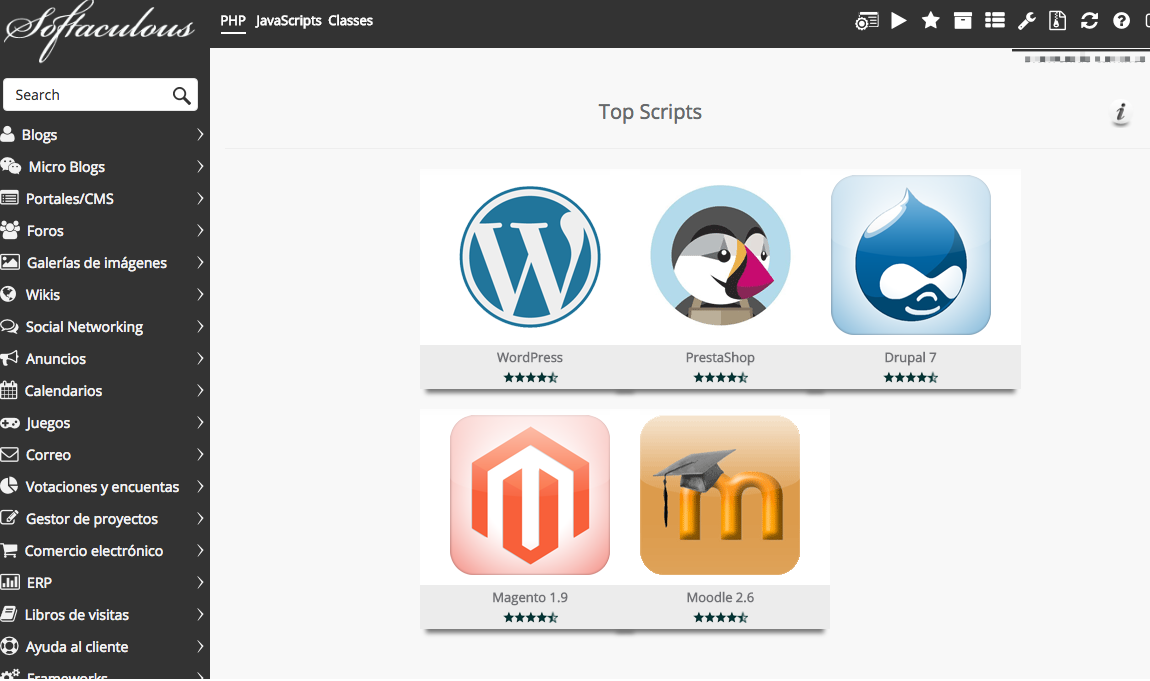
Eine neue Anwendung installieren
- Suchen Sie die Anwendung über die Suche oder blättern Sie durch die Kategorien.
- Klicken Sie auf Installieren.
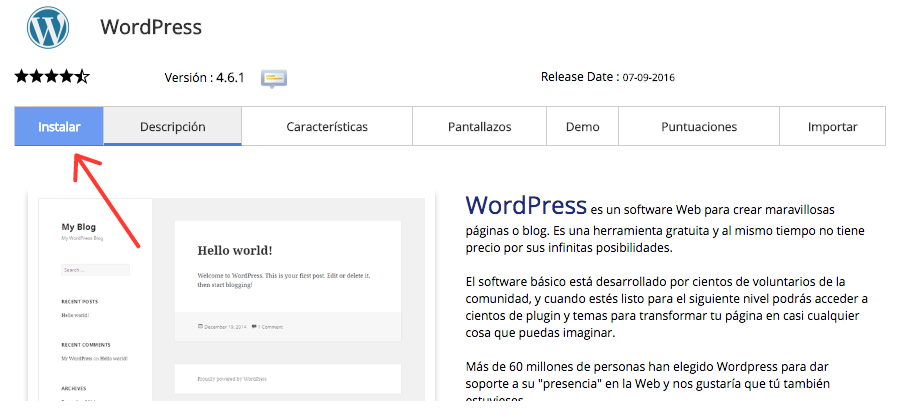
- Es öffnet sich ein Formular. Softaculous füllt fast alles selbst aus, aber prüfen Sie diese Felder:
- Domain: wo installiert wird. Wenn Sie mehrere Domains haben, wählen Sie sie im Dropdown-Menü.
- Verzeichnis: Dieses Feld sorgt für die meisten Missverständnisse. Sehen Sie sich die Tabelle unten an.
- Benutzername und Passwort des Administrators: die Daten für die Anmeldung im Administrationsbereich der Anwendung. Verwenden Sie ein sicheres Passwort und notieren Sie sie.
- E-Mail-Adresse des Administrators: Geben Sie eine an, die Sie lesen; dorthin gehen Benachrichtigungen und die Passwortwiederherstellung.
- Sprache: Wenn das Feld erscheint, wählen Sie die gewünschte.
| Wo Sie die Anwendung haben möchten | Domain | Verzeichnis |
|---|---|---|
Unter tudominio.com |
Ihre Domain | Leer |
Unter tudominio.com/blog |
Ihre Domain | blog |
Unter blog.tudominio.com (vorher unter cPanel > Domains angelegt) |
Die Subdomain | Leer |
Schreiben Sie nicht die vollständige Domain in Verzeichnis. Wenn Softaculous meldet, dass sich in diesem Ordner bereits Dateien befinden, prüfen Sie, was sie sind, bevor Sie fortfahren: Sie könnten eine andere Website überschreiben.
- Die erweiterten Optionen können Sie so lassen.
- Klicken Sie auf Installieren. Nach wenigen Minuten läuft die Anwendung, und der letzte Bildschirm zeigt Ihnen die Adresse der Website und die ihres Administrationsbereichs.
Wenn Ihre Domain nicht im Dropdown-Menü erscheint, lesen Sie, warum sie nicht in cPanel erscheint.
Die Liste der Installationen
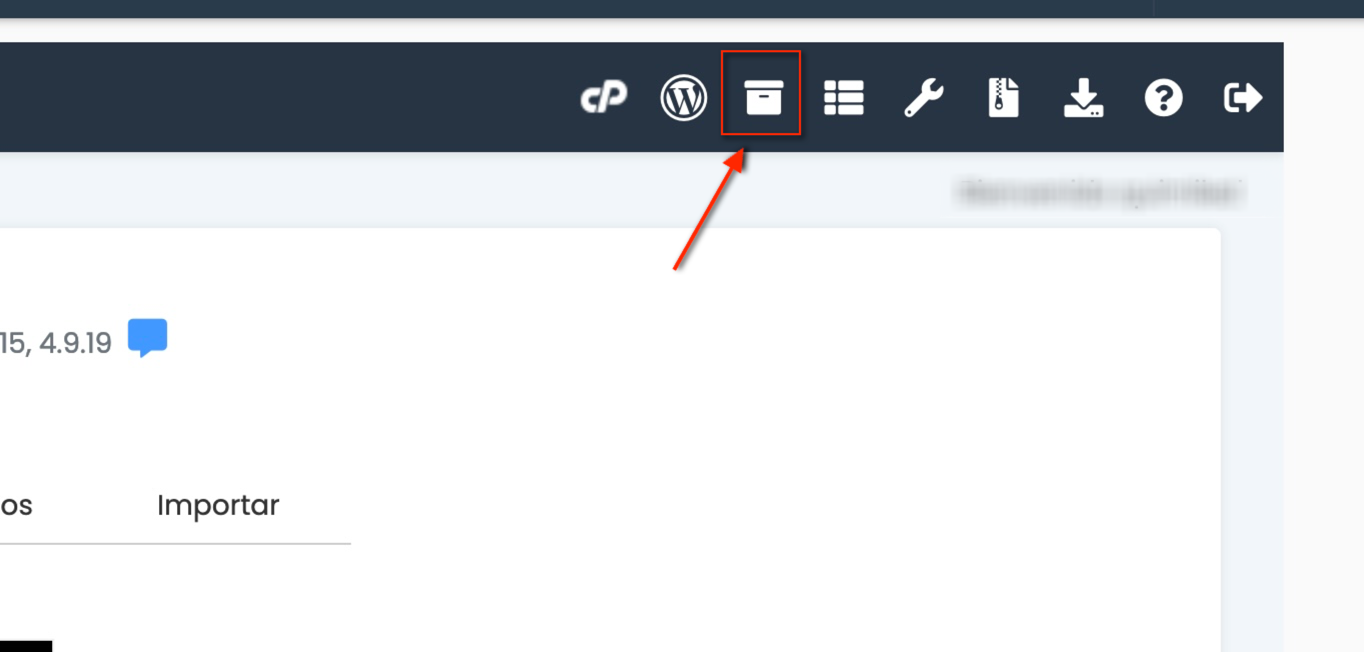
Alle weiteren Aktionen erledigen Sie in der Liste der Installationen, die Sie über das Kistensymbol in der oberen Leiste von Softaculous öffnen:
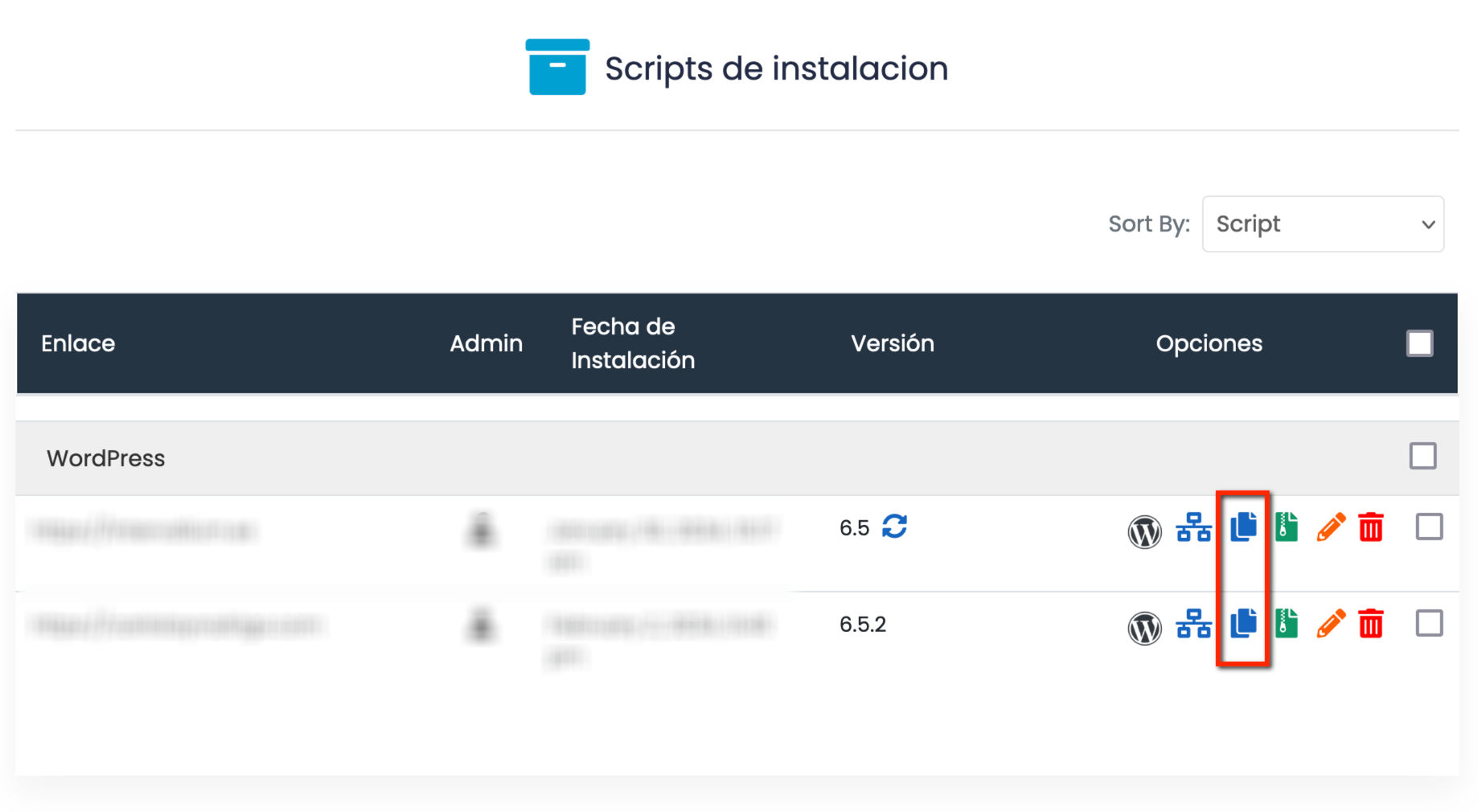
Neben jeder Installation sehen Sie mehrere Symbole: Testumgebung (Staging), Klonen (zwei blaue Blätter), Backup (grünes Archiv), Bearbeiten (Stift) und Entfernen (roter Papierkorb).
Eine Anwendung entfernen
- Klicken Sie in der Liste der Installationen auf den roten Papierkorb der Installation, die Sie löschen möchten. Achten Sie genau auf die URL.
- Softaculous fragt nach einer Bestätigung und lässt Sie wählen, was gelöscht wird: der Ordner mit den Dateien, die Datenbank und ihr Benutzer. Wenn eine andere Website die Datenbank mitbenutzt, deaktivieren Sie sie.
- Bestätigen Sie, und nach wenigen Minuten ist sie entfernt.
Wenn sie nur nicht mehr in Softaculous erscheinen soll, ohne etwas zu löschen, deaktivieren Sie vor dem Bestätigen alle Kästchen.
Eine Anwendung klonen
Beim Klonen wird eine Anwendung in eine andere Domain oder einen anderen Ordner dupliziert. Das ist nützlich, um Änderungen vorzunehmen, ohne die laufende Website anzufassen, oder um ein neues Projekt auf Basis eines anderen zu beginnen. Der Klon hat eigene Dateien und eine eigene Datenbank: Was Sie in einem ändern, betrifft den anderen nicht.
- Klicken Sie in der Liste der Installationen auf das Symbol Klonen (zwei übereinanderliegende blaue Blätter).
- Geben Sie die Ziel-Domain und das Ziel-Verzeichnis an und klicken Sie auf Klonen.
Um in das Stammverzeichnis einer Domain oder in eine Subdomain zu klonen, lassen Sie Verzeichnis leer. Das Ziel muss leer sein, und die Subdomain müssen Sie vorher unter cPanel > Domains anlegen.
Wenn die Website ein Shop ist oder Zahlungen hat, deaktivieren Sie im Klon echte Zahlungen und E-Mails an Kunden. Mehr Details in So klonen Sie eine Anwendung. Um Änderungen zu testen und dann auf die echte Website zu übertragen, eignet sich eine Testumgebung (Staging) besser.
Eine bestehende Anwendung importieren
Wenn Sie die Anwendung von Hand oder mit einem anderen Werkzeug installiert haben, können Sie sie importieren, damit sie in Softaculous erscheint und Sie Backups, Klonen oder Staging damit nutzen können.
- Suchen Sie die Anwendung in Softaculous, zum Beispiel WordPress.
- Gehen Sie zur Registerkarte Importieren. Wenn sie nicht erscheint, unterstützt diese Anwendung keinen Import.
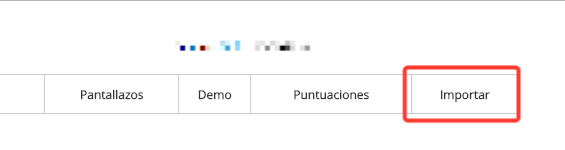
- Wählen Sie die Domain und das Verzeichnis, in dem sie installiert ist, und klicken Sie auf Importieren.
- Prüfen Sie, dass sie in der Liste der Installationen erscheint.
Eine Anwendung von einem anderen Server importieren
Softaculous kann eine Anwendung allein mit ihren FTP-Zugangsdaten von einem anderen Hosting holen. Das erklären wir Schritt für Schritt in Automatische Migration von Anwendungen von einem entfernten Server.
Backups einer Anwendung
- Klicken Sie in der Liste der Installationen auf das Backup-Symbol (grünes Archiv).
- Wählen Sie, ob Sie die Datenbank, die Dateien oder beides sichern möchten, und warten Sie, bis der Vorgang abgeschlossen ist.
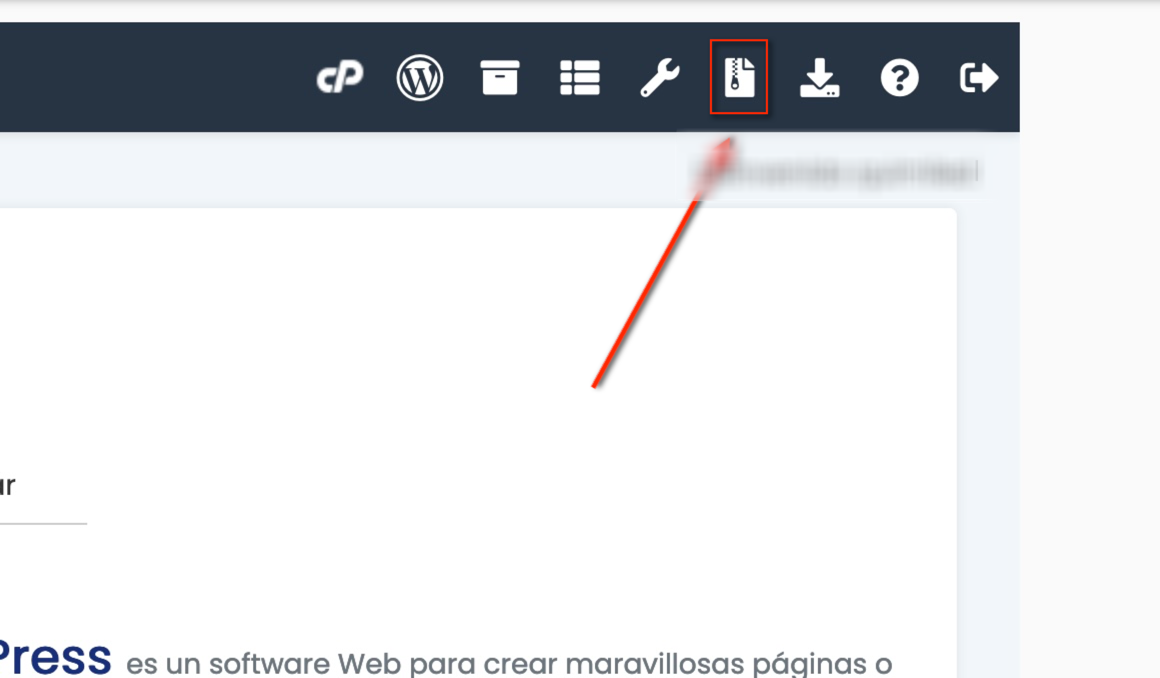
Um ein Backup herunterzuladen oder wiederherzustellen, öffnen Sie die Liste der Backups über das Symbol des komprimierten Archivs in der oberen Leiste. Dort sehen Sie alle Backups mit ihren Optionen zum Herunterladen und Wiederherstellen.
Eine Wiederherstellung ersetzt den aktuellen Zustand der Website durch den des Backups: Was Sie danach geändert haben, geht verloren.
Wo die Backups gespeichert werden
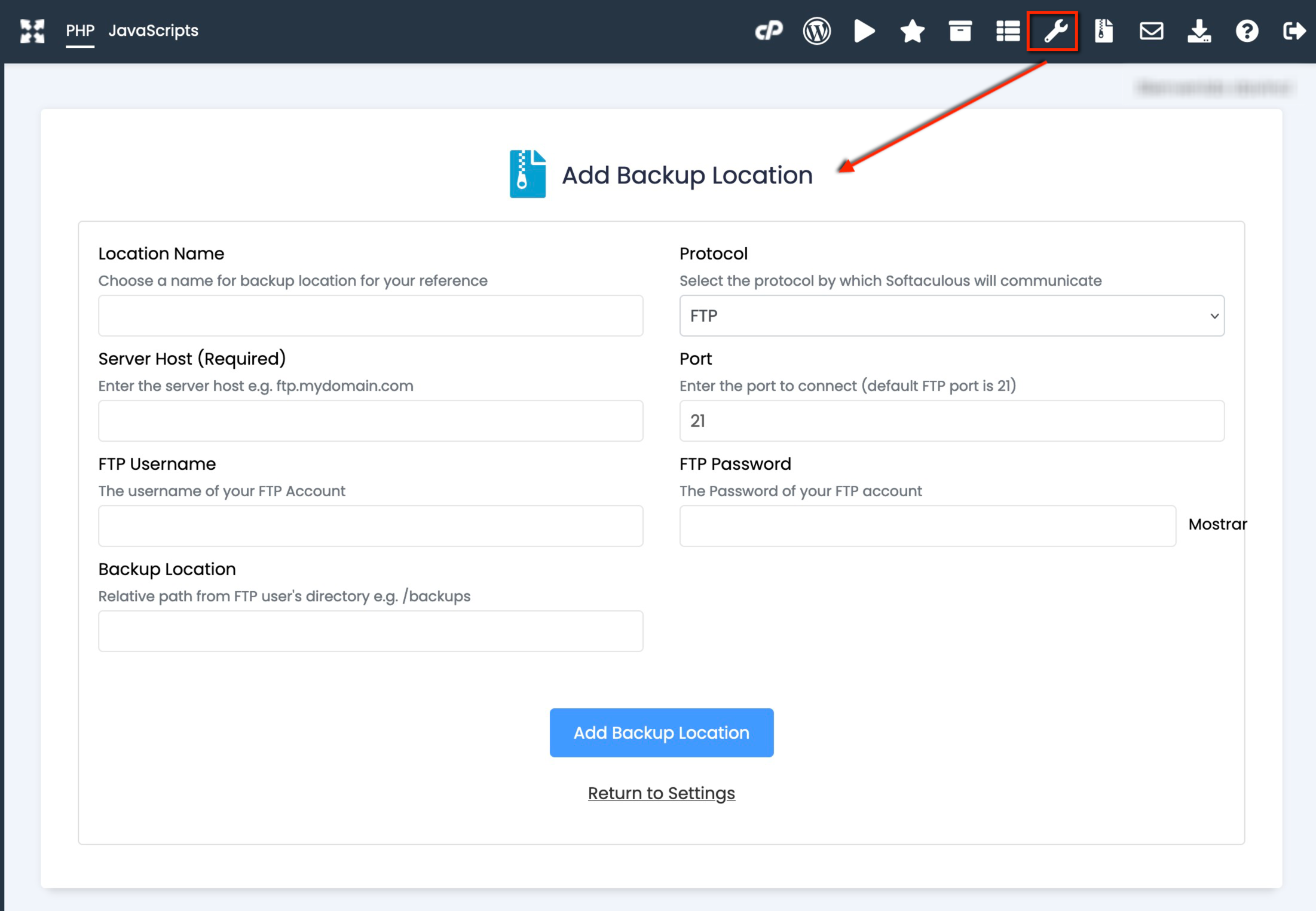
Standardmäßig speichert Softaculous die Backups im Ordner softaculous_backups im Stammverzeichnis Ihres Hostings, und sie belegen Speicherplatz Ihres Tarifs. Sie können sie auch an einen externen Speicher schicken, mit:
- FTP, SFTP oder FTPS
- Dropbox
- Google Drive
- WebDAV
- Microsoft OneDrive
- Amazon S3 und kompatiblen Diensten wie Backblaze
WordPress Manager
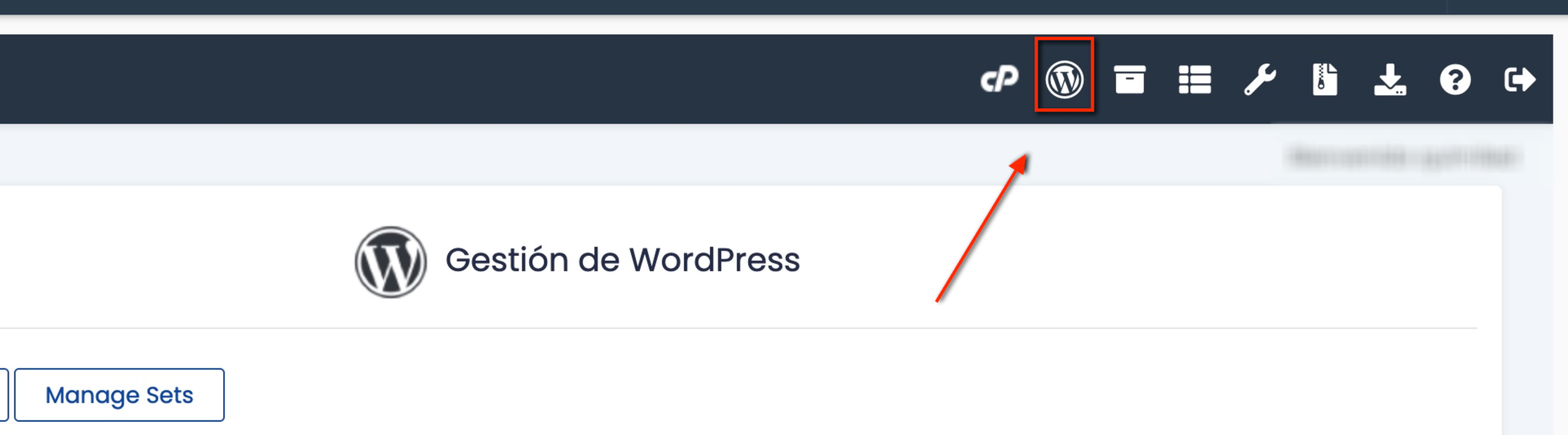
WordPress Manager ist das Werkzeug von Softaculous zur Verwaltung Ihrer WordPress-Installationen (Updates, Plugins, Themes, Sicherheit). Wir erklären es in der Anleitung zu WordPress Manager.
Das könnte Ihnen auch helfen
- Eine Anwendung oder Website duplizieren oder klonen Beschreibt, wie Sie eine Website duplizieren, indem Sie Dateien und Datenbank kopieren, den Klon ver...
- Moodle 5 mit Softaculous installieren Prüfen Sie die Anforderungen von Moodle 5, bereiten Sie eine Subdomain mit ihrem Ordner public vor u...
- Omeka S mit Softaculous installieren Führt durch die Installation von Omeka S mit Softaculous, die Wahl von Domain und Verzeichnis, die v...
- WordPress Manager von Softaculous So verwenden Sie den WordPress Manager von Softaculous: vorhandene Websites importieren, mit Plugin-...
Stimmt etwas nicht oder hat sich etwas geändert? Erzählen Sie es uns, und wir prüfen es.