

Konto, Dienste und Abrechnung
Das Verwaltungspanel für Multi-Account- und Reseller-Tarife nutzen
Im Multi-Account-Panel können Sie unabhängige Hosting-Konten anlegen und verwalten, den gebuchten Speicherplatz verteilen und Limits zuweisen. Wählen Sie zuerst den richtigen Reseller-Tarif: Jedes Konto gehört zu einem bestimmten Dienst.
Kundenkonten
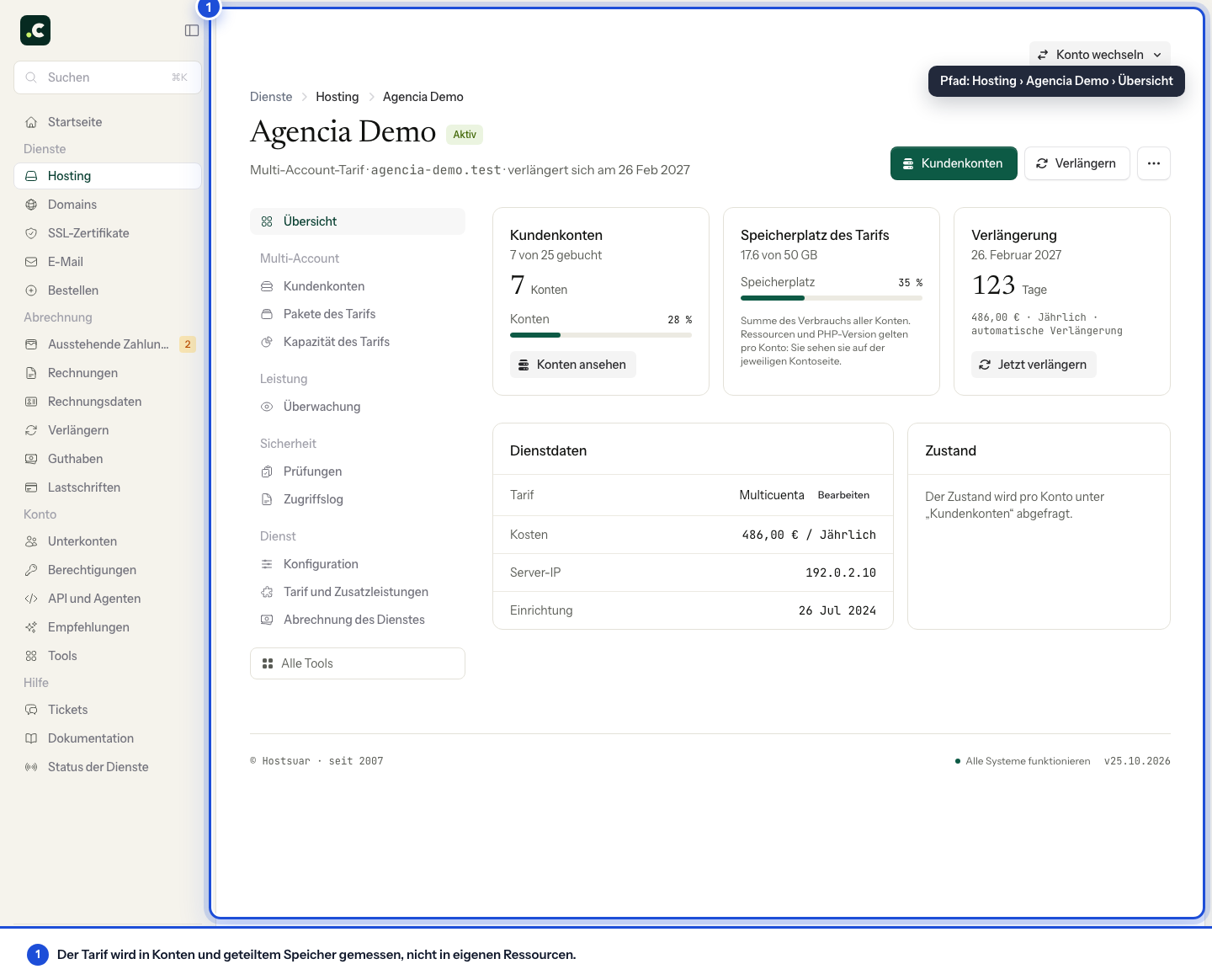
Gehen Sie im Kundenbereich zu Hosting und öffnen Sie den Multi-Account-Tarif. Seine Detailansicht beginnt mit der Übersicht: angelegte Konten, der von allen zusammen belegte Speicherplatz und die Verlängerung des Tarifs. Um mit den Konten zu arbeiten, verwenden Sie die Schaltfläche Kundenkonten im Kopfbereich oder den gleichnamigen Eintrag im Abschnitt Multi-Account der Seitenleiste.
Die Seite öffnet mit drei Karten (Konten: angelegte im Verhältnis zu gebuchten, Speicherplatz: Summe aller Konten, Dienst: Verlängerungsdatum) und darunter der Liste. Sie können zwischen Aktiv und Gesperrt wechseln und nach Domain suchen.
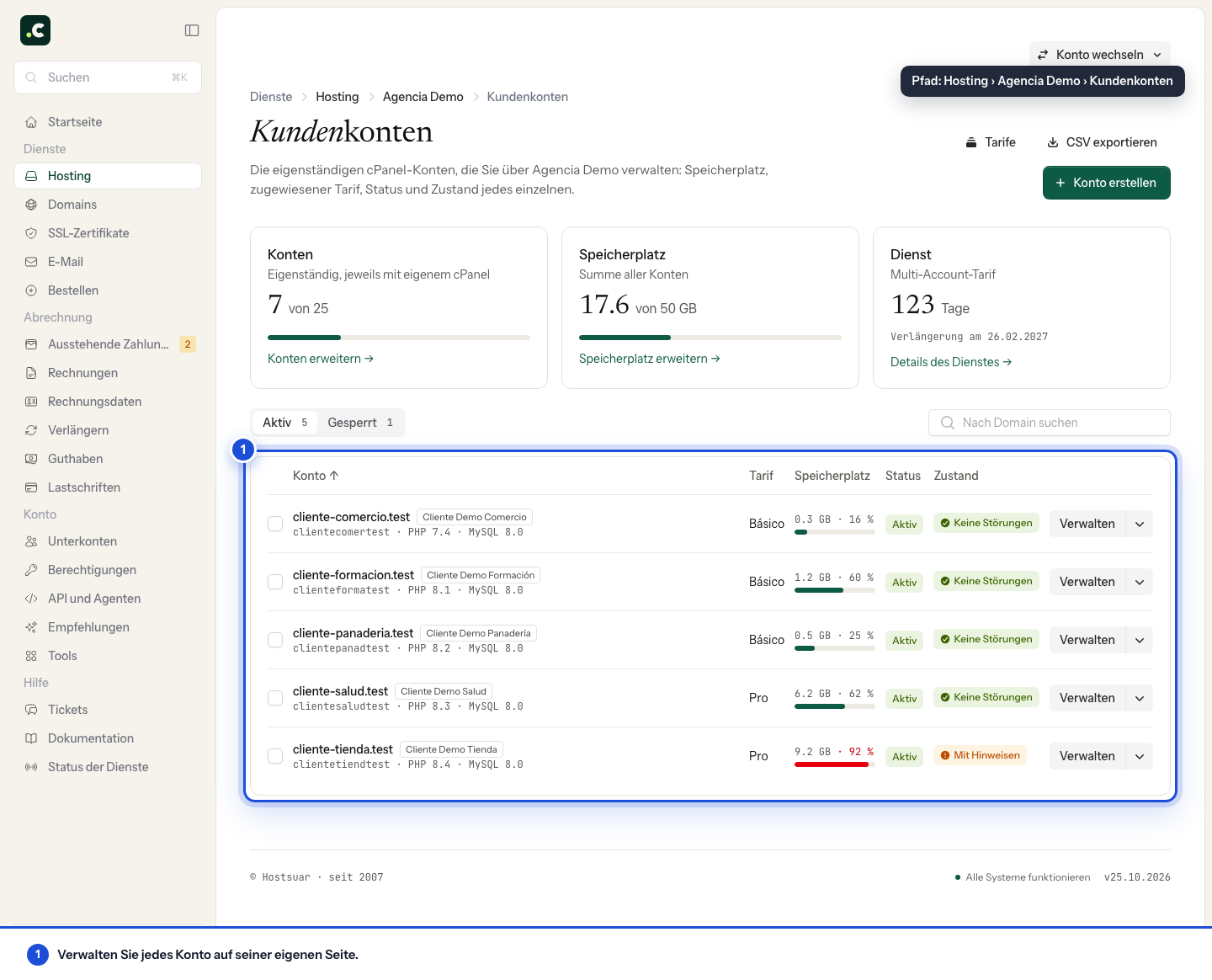
Jede Zeile zeigt Domain, cPanel-Benutzer, PHP- und MySQL-Version, zugewiesenen Tarif, belegten Speicherplatz, Status und Zustand. Verwalten öffnet die Detailansicht des Kontos; das zugehörige Ausklappmenü führt direkt zu cPanel öffnen, Tarif oder Limits ändern, Ressourcennutzung, Speicherplatz und Sperren.
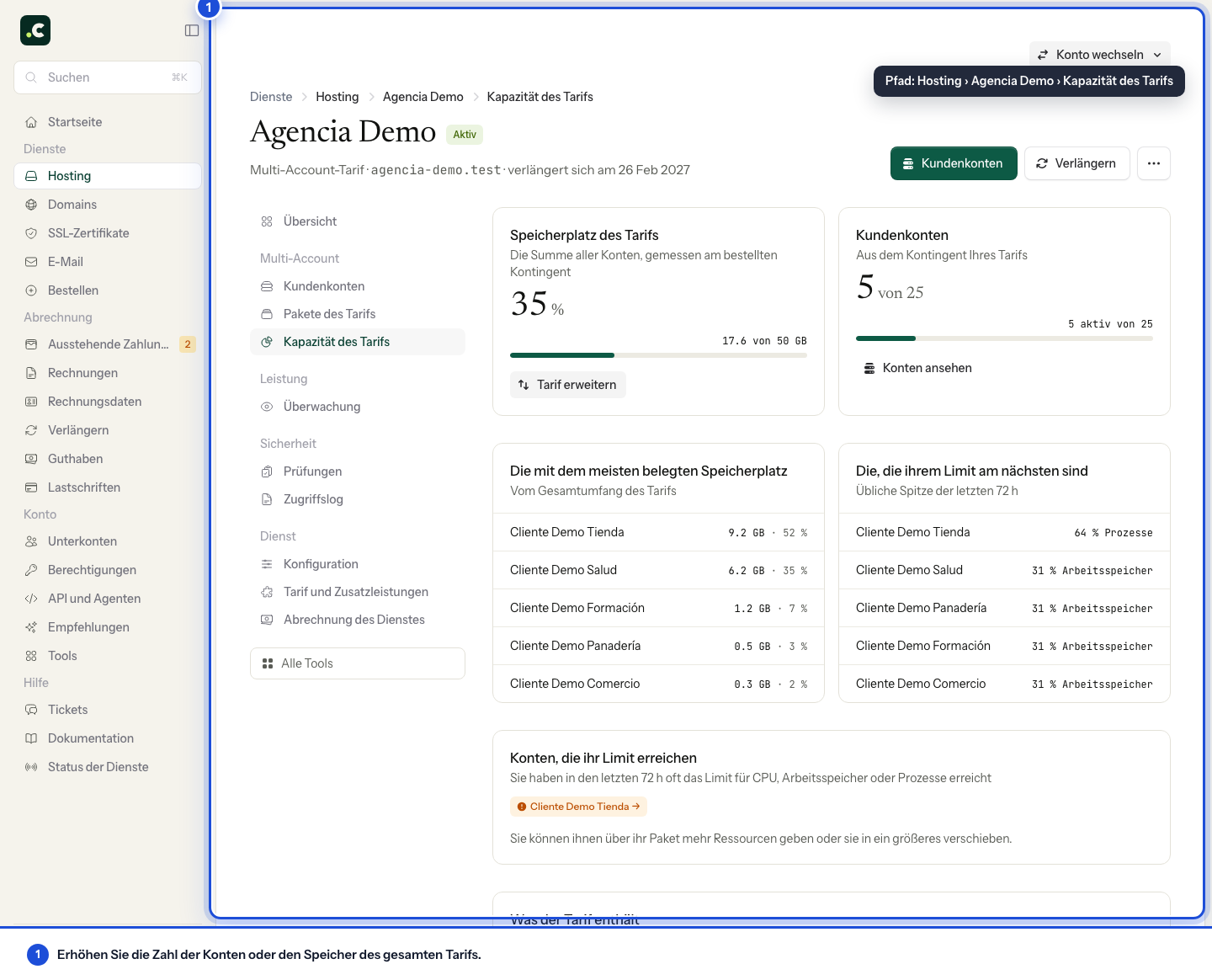
Unter Multi-Account > Kapazität des Tarifs sehen Sie die Verteilung: welche Konten den meisten Speicherplatz belegen, welche am meisten CPU verbrauchen, welche an ihr Limit stoßen und was der gebuchte Tarif umfasst.
Tarife für Ihre Konten
Unter Kundenkonten öffnet die Schaltfläche Tarife die Seite Tarife für Ihre Konten (auch in der Seitenleiste, als Pakete des Tarifs). Ein Tarif ist eine wiederverwendbare Vorlage für Limits: Wenn Sie ihn bearbeiten, ändern sich gleichzeitig alle Konten, denen er zugewiesen ist.
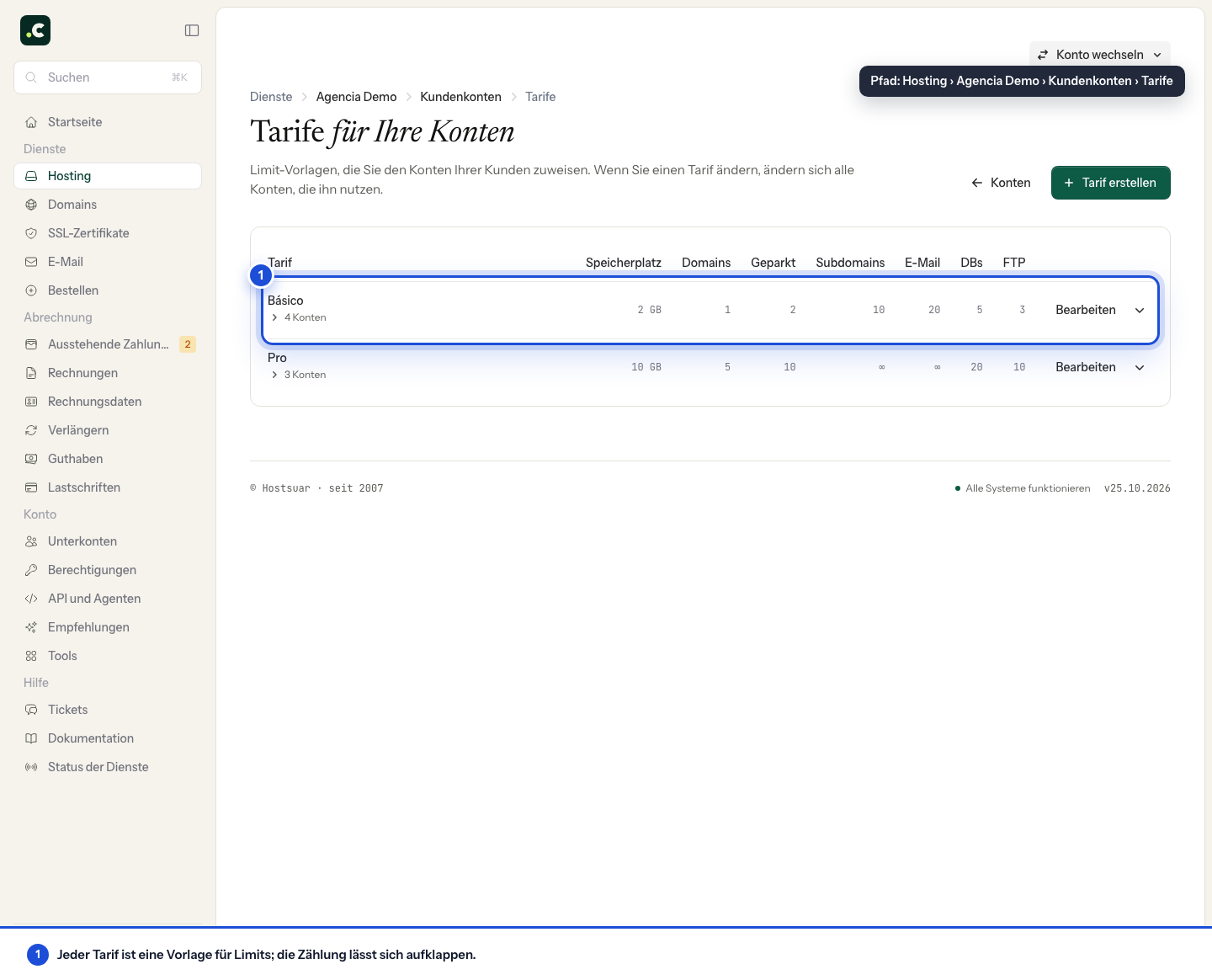
Die Tabelle listet jeden Tarif mit Speicherplatz, Addon-Domains, geparkten Domains, Subdomains, E-Mail-Konten, Datenbanken und FTP-Konten sowie der Anzahl der Konten, die ihn verwenden. Tarif erstellen legt einen neuen an, Bearbeiten ändert einen bestehenden.
Wichtig: Tarife zu verwenden ist nicht Pflicht. Sie können Konten auch ohne Tarif anlegen und für jedes neue Konto die gewünschten Eigenschaften festlegen.
Neues Konto anlegen
Verwenden Sie Konto erstellen und füllen Sie das Formular aus. Geben Sie die Hauptdomain unter Domain ohne www an und wählen Sie unter Hosting-Tarif einen Ihrer Tarife oder Limits manuell festlegen. Mit Neuer Tarif können Sie einen anlegen, ohne das Formular zu verlassen.
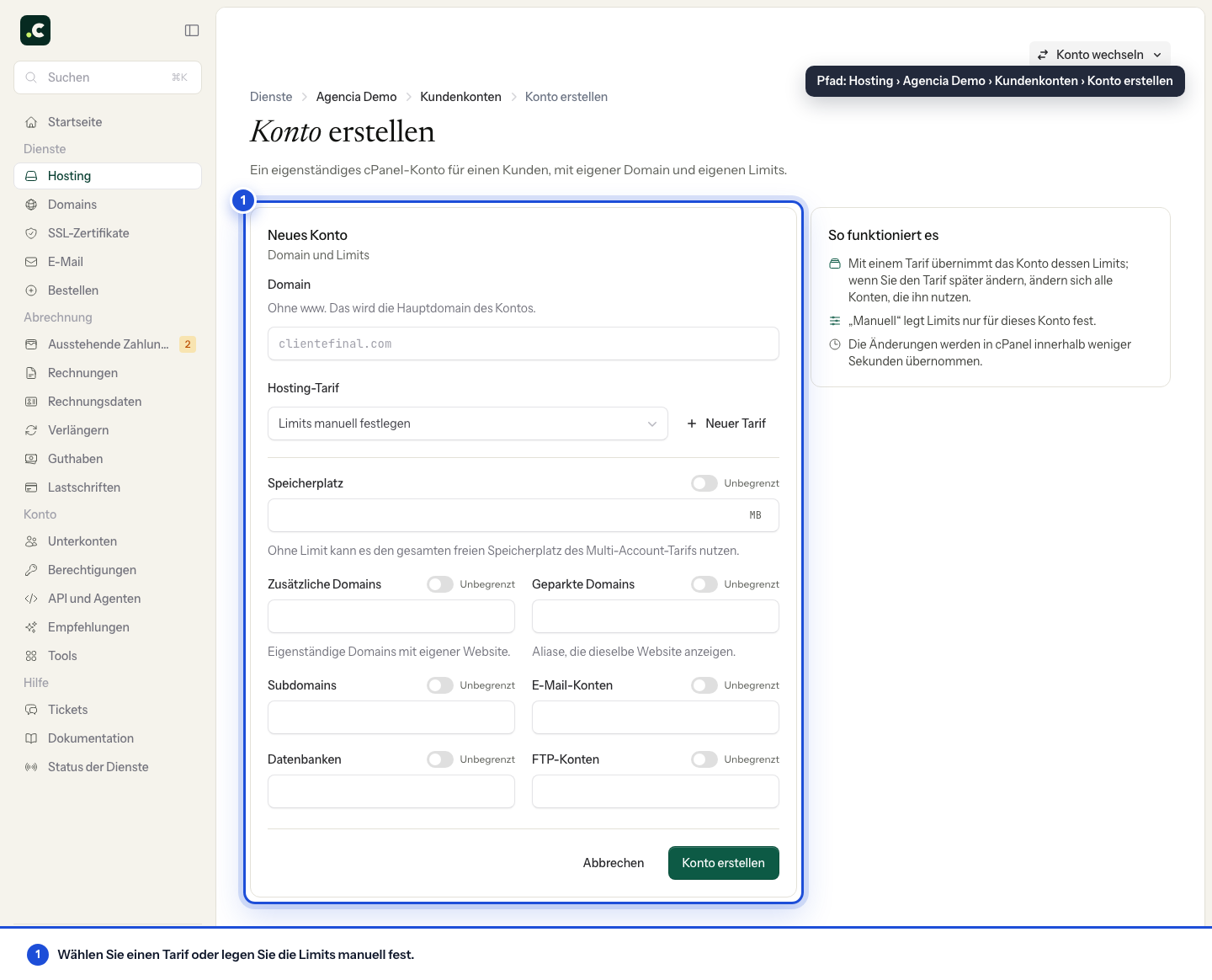
Bei manuellen Limits geben Sie Speicherplatz (in MB), Addon-Domains, geparkte Domains, Subdomains, E-Mail-Konten, Datenbanken und FTP-Konten an. Jedes Feld hat einen Schalter Unbegrenzt.
Die Option Unbegrenzt hebt die individuelle Obergrenze für diese Eigenschaft auf, erweitert aber nicht die gebuchte Gesamtkapazität des Multi-Account-Dienstes. Ein Konto ohne Kontingent kann den verfügbaren Speicherplatz aufbrauchen und die übrigen Konten beeinträchtigen. Für Konten Dritter ist das daher nicht zu empfehlen.
cPanel-Benutzer und Passwort erzeugt das System beim Anlegen des Kontos, und wir senden sie Ihnen per E-Mail. Am Ende gelangen Sie zu den Zugangsdaten des neuen Kontos mit Benutzer, cPanel-Adressen, FTP-Zugängen, E-Mail-Daten und SSH-Zugang. Das Passwort wird dort nicht erneut angezeigt: Wenn Sie es verlieren, legen Sie mit Passwort ändern ein neues fest.
Details eines angelegten Kontos verwalten
Jedes angelegte Konto hat eine eigene Detailansicht mit einer Seitenleiste ähnlich der eines normalen Hostings. Dort können Sie cPanel öffnen, die Zugangsdaten einsehen und das Passwort ändern, die E-Mail unter Zustellung und Zertifikate prüfen, Ressourcennutzung und Speicherplatz ansehen, SSH und Sperren unter Firewall und Sperren aktivieren, das Zugriffslog einsehen, über Wiederherstellungspunkte wiederherstellen und Datenbank, SSL und DNS-Server unter Konfiguration ansehen.
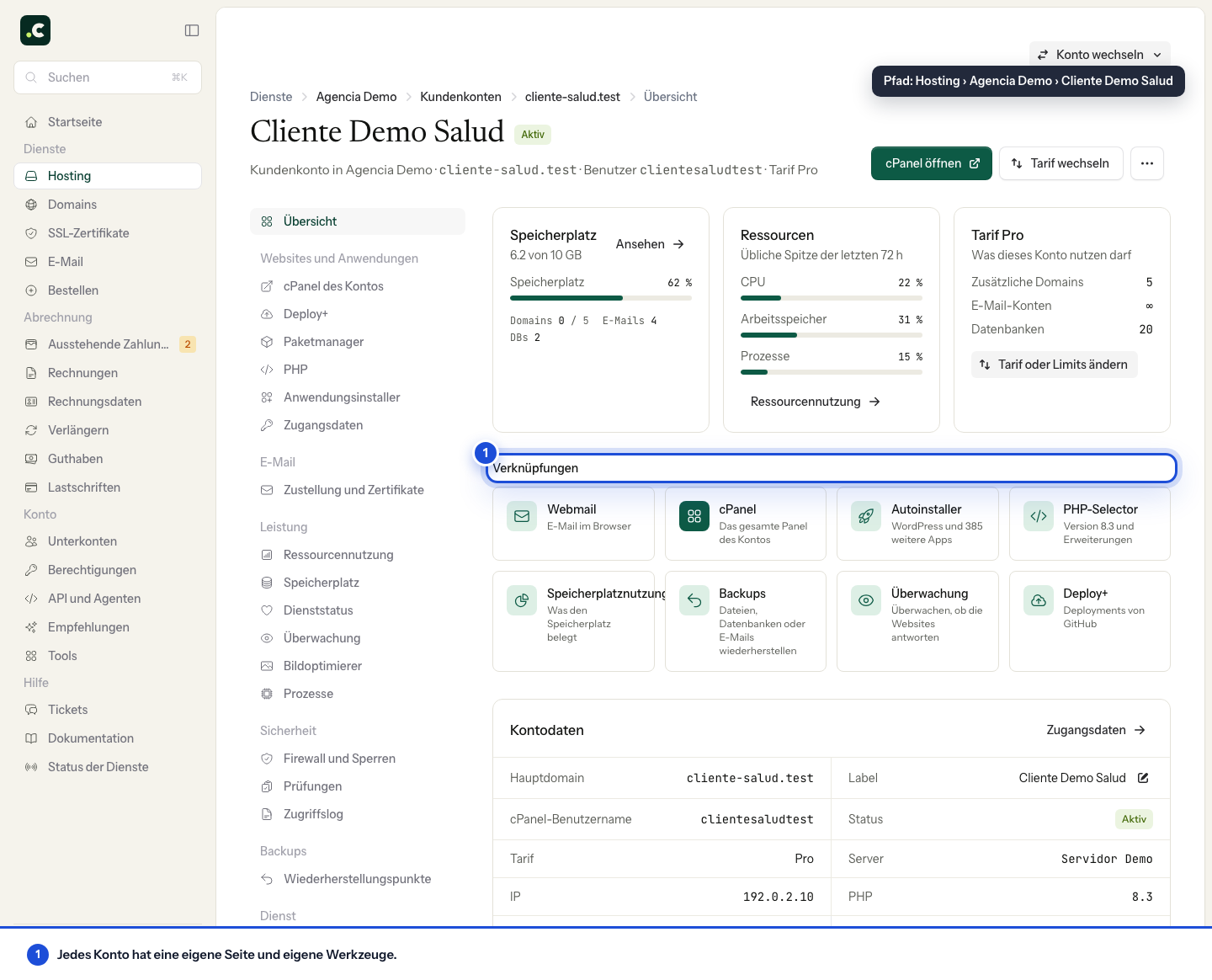
Im Kopfbereich fasst das Menü Weitere Aktionen die Optionen Label ändern, Passwort ändern, Konto sperren und die Rückkehr zu Alle Konten zusammen.
Eigenschaften eines Kontos bearbeiten
Um die Eigenschaften eines Kontos zu bearbeiten, können Sie einzeln über seine Detailansicht vorgehen oder mehrere Konten in der Liste auswählen.
Einzelne Bearbeitung
Öffnen Sie das Konto und klicken Sie im Kopfbereich auf Tarif wechseln. Sie gelangen auch über die Schaltfläche Tarif oder Limits ändern auf der Tarifkarte in der Übersicht des Kontos und über das Ausklappmenü Verwalten in der Liste dorthin. In allen Fällen öffnet sich die Seite Tarif und Limits.
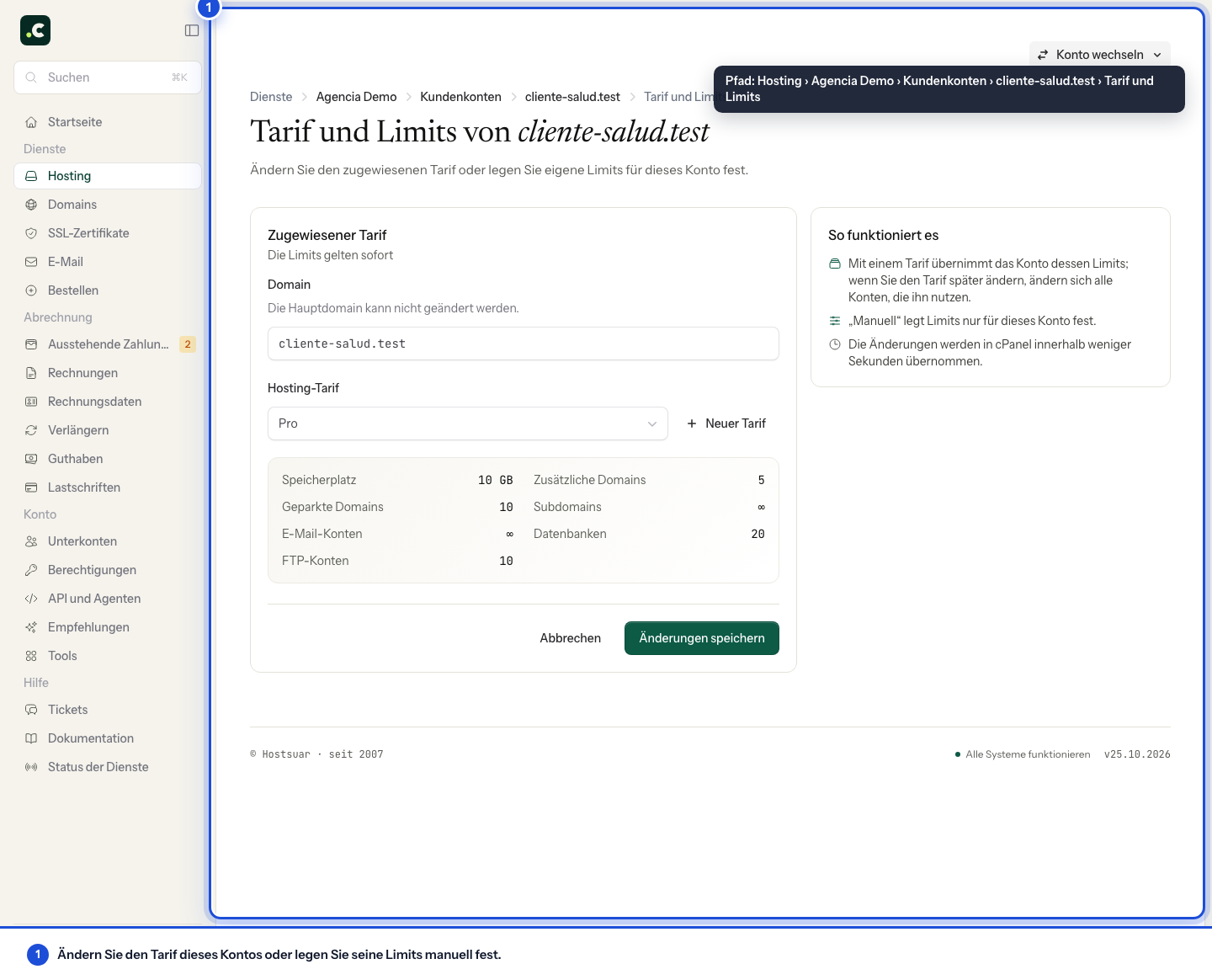
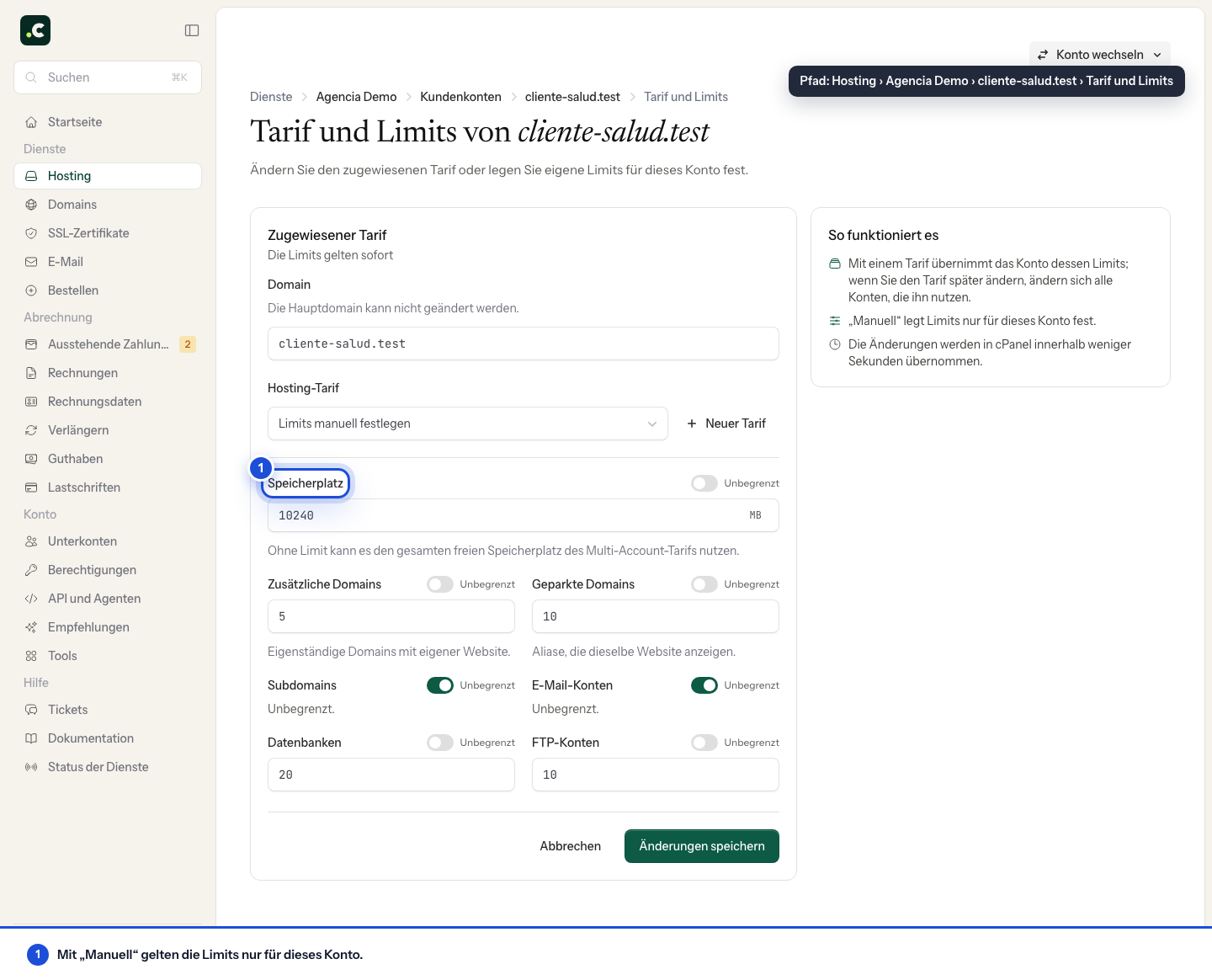
Dort wählen Sie einen anderen Tarif oder Limits manuell festlegen, um eigene Werte nur für dieses Konto festzulegen. Die Hauptdomain lässt sich in diesem Formular nicht ändern. Prüfen Sie nach dem Speichern das Ergebnis und die angezeigten Limits. Schlägt der Vorgang fehl, bewahren Sie die Meldung auf, bevor Sie ihn wiederholen.
Massenbearbeitung
Dieselben Änderungen können Sie unter Kundenkonten vornehmen, indem Sie die Kästchen eines oder mehrerer Konten markieren. Über der Liste erscheint Tarif oder Limits ändern, mit demselben Formular und der Liste der betroffenen Konten.
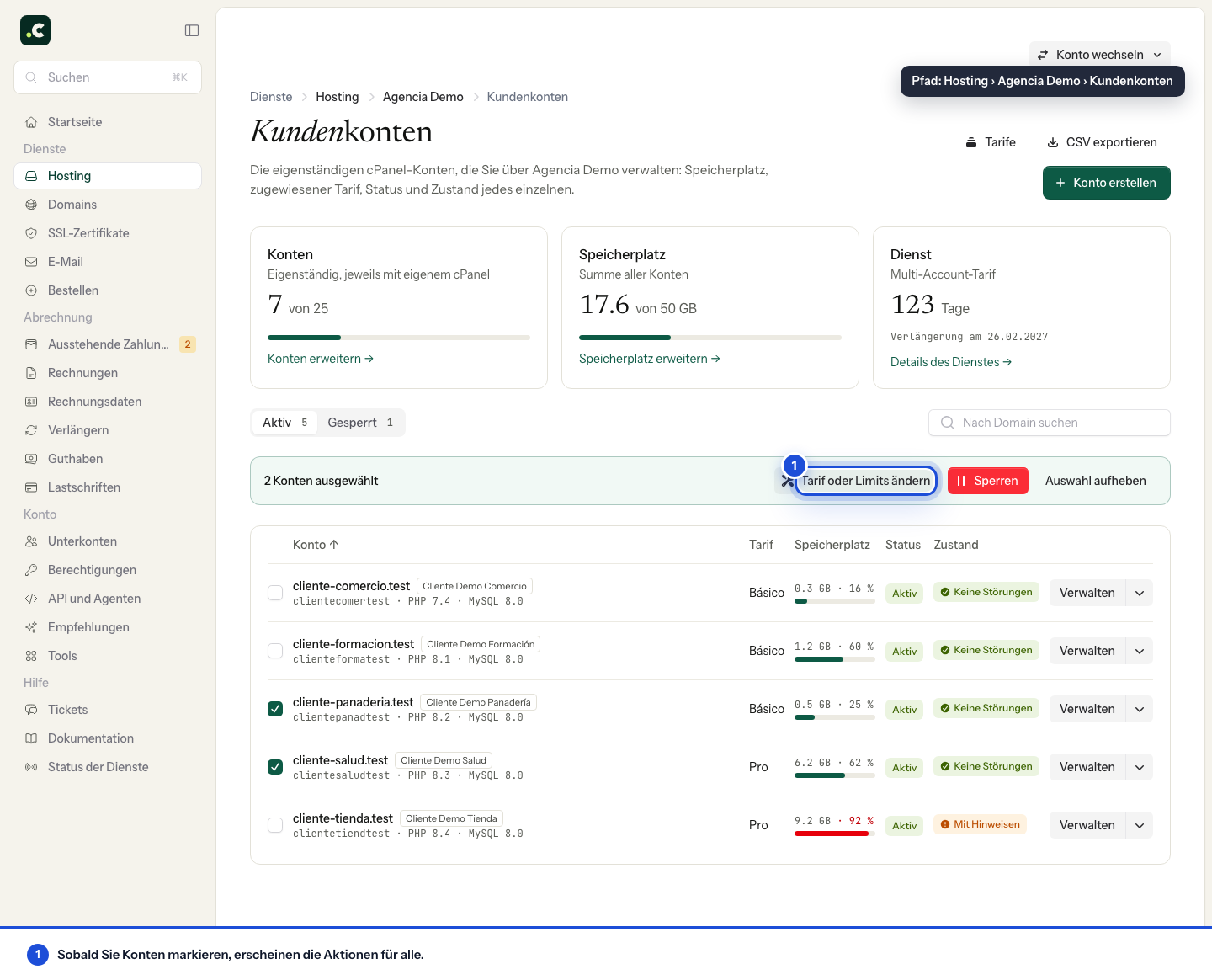
Massenänderungen werden nacheinander im Hintergrund angewendet, und Sie sehen den Fortschritt auf derselben Seite.
Konten sperren, reaktivieren und löschen
Um ein Konto zu sperren, öffnen Sie seine Detailansicht, gehen Sie zu Weitere Aktionen, wählen Sie Konto sperren und bestätigen Sie. Durch die Sperrung funktionieren Website und E-Mail nicht mehr, es wird aber nichts gelöscht: Dateien, Postfächer und Datenbanken bleiben erhalten, damit das Konto reaktiviert werden kann.
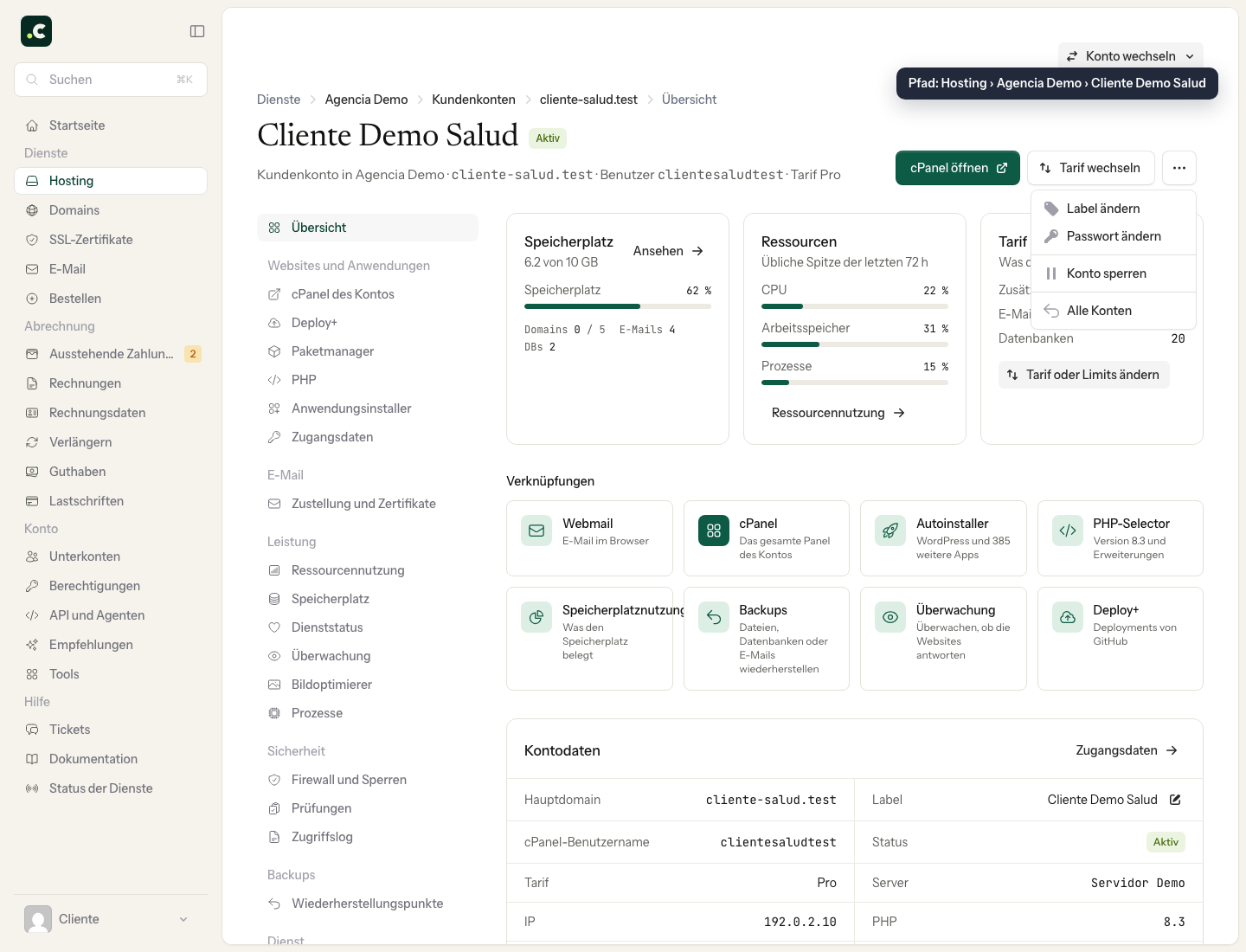
Dieselbe Aktion finden Sie im Ausklappmenü Verwalten jeder Zeile der Liste und, für mehrere Konten gleichzeitig, indem Sie ihre Kästchen markieren und auf Sperren klicken.
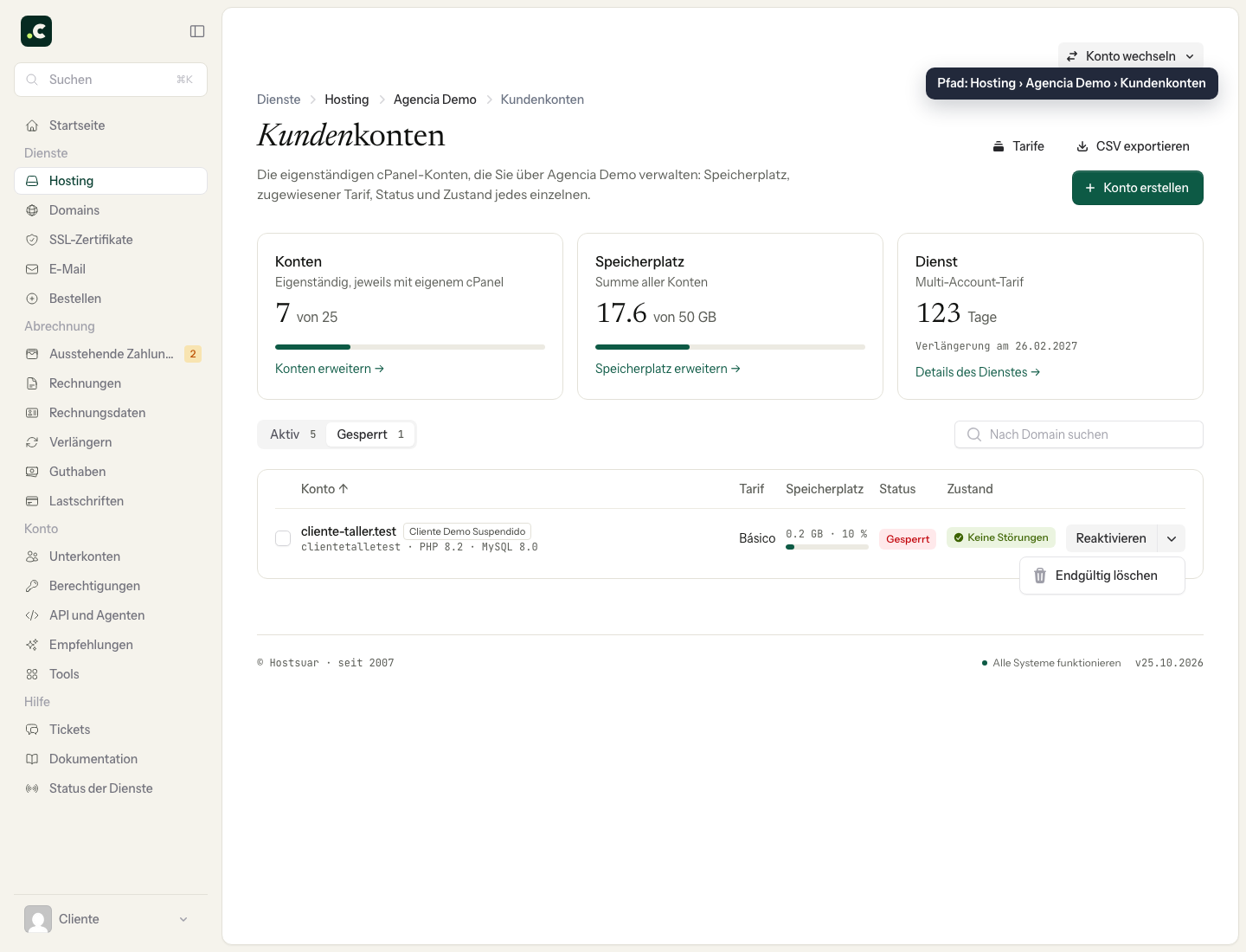
Das Konto erscheint dann im Filter Gesperrt. Dort setzt die Schaltfläche Reaktivieren in der Zeile es mit unveränderten Daten wieder in Betrieb, und ihr Ausklappmenü bietet Endgültig löschen an. Beide Aktionen sind auch mit Mehrfachauswahl möglich. Das Löschen steht nicht in der Detailansicht des Kontos: Es erfolgt immer über die Liste.
Löschen entfernt das cPanel-Konto mit seinen Dateien, Datenbanken und Postfächern und kann nicht rückgängig gemacht werden. Sichern Sie vorher alles, was erhalten bleiben soll, und prüfen Sie, wohin die Domains zeigen und welche E-Mails von dem Konto abhängen. Eine Sperrung ersetzt kein Backup.
Wenn ein Konto weiterhin sein Limit erreicht
Vergleichen Sie den Gesamtspeicherplatz des Resellers mit dem individuellen Limit dieses Kontos. Wenn Sie einen wiederverwendbaren Tarif bearbeitet haben, prüfen Sie die anderen Konten, denen er zugewiesen ist; wenn Sie mehrere gleichzeitig geändert haben, prüfen Sie das Ergebnis jedes einzelnen, auch derjenigen, bei denen es fehlgeschlagen sein könnte.
Für mehr Gesamtkapazität lesen Sie, wie Sie den Multi-Account-Tarif erweitern. Für eine Kündigung folgen Sie den Prüfungen zum Sperren und Löschen von Konten.
Das könnte Ihnen auch helfen
- Mehrere Kundenkonten mit einem einzigen Benutzer verwalten Erklärt, wie Sie Berechtigungen zur Verwaltung mehrerer Konten mit demselben Benutzer anfordern, fre...
- Speicherplatz eines Multi-Account-Hostings erweitern Zeigt, wie Sie den Gesamtspeicherplatz eines Multi-Account-Hostings erweitern, wie der anteilige Bet...
- Unterkonten mit Zugriff auf den Kundenbereich Beschreibt, wie Sie ein Unterkonto anlegen, seinen Bereich und die erlaubten Vorgänge einschränken u...
- Hosting oder Reseller vor dem Bezahlen konfigurieren Wählen Sie Zyklus, Domain und Kapazität, verstehen Sie, was in den Warenkorb kommt, und gehen Sie zu...
Stimmt etwas nicht oder hat sich etwas geändert? Erzählen Sie es uns, und wir prüfen es.