

Conta, serviços e faturação
Utilização do painel de gestão de planos multiconta ou de revendedor
A partir do painel multiconta pode criar e gerir contas de alojamento independentes, repartir o espaço contratado e atribuir limites. Escolha primeiro o plano de revendedor correto: cada conta pertence a um serviço concreto.
Contas de clientes
Na área de cliente, entre em Alojamento e abra o plano multiconta. A sua ficha começa em Resumo, com as contas criadas, o espaço que somam no total e a renovação do plano. Para trabalhar com as contas, use o botão Contas de clientes do cabeçalho ou a entrada com o mesmo nome da área Multiconta da barra lateral.
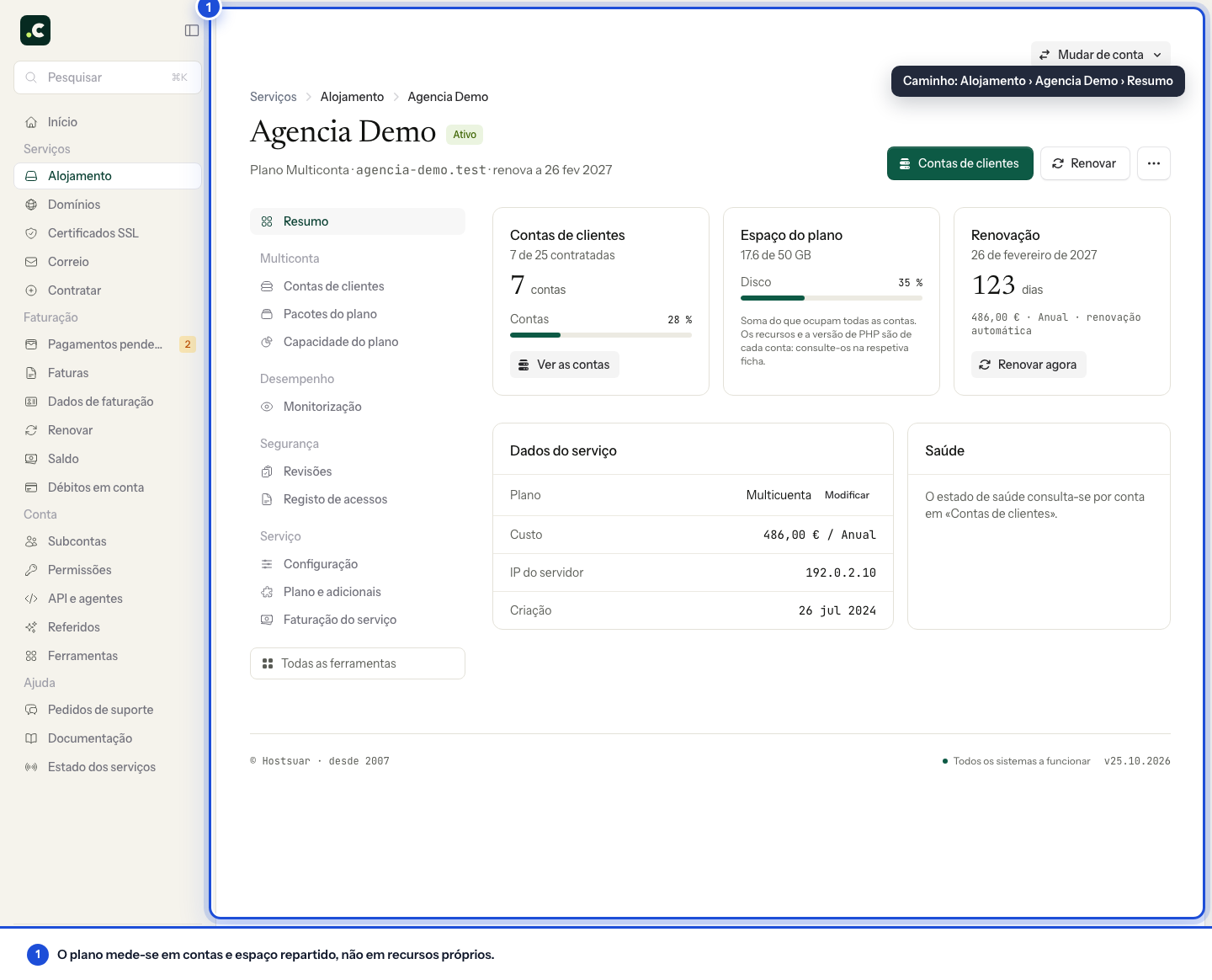
O ecrã abre com três cartões (Contas criadas face às contratadas, Espaço somado de todas elas e Serviço com a data de renovação) e, por baixo, a lista. Pode alternar entre Ativas e Suspensas e pesquisar por domínio.
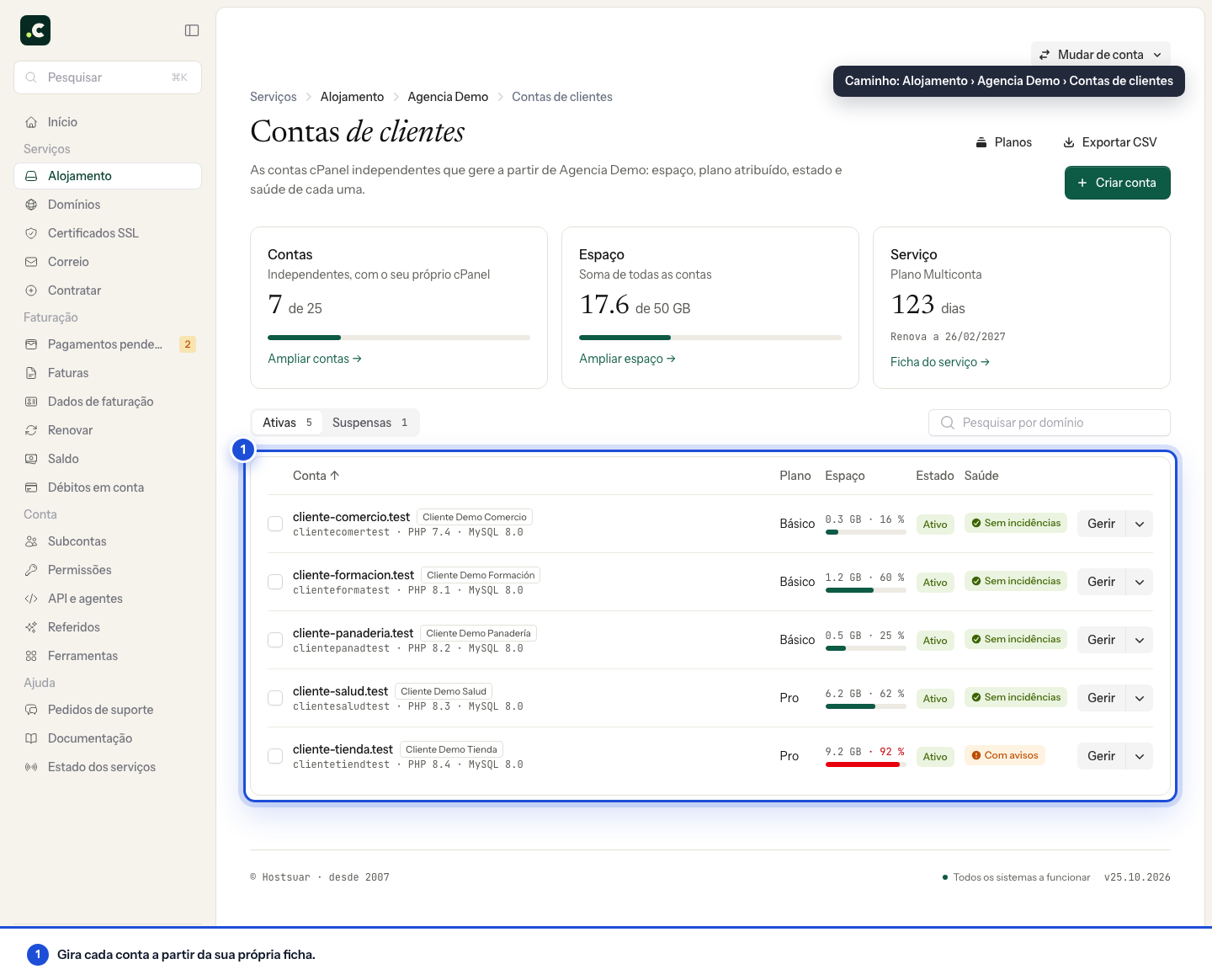
Cada linha mostra o domínio, o utilizador do cPanel, as versões de PHP e MySQL, o plano atribuído, o espaço ocupado, o estado e a saúde. Gerir abre a ficha da conta; o respetivo menu leva diretamente a Abrir cPanel, Mudar plano ou limites, Uso de recursos, Espaço e Suspender.
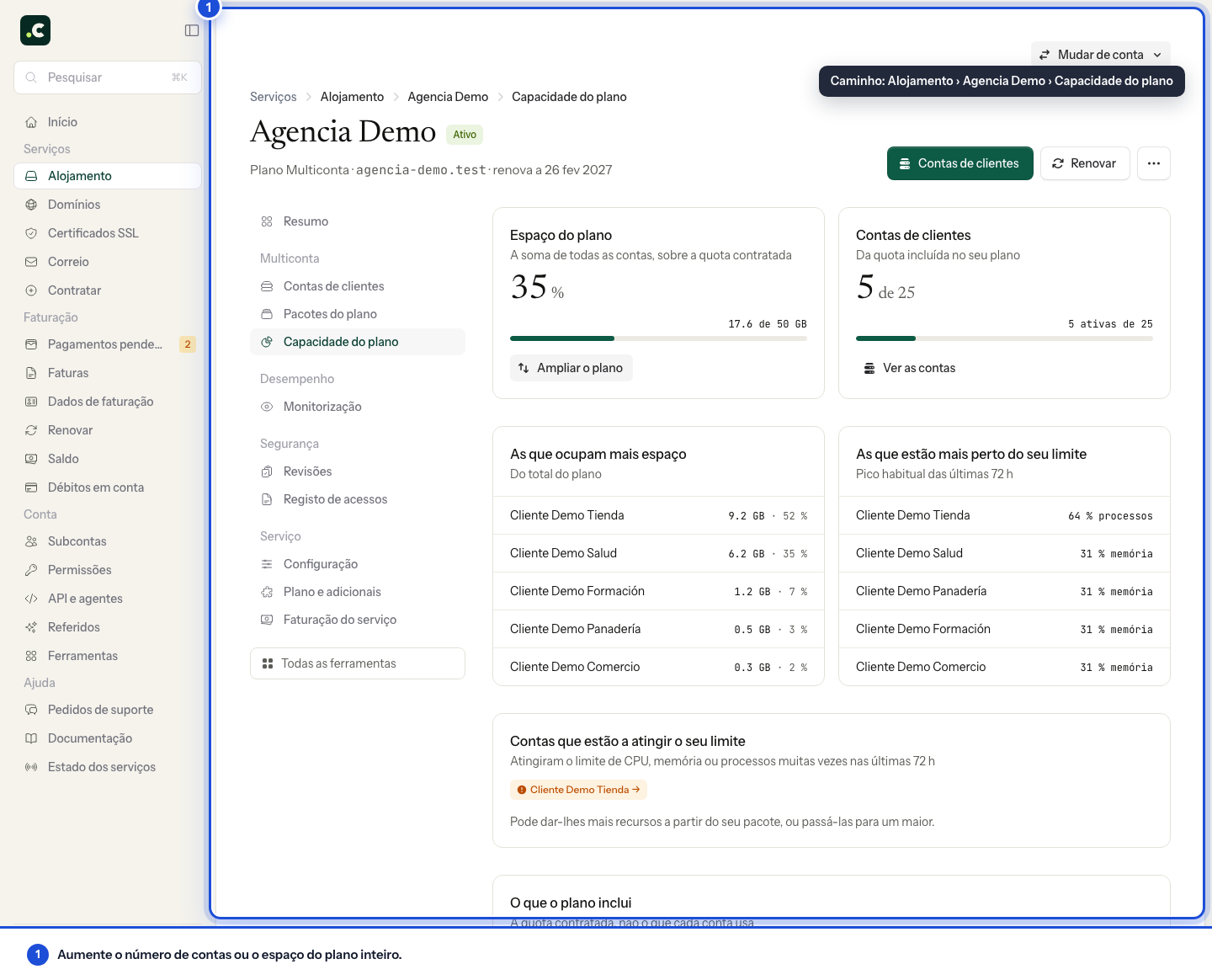
Em Multiconta > Capacidade do plano tem a repartição: que contas ocupam mais espaço, quais consomem mais CPU, quais estão a atingir o seu limite e o que inclui o plano contratado.
Planos para as suas contas
Em Contas de clientes, o botão Planos abre o ecrã Planos para as suas contas (também está na barra lateral, como Pacotes do plano). Um plano é um modelo de limites reutilizável: quando o edita, mudam ao mesmo tempo todas as contas que o tenham atribuído.
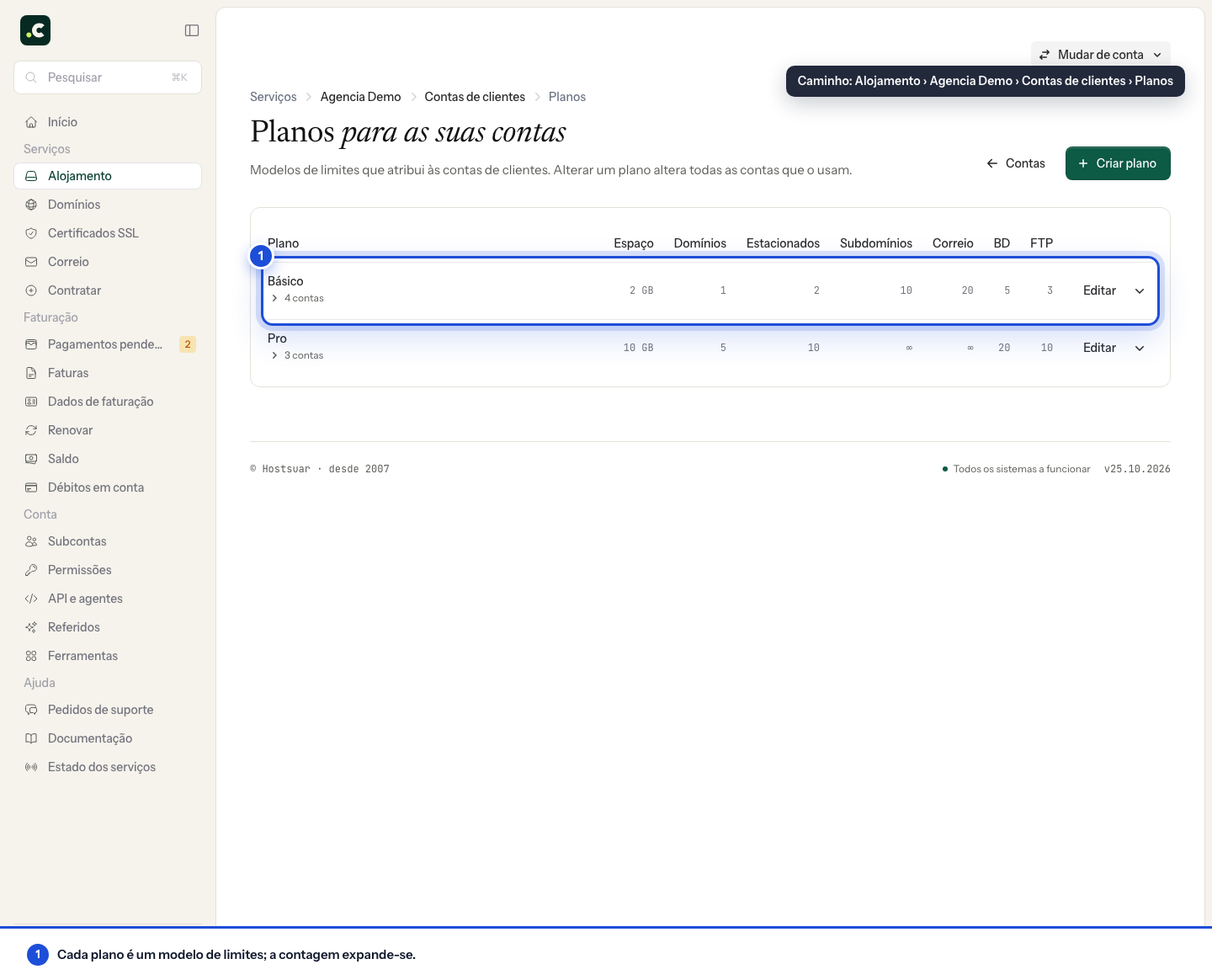
A tabela lista cada plano com o seu espaço, domínios adicionais, domínios estacionados, subdomínios, contas de email, bases de dados e contas FTP, e quantas contas o usam. Criar plano adiciona um novo e Editar modifica o existente.
É importante perceber que o uso de planos não é obrigatório: pode criar contas sem atribuir nenhum, definindo em cada nova conta as características que deve ter.
Criação de uma nova conta
Utilize Criar conta e preencha o formulário. Indique o Domínio principal, sem www, e escolha em Plano de alojamento um dos seus planos ou Definir os limites manualmente. Com Novo plano pode criar um sem sair do formulário.
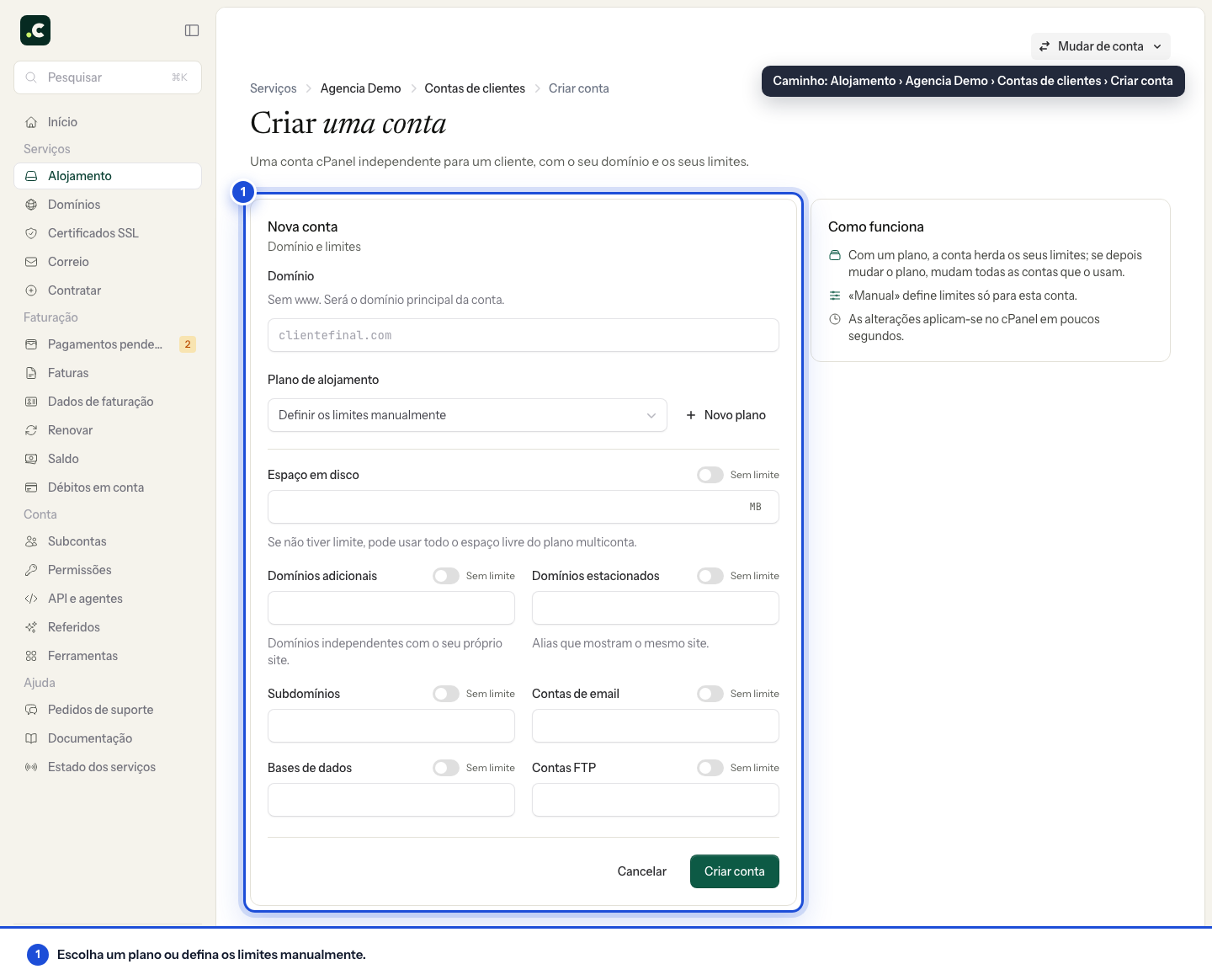
Com os limites definidos manualmente, preenche o espaço em disco (em MB), os domínios adicionais, os domínios estacionados, os subdomínios, as contas de email, as bases de dados e as contas FTP. Cada campo tem um interruptor Sem limite.
A opção Sem limite elimina o teto individual para essa característica, mas não alarga a capacidade total contratada do serviço multiconta. Uma conta sem quota pode consumir o espaço disponível e afetar as restantes, por isso não é recomendável utilizá-la para contas de terceiros.
O utilizador do cPanel e a palavra-passe são gerados pelo sistema ao criar a conta e enviamo-los por email. No fim, chegará aos Dados de acesso da nova conta, com o utilizador, os endereços do cPanel, os acessos FTP, os dados de email e o acesso SSH. A palavra-passe não volta a ser mostrada aí: se a perder, defina outra com Alterar palavra-passe.
Gerir os detalhes de uma conta criada
Cada conta criada tem a sua própria ficha, com uma barra lateral semelhante à de um alojamento normal. A partir dela pode abrir o cPanel, consultar os Dados de acesso e alterar a palavra-passe, rever o email em Entrega e certificados, ver Uso de recursos e Espaço, ativar o SSH e os bloqueios em Firewall e bloqueios, consultar o Registo de acessos, restaurar a partir de Pontos de restauro e ver a base de dados, o SSL e os servidores DNS em Configuração.
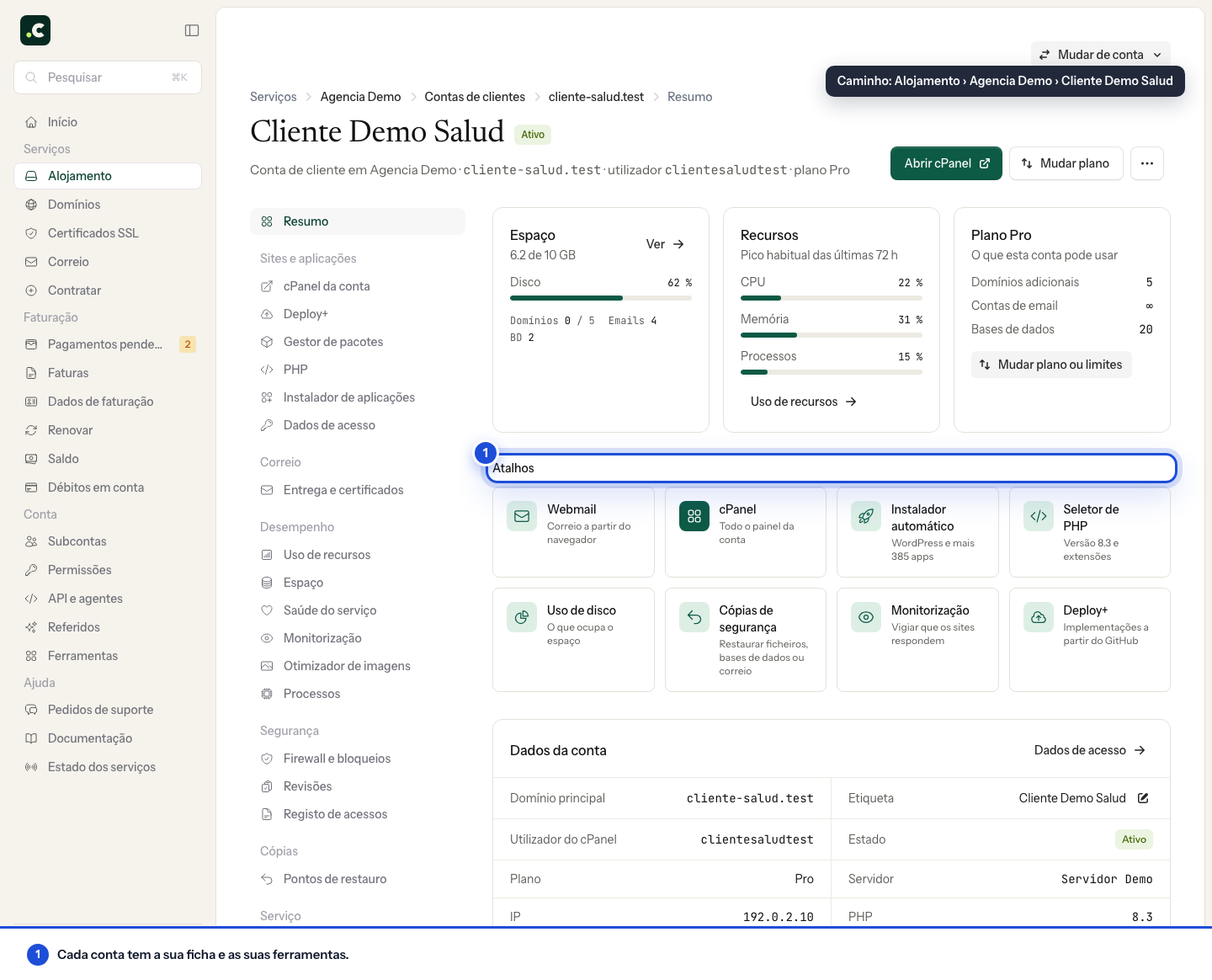
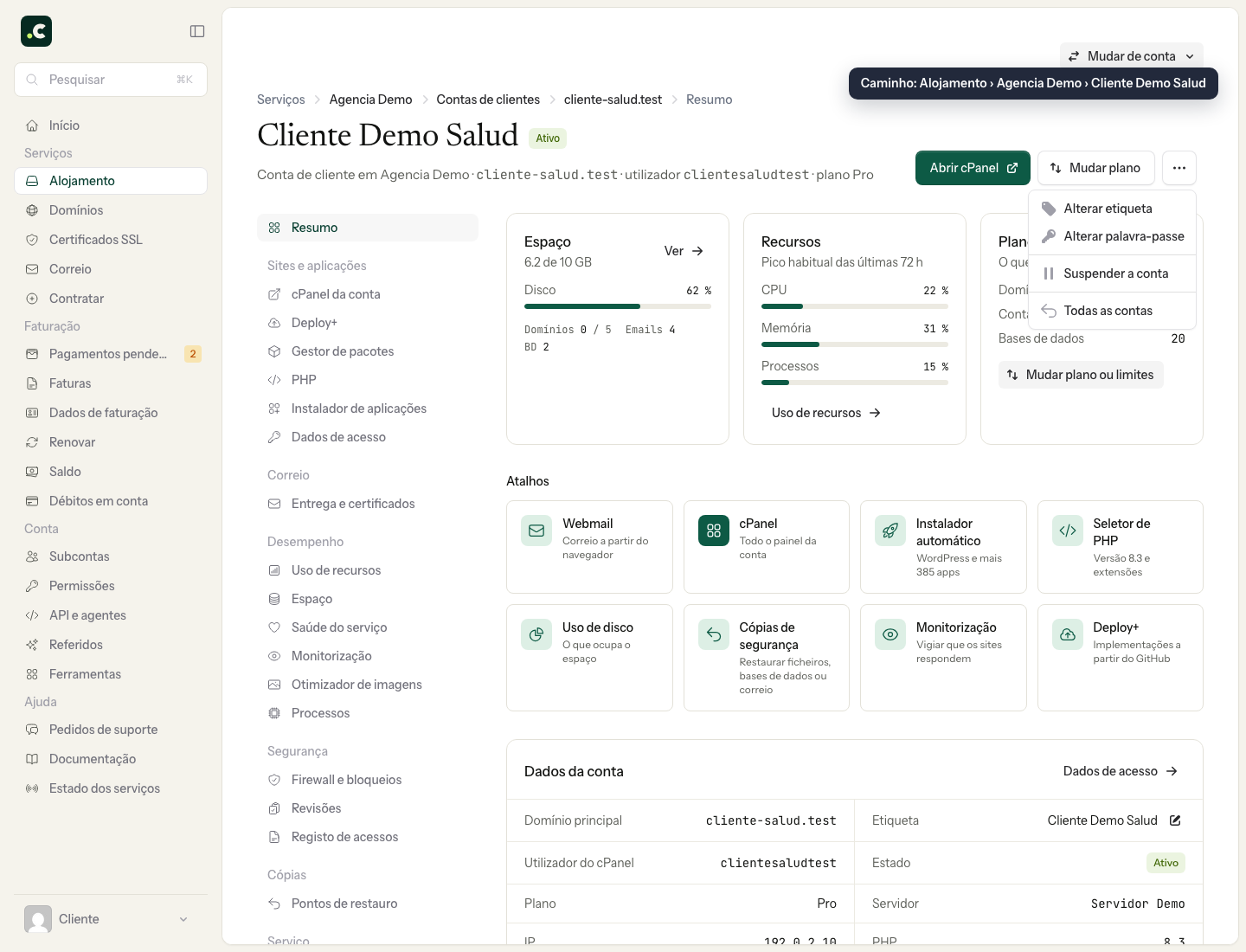
No cabeçalho, o menu Mais ações reúne Alterar etiqueta, Alterar palavra-passe, Suspender a conta e o regresso a Todas as contas.
Edição das características de uma conta
Para editar as características de uma conta, pode fazê-lo individualmente a partir da sua ficha ou selecionar várias contas na lista.
Edição individual
Abra a conta e clique em Mudar plano no cabeçalho. Também chega lá a partir do botão Mudar plano ou limites do cartão do plano, no resumo da conta, e a partir do menu Gerir da lista. Em todos os casos abre-se o ecrã Plano e limites.
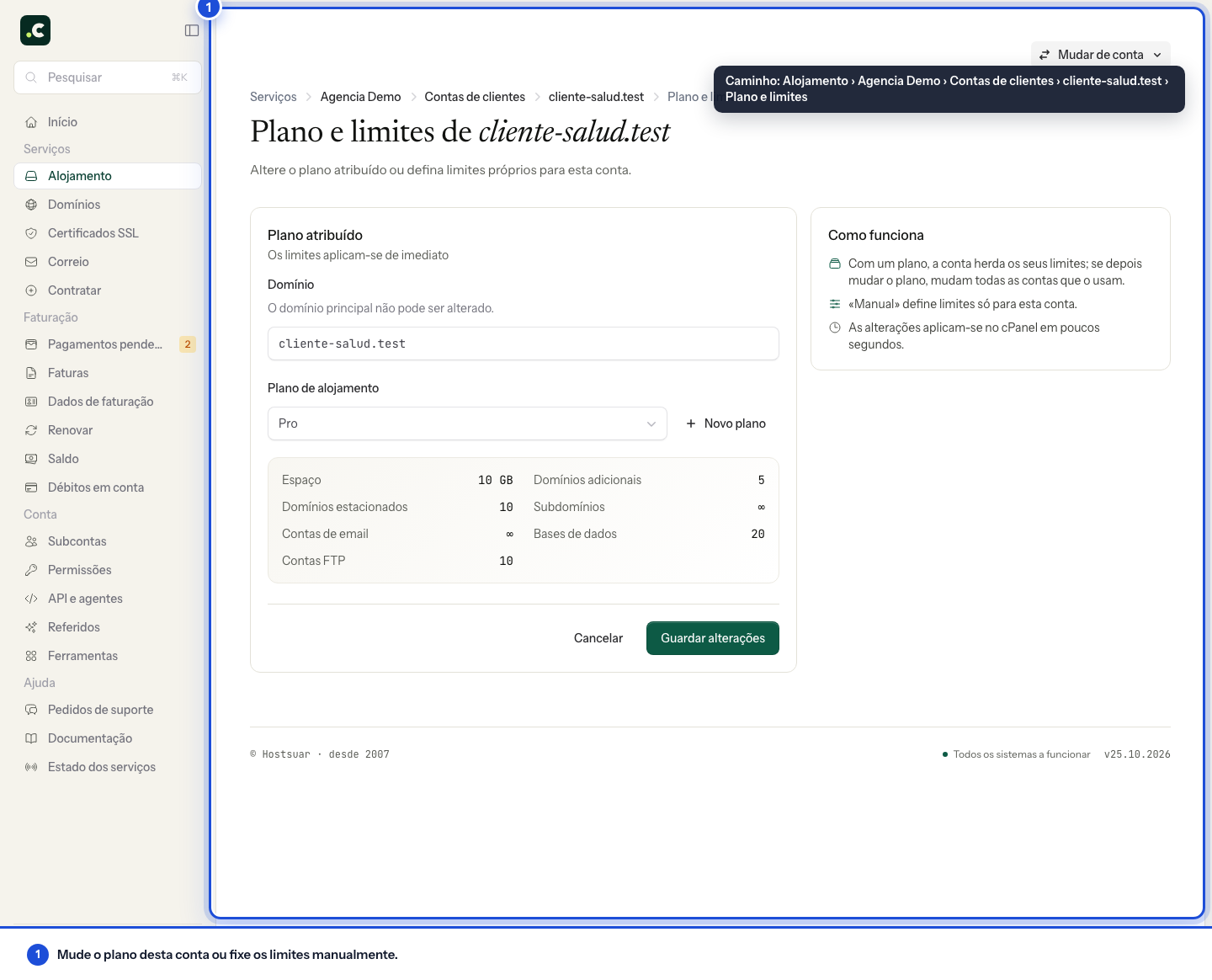
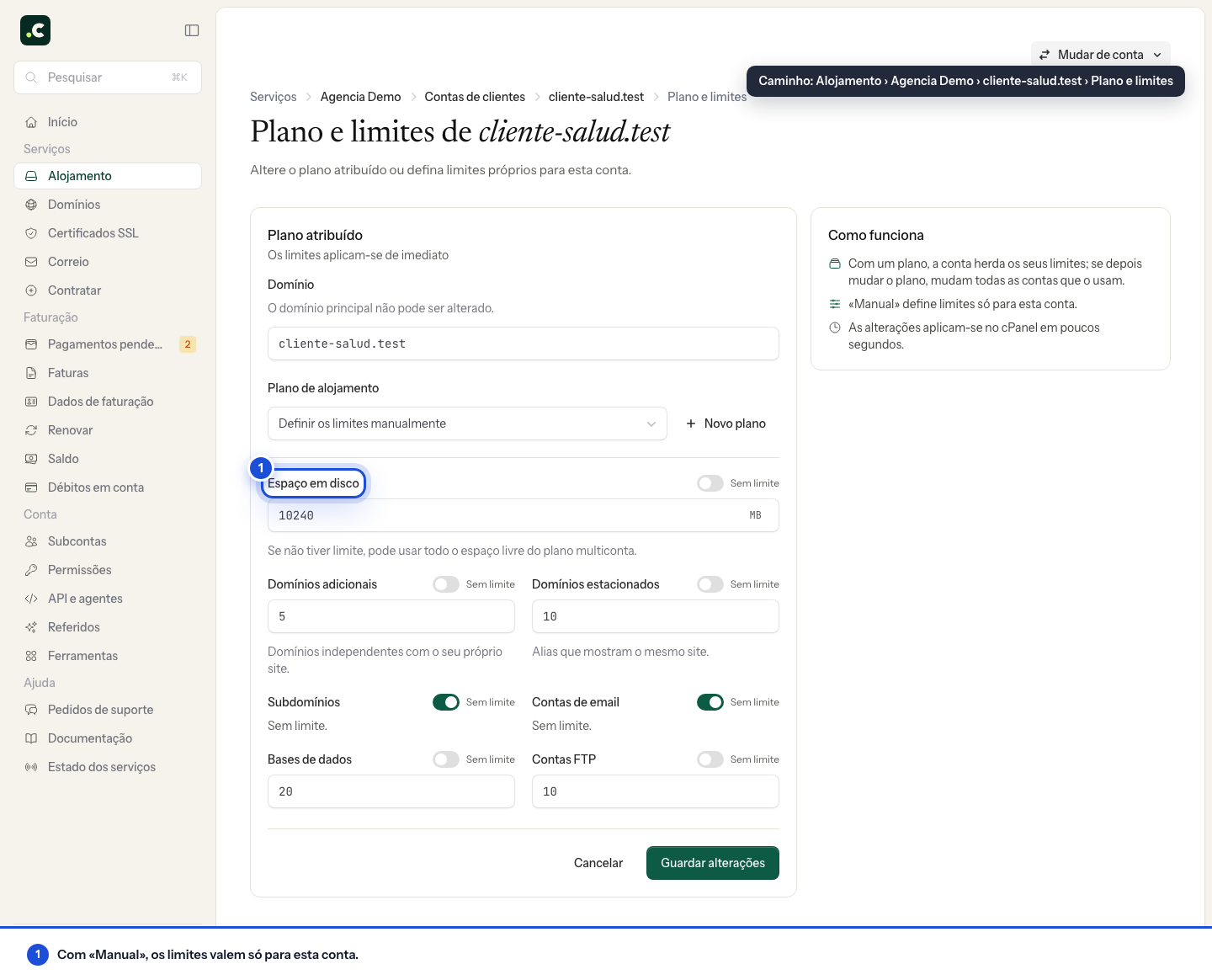
Aí escolhe outro plano ou Definir os limites manualmente para fixar valores próprios apenas para essa conta. O domínio principal não pode ser alterado a partir deste formulário. Verifique o resultado e os limites que aparecem depois de guardar. Se a operação falhar, guarde a mensagem antes de a repetir.
Edição em massa
Estas mesmas alterações podem ser feitas em Contas de clientes, marcando as caixas de uma ou mais contas. Por cima da lista aparece Mudar plano ou limites, com o mesmo formulário e a lista das contas afetadas.
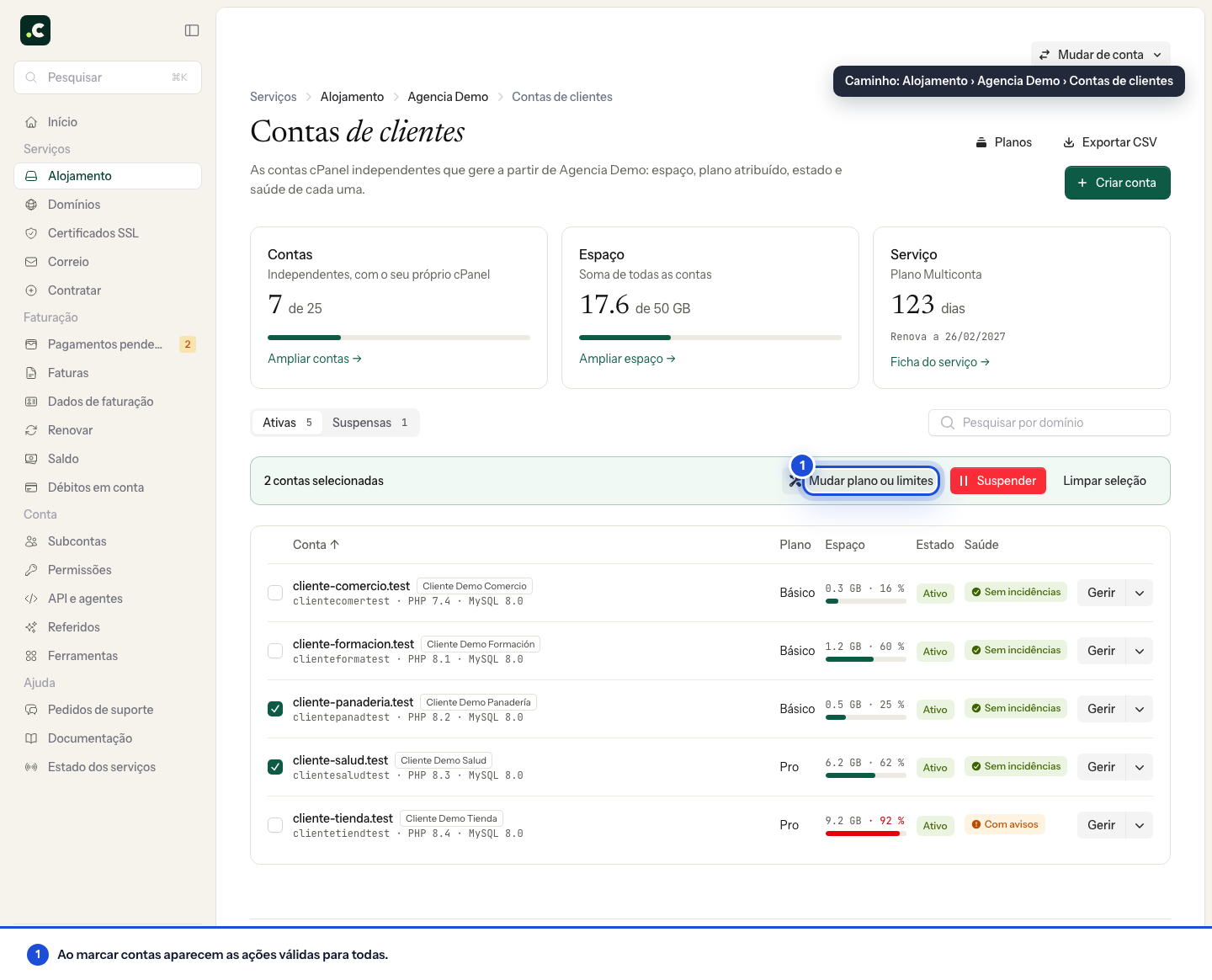
As alterações em massa são aplicadas uma a uma em segundo plano e verá o progresso nesse mesmo ecrã.
Suspensão, reativação e eliminação de contas
Para suspender uma conta, abra a sua ficha, entre em Mais ações, escolha Suspender a conta e confirme. A suspensão deixa o site e o email sem funcionar, mas não apaga nada: os ficheiros, as caixas de correio e as bases de dados são mantidos para a poder reativar.
Esta mesma ação está no menu Gerir de cada linha da lista e, para várias contas ao mesmo tempo, marcando as respetivas caixas e clicando em Suspender.
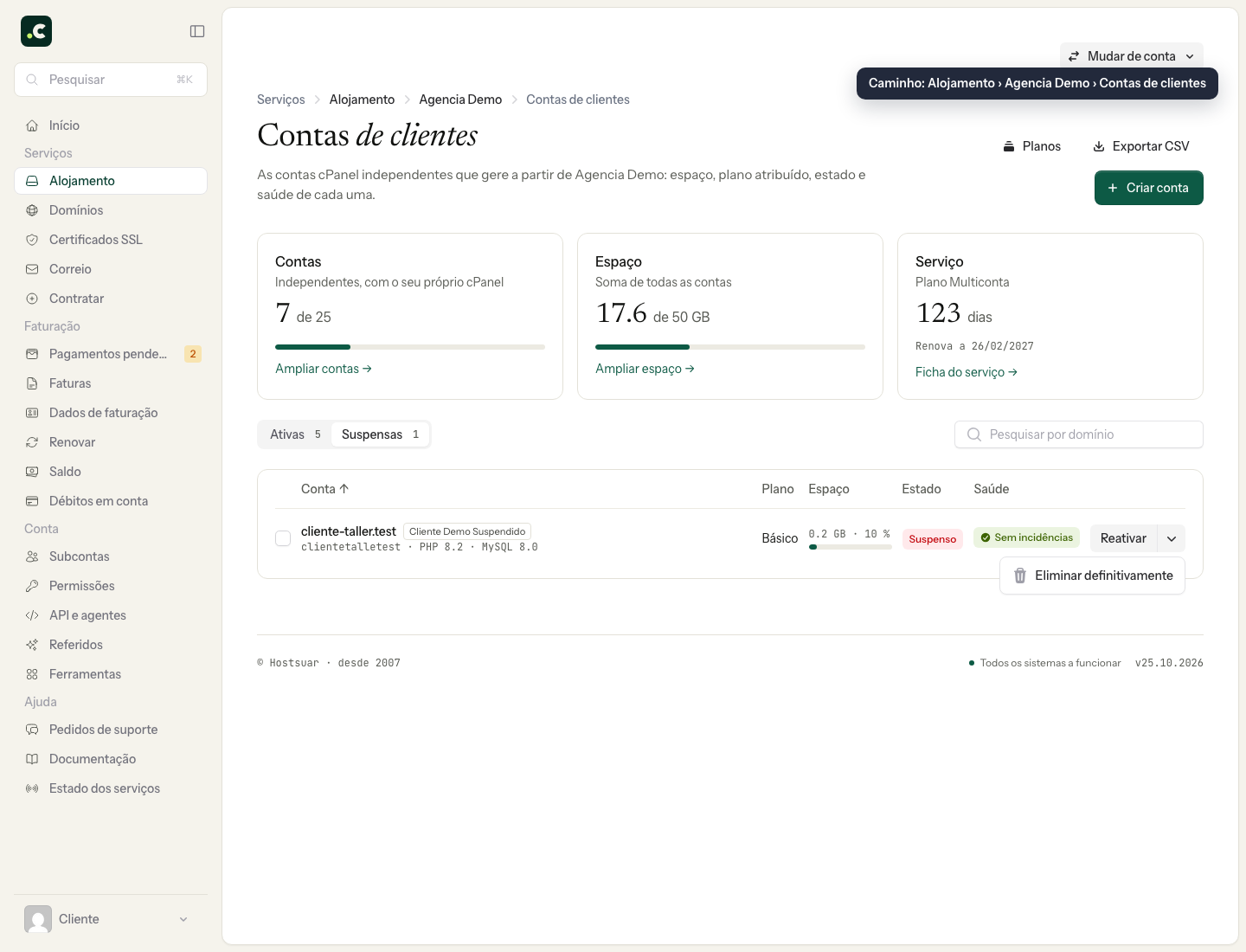
A conta passa para o filtro Suspensas. Aí, o botão Reativar da linha devolve-a à normalidade com os dados intactos, e o respetivo menu oferece Eliminar definitivamente. As duas ações também admitem seleção múltipla. A eliminação não está na ficha da conta: faz-se sempre a partir da lista.
Eliminar retira a conta cPanel e os seus ficheiros, bases de dados e caixas de correio, e não pode ser anulado. Guarde antes uma cópia do que deva ser conservado e verifique para onde apontam os domínios e que email depende da conta. Suspender não substitui uma cópia de segurança.
Se uma conta continua a atingir o limite
Compare o espaço total do revendedor com o limite individual dessa conta. Se editou um plano reutilizável, reveja as outras contas que o têm atribuído; se alterou várias ao mesmo tempo, verifique o resultado de cada uma, incluindo as que possam ter falhado.
Para mais capacidade total, consulte como alargar o plano multiconta. Para uma remoção, siga as verificações de suspensão e eliminação de contas.
Também lhe pode ser útil
- Aumentar o espaço num serviço de alojamento multiconta Indica como alargar o espaço total de um alojamento multiconta, como é calculado o montante proporci...
- Gerir várias contas de cliente com um único utilizador Explica como pedir, aceitar e revogar permissões para administrar várias contas com o mesmo utilizad...
- Subcontas com acesso à área de cliente Explica como criar uma subconta, limitar o alcance e as operações permitidas e separar o acesso à fa...
- Configurar um alojamento ou revendedor antes de pagar Escolha ciclo, domínio e capacidade, perceba o que é adicionado ao carrinho e avance para o pagament...
Algo não bate certo ou mudou? Diga-nos e revemos.