

Compte, services et facturation
Hébergement Elastic : ressources, ajustement automatique et facturation
L'hébergement Elastic permet de choisir séparément le CPU, la mémoire et le disque. Vous pouvez modifier les ressources souscrites, autoriser des augmentations automatiques de CPU et de mémoire ou activer un renfort pour une campagne précise. Si vous avez déjà une offre fixe, elle se convertit en offre Elastic sans changer de compte ni déplacer le site : nous l'expliquons plus bas, dans Passer d'une offre fixe à l'offre Elastic.
Il faut distinguer ce qui est souscrit, qui détermine votre tarif mensuel, de ce dont vous disposez actuellement, qui peut inclure des ressources temporaires. Déplacer un curseur pour consulter un prix ne change pas encore ce qui est souscrit : vous devez confirmer l'opération.
Les montants de ce guide sont hors TVA. Le service est facturé au mois, sans les remises des longues périodicités des offres fixes.
Où le gérer
- Connectez-vous à l'espace client.
- Ouvrez Hébergement et ouvrez le service Elastic.
- Sélectionnez Offre Elastic.
L'écran commence par les fiches CPU, mémoire et disque, puis trois autres pour l'ajustement automatique, le renfort et le tarif. En dessous se trouvent l'activité des 30 derniers jours, l'historique des modifications et la section Comment ça marche.
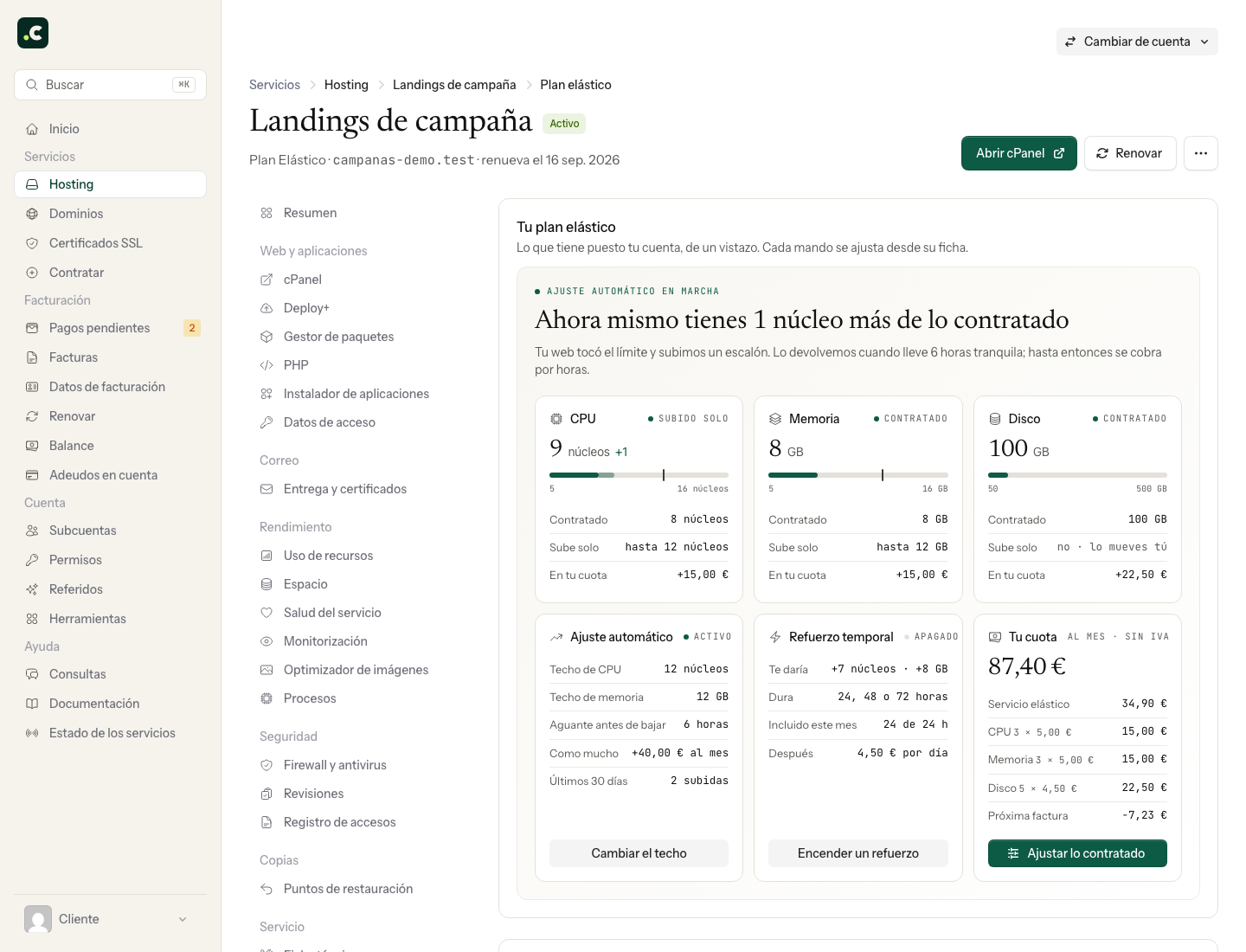
Les options s'ouvrent dans un panneau latéral à trois onglets :
| Bouton à l'écran | Ce qu'il permet de faire |
|---|---|
| Ajuster la souscription | Modifier le CPU, la mémoire et le disque et voir le tarif obtenu avant de cliquer sur Appliquer. |
| Modifier le plafond ou Fixer un plafond | Choisir la marge automatique de CPU et de mémoire et le délai entre les baisses. Se confirme avec Enregistrer. |
| Activer un renfort | Vérifier les ressources supplémentaires, choisir 24, 48 ou 72 heures et confirmer l'activation. |
Le titulaire peut gérer ces options. Si vous vous connectez avec un sous-compte, voir le service ne suffit pas pour les modifier : il faut aussi l'autorisation Augmenter les services.
Ressources et tarif
Les ressources ont les limites et les paliers suivants :
| Ressource | Minimum | Maximum | Palier |
|---|---|---|---|
| CPU | 5 cœurs | 16 cœurs | 1 cœur |
| Mémoire | 5 Go | 16 Go | 1 Go |
| Disque | 50 Go | 500 Go | 10 Go |
La configuration minimale coûte 34,90 €/mois. Chaque cœur supplémentaire ajoute 5 €/mois, et chaque Go de mémoire supplémentaire ajoute 5 €/mois.
Le disque supplémentaire est facturé par tranches : chaque bloc de 10 Go coûte 4,50 €/mois entre 50 et 100 Go, 3,50 €/mois entre 100 et 250 Go et 2,50 €/mois entre 250 et 500 Go. Chaque tranche garde son prix ; atteindre une nouvelle tranche ne change pas le prix des blocs précédents.
Le nombre de domaines, sous-domaines, bases de données, comptes de messagerie et comptes FTP est illimité ; leur contenu et leur activité consomment en revanche les ressources du compte. L'offre inclut 200 Mo de Redis Cache et 5 sites avec Proactive+.
Si une offre fixe couvre la configuration que vous êtes en train de choisir pour moins cher, le panneau affiche cette alternative. Vous pouvez consulter les conditions pour changer d'offre.
Comment évoluent les limites de processus
Les processus d'entrée simultanés (EP) et les processus totaux (NPROC) augmentent avec le CPU : chaque cœur autorise 10 processus d'entrée et 20 processus totaux. Ils ne se souscrivent pas à part.
| CPU disponible | Processus d'entrée | Processus totaux |
|---|---|---|
| 5 cœurs | 50 | 100 |
| 8 cœurs | 80 | 160 |
| 12 cœurs | 120 | 240 |
| 16 cœurs | 160 | 320 |
La règle s'appuie sur le CPU disponible à ce moment-là, augmentations automatiques et renforts compris. Augmenter ou réduire le CPU modifie aussi ces limites et celles d'entrées/sorties disque. Augmenter seulement la mémoire n'augmente pas le nombre de processus autorisés.
L'ajustement automatique se déclenche sur des incidents de CPU ou de mémoire. Atteindre uniquement la limite de processus ne provoque pas à lui seul une augmentation automatique : si c'est le goulot d'étranglement, examinez la concurrence de l'application et le CPU souscrit.
Modifier ce qui est souscrit
Cliquez sur Ajuster la souscription, déplacez les curseurs et vérifiez le tarif en bas du panneau. Appliquer confirme le changement. La fiche du tarif continue d'afficher ce qui est souscrit tant que vous ne faites qu'essayer des valeurs avec les curseurs.
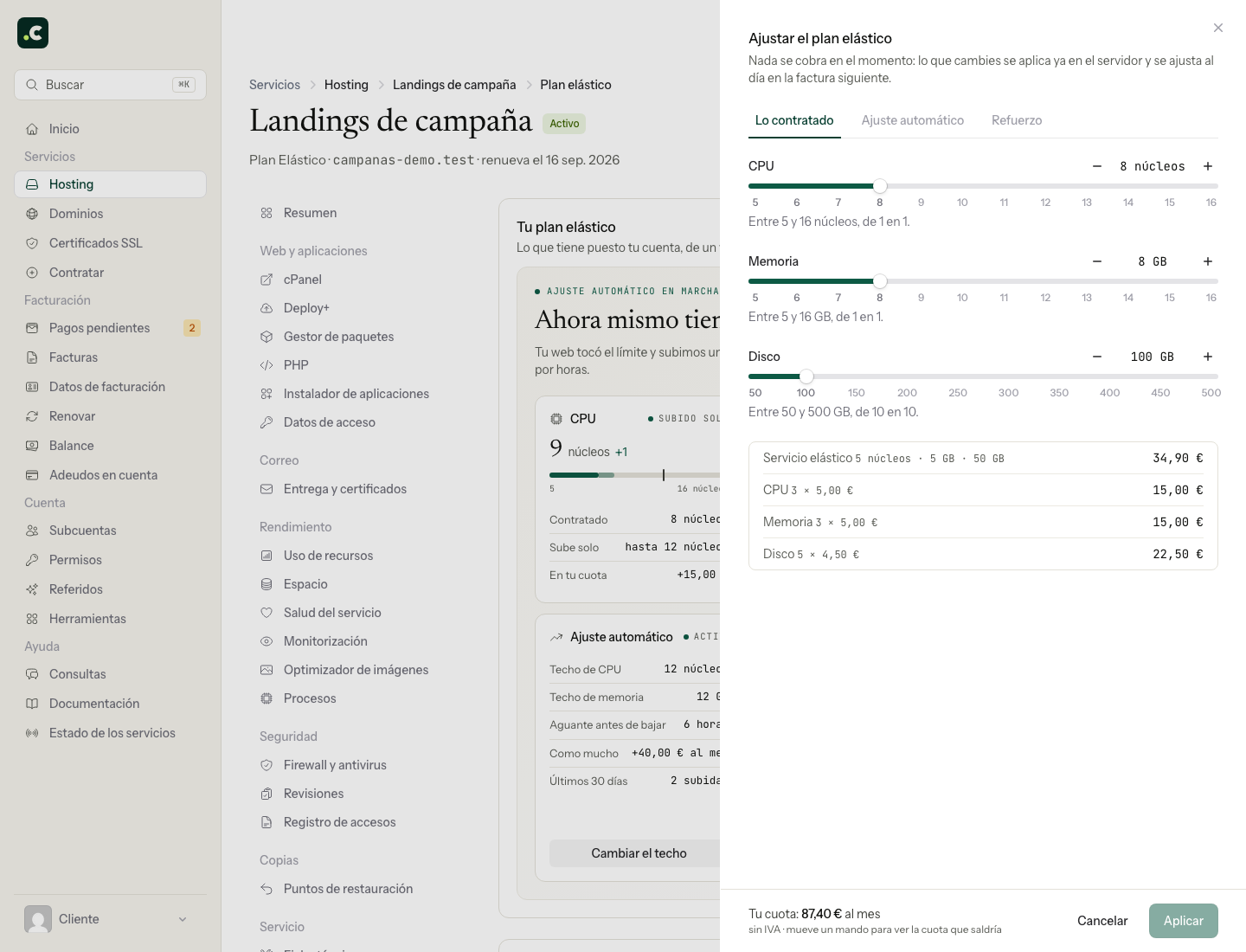
Le changement est appliqué immédiatement, sans migrer ni redémarrer le compte. Si le serveur ne l'accepte pas, une erreur s'affiche et le panneau conserve la configuration précédente. Vérifiez le message de résultat et les valeurs finalement appliquées.
Vous ne payez rien sur le moment. La différence est reportée sur la prochaine facture selon la durée pendant laquelle vous avez eu chaque configuration. Une augmentation peut s'ajouter à la régularisation et une réduction peut être déduite.
Le disque ne peut pas descendre en dessous de l'espace occupé enregistré pour le compte, arrondi au bloc de 10 Go supérieur. Par exemple, avec 72 Go occupés, le minimum est de 80 Go. Le panneau affiche la valeur appliquée ; libérez de l'espace et vérifiez sa mise à jour si vous devez réduire davantage.
Ajustement automatique du CPU et de la mémoire
Les nouvelles configurations sont créées avec un palier de marge automatique par ressource, tant qu'il reste de la place jusqu'au maximum de l'offre. Vérifiez vos plafonds actuels dans Offre Elastic : une configuration existante peut avoir d'autres valeurs ou l'ajustement désactivé.
Cliquez sur Modifier le plafond pour choisir jusqu'où vous autorisez le CPU et la mémoire à monter, indépendamment l'un de l'autre. Le plafond indique le total que peut atteindre cette ressource, et non la quantité ajoutée. Par exemple, souscrire 8 cœurs et fixer le plafond à 12 permet d'en ajouter jusqu'à 4.
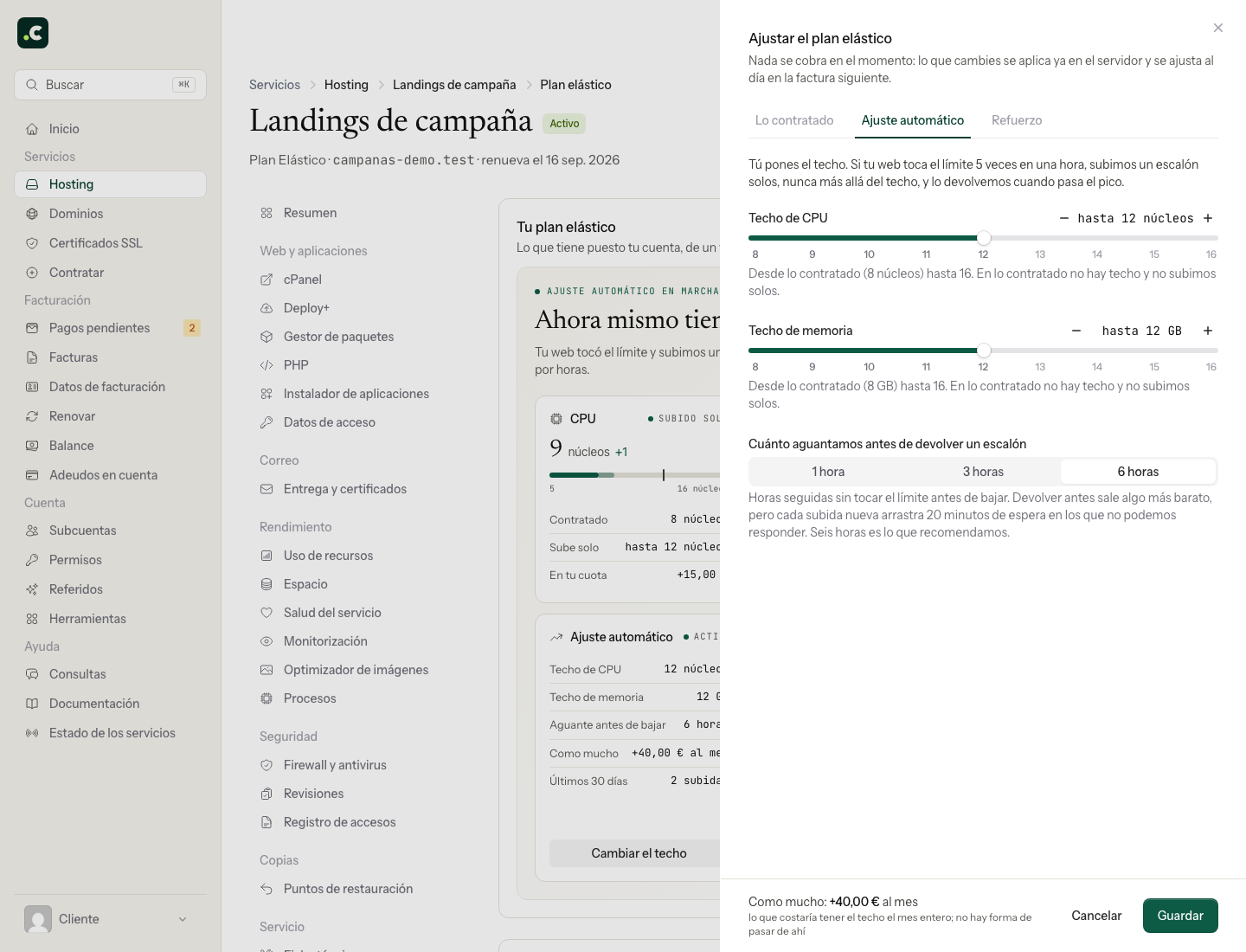
Le système examine les comptes toutes les cinq minutes, à partir des limites atteintes au cours de la dernière heure :
- Avec cinq incidents de CPU ou de mémoire ou plus, il peut augmenter d'un palier la ressource concernée si elle dispose d'une marge autorisée.
- Il attend 20 minutes depuis le dernier ajustement automatique de cette ressource avant de l'augmenter de nouveau. Le CPU et la mémoire sont examinés séparément.
- Pour descendre d'un palier, la dernière heure doit être en dessous de ce seuil et le délai choisi doit s'être écoulé depuis le dernier ajustement automatique de la ressource. Il ne descend pas sous ce qui est souscrit et ne retire pas de ressources tant qu'un renfort temporaire est actif.
La décision repose sur les limites atteintes, et non sur la consommation moyenne : une moyenne basse peut masquer des pics pendant lesquels l'application ralentit.
Délai entre les baisses
Vous pouvez choisir 1, 3 ou 6 heures ; la valeur par défaut est 6. Ce délai est compté depuis le dernier ajustement automatique de la ressource. Chaque baisse retire un palier et relance l'attente.
Cela ne signifie pas que l'on vérifie une, trois ou six heures entières sans aucun incident : la vérification des incidents porte sur la dernière heure et autorise la baisse si elle est sous le seuil. Un délai plus court peut réduire le temps facturé, mais aussi provoquer davantage de hausses et de baisses.
Notifications et désactivation
Nous envoyons des notifications lorsque l'ajustement augmente des ressources et lorsque le compte continue d'atteindre des limites sans marge pour monter. Chaque combinaison de ressource et de type de notification est limitée à une toutes les 24 heures ; vous ne recevrez pas forcément un e-mail par palier. Les baisses ne génèrent pas d'e-mail.
Pour désactiver les nouvelles augmentations d'une ressource, ramenez son plafond à ce qui est souscrit et cliquez sur Enregistrer. Le panneau affiche alors cet état comme sans plafond : cela signifie que l'ajustement automatique est désactivé pour cette ressource.
Abaisser ou retirer un plafond ne retire pas les ressources temporaires déjà appliquées. De plus, lorsque l'ajustement est désactivé, ses baisses automatiques ne s'exécutent pas non plus. Si un palier est déjà ajouté, vérifiez les ressources actuelles et contactez l'assistance avant de désactiver l'ajustement pour tenter de réduire la dépense.
Coût de l'ajustement automatique
Les ressources ajoutées sont facturées au temps d'utilisation, sur une base de 730 heures par mois. Par exemple, un cœur à 5 €/mois ajouté pendant 24 heures génère environ 0,16 € de régularisation.
Le panneau affiche un montant mensuel pour les plafonds choisis : c'est la différence entre le tarif de ces plafonds et celui de ce qui est souscrit. Ce montant ne fonctionne pas actuellement comme une limite monétaire absolue de la facture. Le calcul dépend des heures de la période : une augmentation de 5 €/mois maintenue pendant les 31 jours complets d'une période représente 5,09 €. Les renforts payants et les modifications manuelles sont calculés à part de la marge automatique.
Renfort temporaire
Cliquez sur Activer un renfort pour préparer un pic prévu, comme une campagne ou un lancement. L'objectif est d'atteindre le double du CPU et de la mémoire souscrits, sans dépasser les maximums de 16 cœurs et 16 Go. Le disque ne change pas.
Si des ressources automatiques sont déjà ajoutées, elles ne sont pas doublées elles aussi : seul ce qui manque pour atteindre l'objectif est ajouté. C'est pourquoi vous devez vérifier Ce que cela vous apporterait avant d'activer le renfort.
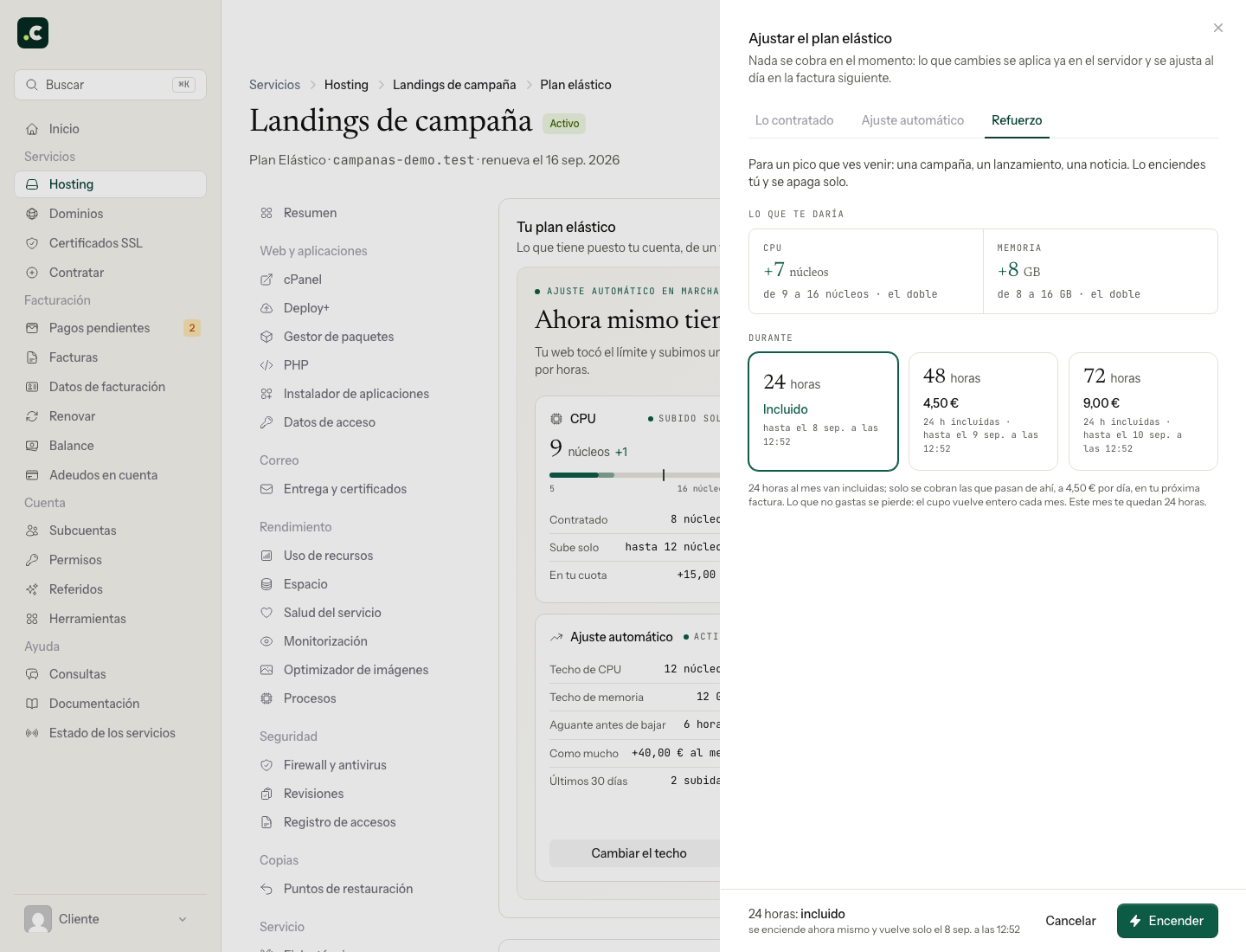
- Vous pouvez choisir 24, 48 ou 72 heures. Un seul renfort peut être actif à la fois.
- Vous disposez de 24 heures incluses par mois civil, non cumulables. C'est le quota du mois où vous activez le renfort qui est utilisé, même s'il se termine le mois suivant.
- Les heures au-delà du quota coûtent 4,50 € par tranche de 24 heures. Avec les 24 heures incluses disponibles, un renfort de 24 heures coûte 0 €, un de 48 heures coûte 4,50 € et un de 72 heures coûte 9 €.
- S'il n'y a aucun gain possible, il ne s'active pas et ne consomme pas de quota. Si seule une partie de l'augmentation est possible, vérifiez à la fois le gain et le prix affiché : le prix dépend des heures, et non du nombre de cœurs ou de Go ajoutés.
- Le plafond de l'ajustement automatique ne limite pas un renfort que vous activez explicitement.
Sélectionner une durée ne l'active pas encore. Cliquez sur Activer et acceptez la confirmation qui indique son coût et sa fin. Les renforts payants sont ajoutés à la régularisation de la facture suivante au prix annoncé.
À son expiration, les ajouts de CPU et de mémoire sont retirés et le service revient à ce qui est souscrit. L'expiration est vérifiée chaque minute : il ne faut donc pas s'attendre à un retrait à la seconde près. Ensuite, l'ajustement automatique peut de nouveau intervenir s'il est toujours autorisé et que ses conditions sont réunies.
Comment cela apparaît sur la facture
Le renouvellement mensuel combine :
- Le tarif de la nouvelle période, calculé avec les ressources souscrites.
- La régularisation en attente, qui ajoute ou déduit les différences dues aux changements de ressources et ajoute les renforts payants correspondants. S'il n'y a aucun montant en attente, aucune ligne de régularisation n'est nécessaire.
Le calcul compare les tarifs appliqués pendant chaque tranche avec ce qui a déjà été facturé, selon les heures écoulées et la base de 730 heures. Les lignes de régularisation sont arrondies au centime inférieur. Si la déduction ne tient pas sur une facture, le reste est reporté pour être déduit des suivantes.
Dans Votre tarif, vous pouvez consulter le cumul à ce jour. L'activité sur 30 jours et l'historique vous aident à repérer quand les ressources ont changé ; l'historique affiche les 20 dernières modifications et ne remplace pas le détail complet de la période facturée. Les montants continueront de varier tant que des ressources supplémentaires seront actives.
Avant de le souscrire
Une offre Elastic peut convenir si vous devez augmenter une ressource précise, si votre demande varie ou si les offres fixes deviennent trop petites. Si votre site tient dans une offre fixe moins chère, étudiez cette alternative.
Augmenter les ressources accroît la capacité, mais ne corrige pas une application défectueuse ni une requête lente. Consultez la consommation de CPU et les connexions simultanées pour identifier la ressource dont votre site a besoin.
Passer d'une offre fixe à l'offre Elastic
Si vous avez déjà une offre fixe, inutile de souscrire un autre service ou de déplacer le site : le même service est converti en offre Elastic. Vous conservez le compte cPanel et son utilisateur, les fichiers, les bases de données, la messagerie, les domaines, le serveur et son IP : il n'y a donc ni migration ni changement de DNS. Seuls changent les limites du compte et son mode de facturation.
- Connectez-vous à l'espace client.
- Ouvrez Hébergement puis le service.
- Dans Offre et options, ouvrez l'onglet Elastic ou multi-comptes et choisissez Passer à l'hébergement Elastic.
- Choisissez le CPU, la mémoire et le disque. Le disque doit suffire pour ce qu'occupe déjà le compte.
- Vérifiez le tarif et confirmez.
Nous pouvons aussi le faire pour vous si vous nous le demandez dans un ticket.
Le changement s'applique immédiatement et rien n'est facturé au moment de le confirmer. Le minimum de l'offre Elastic correspond au CPU et à la mémoire de notre plus grande offre fixe : sur ces ressources, vous ne descendez donc jamais. La périodicité passe au mois, mais la date d'échéance ne change pas : ce que vous avez payé d'avance pour l'offre fixe et la différence de tarif de ces jours-là sont régularisés au jour près sur la prochaine facture.
Pour revenir à une offre fixe, le chemin est le même : changer d'offre depuis Offre et options.
Vérifier le résultat d'une campagne
À la fin, comparez ce qui est souscrit avec les ressources actuelles et vérifiez si un ajout automatique est encore actif. Consultez l'historique et Votre tarif pour relier les changements à la régularisation cumulée.
Si vous avez régulièrement besoin de renforts, comparez le tarif de la souscription de ces ressources avec l'utilisation temporaire que vous en faites. Pour poser une question sur une différence de facturation, indiquez le service, la période et les changements constatés ; le graphique des 30 derniers jours peut ne pas couvrir toute la période facturée.
Cela peut aussi vous aider
- Changer d'offre d'hébergement Comment augmenter ou réduire une offre d'hébergement, ce qui est conservé, quand la différence est p...
- Annuler le renouvellement d'un service Indique comment désactiver le renouvellement d'un hébergement ou d'un domaine, quels rappels cessent...
- Modifier la périodicité de facturation d'un service Explique comment changer l'intervalle de renouvellement sans déplacer l'échéance, quand une facture...
- Renouveler un service par anticipation Montre comment renouveler à la demande un hébergement ou un domaine depuis le panier ou la fiche du...
Quelque chose cloche ou a changé ? Racontez-nous et nous le vérifions.