

Konto, Dienste und Abrechnung
Elastic-Hosting: Ressourcen, automatische Anpassung und Abrechnung
Beim Elastic-Hosting wählen Sie CPU, Arbeitsspeicher und Speicherplatz einzeln. Sie können die gebuchten Ressourcen ändern, automatische Erhöhungen für CPU und Arbeitsspeicher freigeben oder einen Boost für eine bestimmte Kampagne einschalten. Wenn Sie bereits einen festen Tarif haben, wird er ohne Kontowechsel und ohne Umzug der Website zu Elastic umgewandelt: Das erklären wir weiter unten unter Einen festen Tarif auf Elastic umstellen.
Unterscheiden Sie zwischen dem Gebuchten, das Ihre Monatsgebühr bestimmt, und dem, was derzeit eingestellt ist, das temporäre Ressourcen enthalten kann. Wenn Sie einen Regler verschieben, um einen Preis anzusehen, ändert das noch nicht das Gebuchte: Sie müssen den Vorgang bestätigen.
Die Beträge in dieser Anleitung verstehen sich ohne MwSt. Der Dienst wird monatlich abgerechnet, ohne die Rabatte der langen Zyklen fester Tarife.
Wo er verwaltet wird
- Melden Sie sich im Kundenbereich an.
- Öffnen Sie Hosting und den Elastic-Dienst.
- Wählen Sie Elastic-Tarif.
Die Seite beginnt mit den Karten für CPU, Arbeitsspeicher und Speicherplatz sowie drei weiteren für automatische Anpassung, Boost und Gebühr. Darunter folgen die Aktivität der letzten 30 Tage, der Änderungsverlauf und der Abschnitt So funktioniert es.
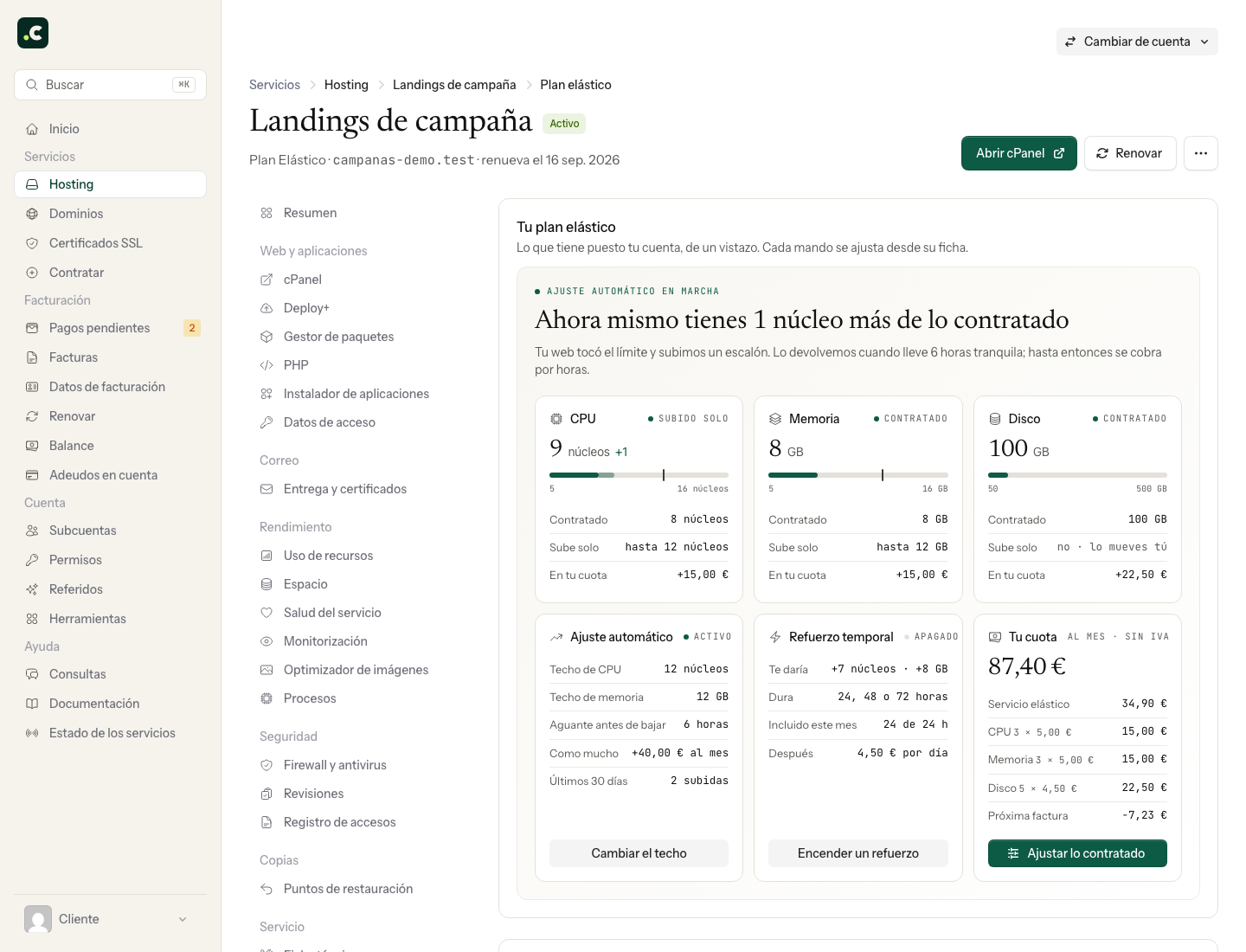
Die Optionen öffnen sich in einem Seitenbereich mit drei Registerkarten:
| Schaltfläche auf der Seite | Was sie ermöglicht |
|---|---|
| Gebuchtes anpassen | CPU, Arbeitsspeicher und Speicherplatz ändern und die resultierende Gebühr sehen, bevor Sie auf Anwenden klicken. |
| Obergrenze ändern oder Obergrenze festlegen | Den automatischen Spielraum für CPU und Arbeitsspeicher und die Zeit zwischen Absenkungen wählen. Bestätigt wird mit Speichern. |
| Boost einschalten | Die zusätzlichen Ressourcen prüfen, 24, 48 oder 72 Stunden wählen und die Aktivierung bestätigen. |
Der Kontoinhaber kann diese Optionen verwalten. Wenn Sie sich mit einem Unterkonto anmelden, reicht es nicht, den Dienst sehen zu dürfen: Es braucht auch die Berechtigung Dienste erweitern.
Ressourcen und Gebühr
Die Ressourcen haben diese Grenzen und Stufen:
| Ressource | Minimum | Maximum | Schritt |
|---|---|---|---|
| CPU | 5 Kerne | 16 Kerne | 1 Kern |
| Arbeitsspeicher | 5 GB | 16 GB | 1 GB |
| Speicherplatz | 50 GB | 500 GB | 10 GB |
Die Mindestkonfiguration kostet 34,90 €/Monat. Jeder zusätzliche Kern kostet 5 €/Monat, jedes zusätzliche GB Arbeitsspeicher 5 €/Monat.
Zusätzlicher Speicherplatz wird stufenweise berechnet: Jeder Block von 10 GB kostet zwischen 50 und 100 GB 4,50 €/Monat, zwischen 100 und 250 GB 3,50 €/Monat und zwischen 250 und 500 GB 2,50 €/Monat. Jede Stufe behält ihren Preis; das Erreichen einer neuen Stufe ändert nicht den Preis der vorherigen Blöcke.
Die Anzahl der Domains, Subdomains, Datenbanken, E-Mail-Konten und FTP-Konten ist unbegrenzt; ihre Inhalte und Aktivität verbrauchen jedoch die Ressourcen des Kontos. Der Tarif enthält 200 MB Redis Cache und 5 Websites mit Proactive+.
Wenn ein fester Tarif die gewählte Konfiguration günstiger abdeckt, zeigt das Panel diese Alternative an. Sie können die Bedingungen für einen Tarifwechsel nachlesen.
Wie die Prozessgrenzen wachsen
Die gleichzeitigen Einstiegsprozesse (EP) und die Prozesse insgesamt (NPROC) wachsen mit der CPU: Pro Kern sind 10 Einstiegsprozesse und 20 Prozesse insgesamt erlaubt. Sie werden nicht separat gebucht.
| Verfügbare CPU | Einstiegsprozesse | Prozesse insgesamt |
|---|---|---|
| 5 Kerne | 50 | 100 |
| 8 Kerne | 80 | 160 |
| 12 Kerne | 120 | 240 |
| 16 Kerne | 160 | 320 |
Die Regel verwendet die jeweils verfügbare CPU, einschließlich automatischer Erhöhungen und Boosts. Wenn die CPU steigt oder sinkt, ändern sich auch diese Grenzen und die für Ein-/Ausgabe der Festplatte. Wenn Sie nur den Arbeitsspeicher erhöhen, steigt die Anzahl erlaubter Prozesse nicht.
Die automatische Anpassung wird durch CPU- oder Arbeitsspeicher-Ereignisse ausgelöst. Das bloße Erreichen der Prozessgrenze führt nicht von selbst zu einer automatischen Erhöhung: Wenn das der Engpass ist, prüfen Sie die Parallelität der Anwendung und die gebuchte CPU.
Das Gebuchte ändern
Klicken Sie auf Gebuchtes anpassen, verschieben Sie die Regler und prüfen Sie die Gebühr unten im Panel. Anwenden bestätigt die Änderung. Die Gebührenkarte zeigt weiterhin das Gebuchte, solange Sie nur Werte mit den Reglern ausprobieren.
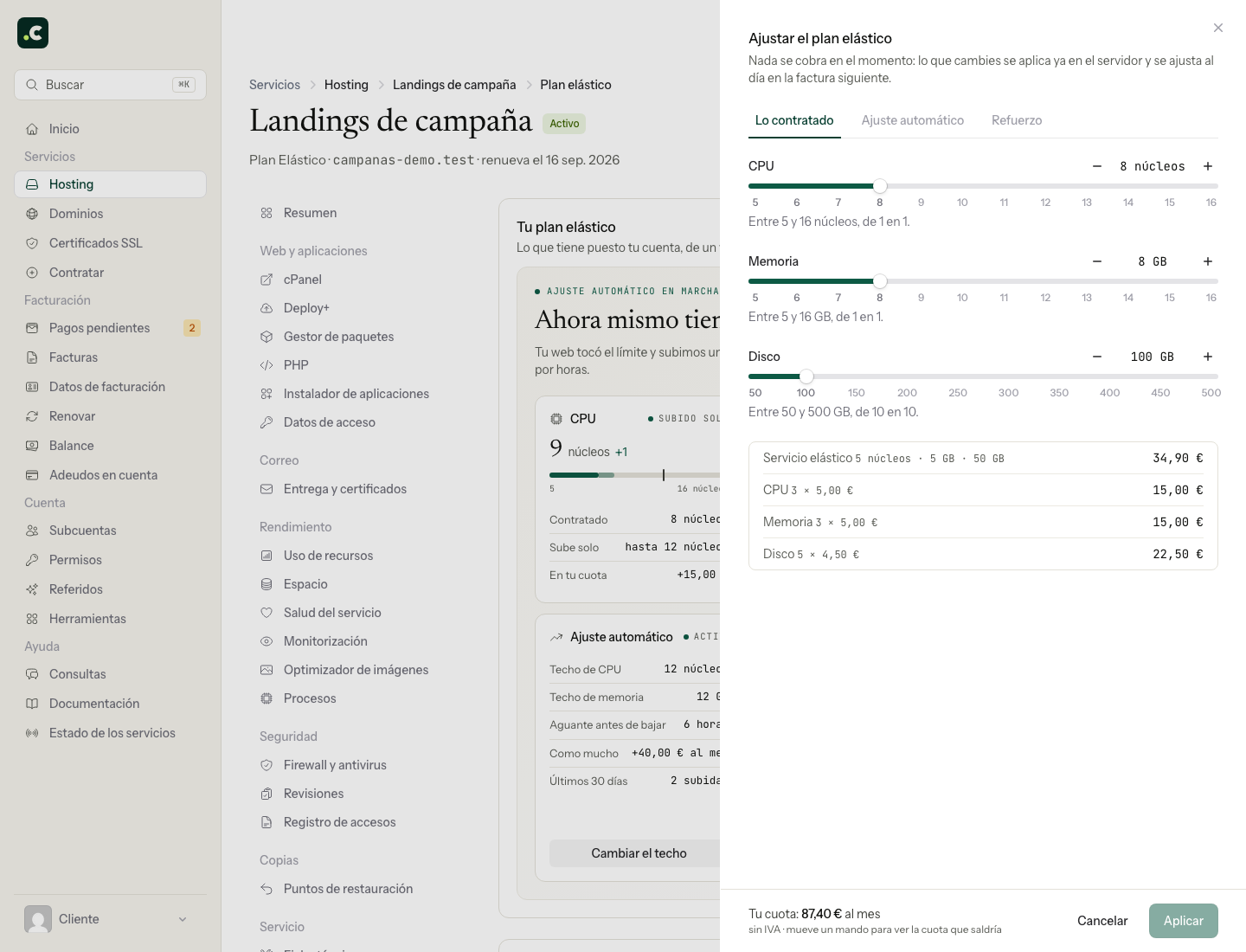
Die Änderung wird sofort angewendet, ohne das Konto zu migrieren oder neu zu starten. Wenn der Server sie nicht annimmt, erscheint ein Fehler und das Panel behält die vorherige Konfiguration. Prüfen Sie die Ergebnismeldung und die eingestellten Werte.
Sie zahlen nicht sofort. Die Differenz fließt in die nächste Rechnung ein, je nachdem, wie lange Sie jede Konfiguration hatten. Eine Erhöhung kann den Ausgleich erhöhen, eine Verringerung kann ihn senken.
Der Speicherplatz lässt sich nicht unter den belegten Platz verringern, der für das Konto erfasst ist, aufgerundet auf den nächsten 10-GB-Block. Bei 72 GB belegtem Platz beträgt das Minimum zum Beispiel 80 GB. Das Panel zeigt den angewendeten Wert; geben Sie Speicherplatz frei und prüfen Sie dessen Aktualisierung, wenn Sie weiter verringern müssen.
Automatische Anpassung von CPU und Arbeitsspeicher
Neue Konfigurationen werden mit einer Stufe automatischem Spielraum pro Ressource angelegt, sofern bis zum Maximum des Tarifs Platz ist. Prüfen Sie Ihre aktuellen Obergrenzen unter Elastic-Tarif: Eine bestehende Konfiguration kann andere Werte haben oder die Anpassung deaktiviert sein.
Klicken Sie auf Obergrenze ändern, um unabhängig voneinander festzulegen, bis wohin CPU und Arbeitsspeicher steigen dürfen. Die Obergrenze gibt die Gesamtmenge an, die diese Ressource erreichen kann, nicht die hinzugefügte Menge. Wenn Sie zum Beispiel 8 Kerne buchen und die Obergrenze auf 12 setzen, können bis zu 4 hinzukommen.
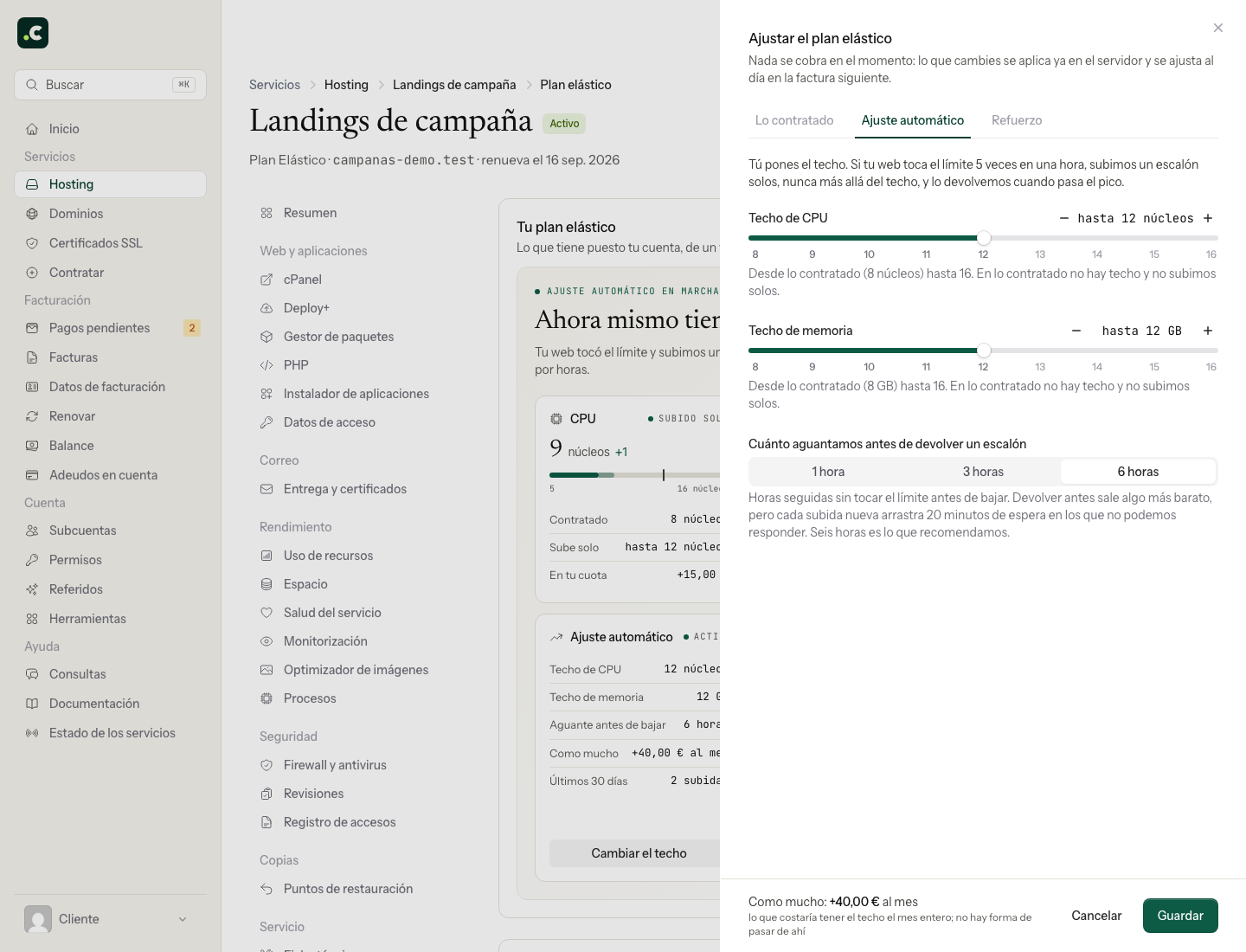
Das System prüft die Konten alle fünf Minuten anhand der in der letzten Stunde erreichten Limits:
- Bei fünf oder mehr CPU- oder Arbeitsspeicher-Ereignissen kann es die betroffene Ressource um eine Stufe erhöhen, wenn freigegebener Spielraum vorhanden ist.
- Es wartet 20 Minuten seit der letzten automatischen Anpassung dieser Ressource, bevor es sie erneut erhöht. CPU und Arbeitsspeicher werden getrennt geprüft.
- Für eine Absenkung um eine Stufe muss die letzte Stunde unter diesem Schwellenwert liegen und seit der letzten automatischen Anpassung der Ressource die gewählte Zeit vergangen sein. Es geht nie unter das Gebuchte und entfernt keine Ressourcen, solange ein temporärer Boost aktiv ist.
Entschieden wird nach den erreichten Limits, nicht nach dem durchschnittlichen Verbrauch: Ein niedriger Durchschnitt kann Spitzen verbergen, in denen die Anwendung langsamer wird.
Zeit zwischen Absenkungen
Sie können 1, 3 oder 6 Stunden wählen; der Standardwert ist 6. Diese Zeit zählt ab der letzten automatischen Anpassung der Ressource. Jede Absenkung nimmt eine Stufe zurück und startet die Wartezeit neu.
Das bedeutet nicht, dass eine, drei oder sechs volle Stunden ohne jedes Ereignis geprüft werden: Die Prüfung der Ereignisse betrachtet die letzte Stunde und erlaubt eine Absenkung, wenn sie unter dem Schwellenwert liegt. Eine kürzere Wartezeit kann die abgerechnete Zeit verringern, aber auch mehr Erhöhungen und Absenkungen auslösen.
Hinweise und Deaktivierung
Wir senden Hinweise, wenn die Anpassung Ressourcen erhöht und wenn das Konto weiterhin Limits erreicht, ohne Spielraum für eine Erhöhung. Jede Kombination aus Ressource und Hinweistyp ist auf einen pro 24 Stunden begrenzt; Sie erhalten also nicht unbedingt für jede Stufe eine E-Mail. Absenkungen lösen keine E-Mail aus.
Um neue Erhöhungen einer Ressource zu deaktivieren, setzen Sie ihre Obergrenze auf das Gebuchte und klicken Sie auf Speichern. Das Panel zeigt diesen Zustand als keine Obergrenze: Die automatische Anpassung ist für diese Ressource deaktiviert.
Das Senken oder Entfernen einer Obergrenze entfernt keine bereits angewendeten temporären Ressourcen. Außerdem werden bei deaktivierter Anpassung auch ihre automatischen Absenkungen nicht ausgeführt. Wenn bereits eine Stufe hinzugefügt ist, prüfen Sie die aktuellen Ressourcen und kontaktieren Sie den Support, bevor Sie die Anpassung deaktivieren, um Kosten zu senken.
Kosten der automatischen Anpassung
Hinzugefügte Ressourcen werden nach genutzter Zeit abgerechnet, mit einem Bezugswert von 730 Stunden pro Monat. Ein Kern zu 5 €/Monat, der 24 Stunden lang hinzugefügt ist, ergibt zum Beispiel etwa 0,16 € Ausgleich.
Das Panel zeigt für die gewählten Obergrenzen einen Monatsbetrag: Er ist die Differenz zwischen dem Tarif dieser Obergrenzen und dem des Gebuchten. Dieser Betrag wirkt derzeit nicht als absolute Kostengrenze der Rechnung. Die Berechnung hängt von den Stunden des Zeitraums ab: Eine Erhöhung um 5 €/Monat, die alle 31 Tage eines Zeitraums bestehen bleibt, ergibt 5,09 €. Kostenpflichtige Boosts und manuelle Änderungen werden getrennt vom automatischen Spielraum berechnet.
Temporärer Boost
Klicken Sie auf Boost einschalten, um sich auf eine geplante Spitze vorzubereiten, etwa eine Kampagne oder einen Launch. Ziel ist das Doppelte der gebuchten CPU und des gebuchten Arbeitsspeichers, ohne die Maxima von 16 Kernen und 16 GB zu überschreiten. Der Speicherplatz ändert sich nicht.
Wenn bereits automatische Ressourcen hinzugefügt sind, werden diese nicht zusätzlich verdoppelt: Es wird nur ergänzt, was bis zum Ziel fehlt. Prüfen Sie daher Was es Ihnen bringen würde, bevor Sie den Boost einschalten.
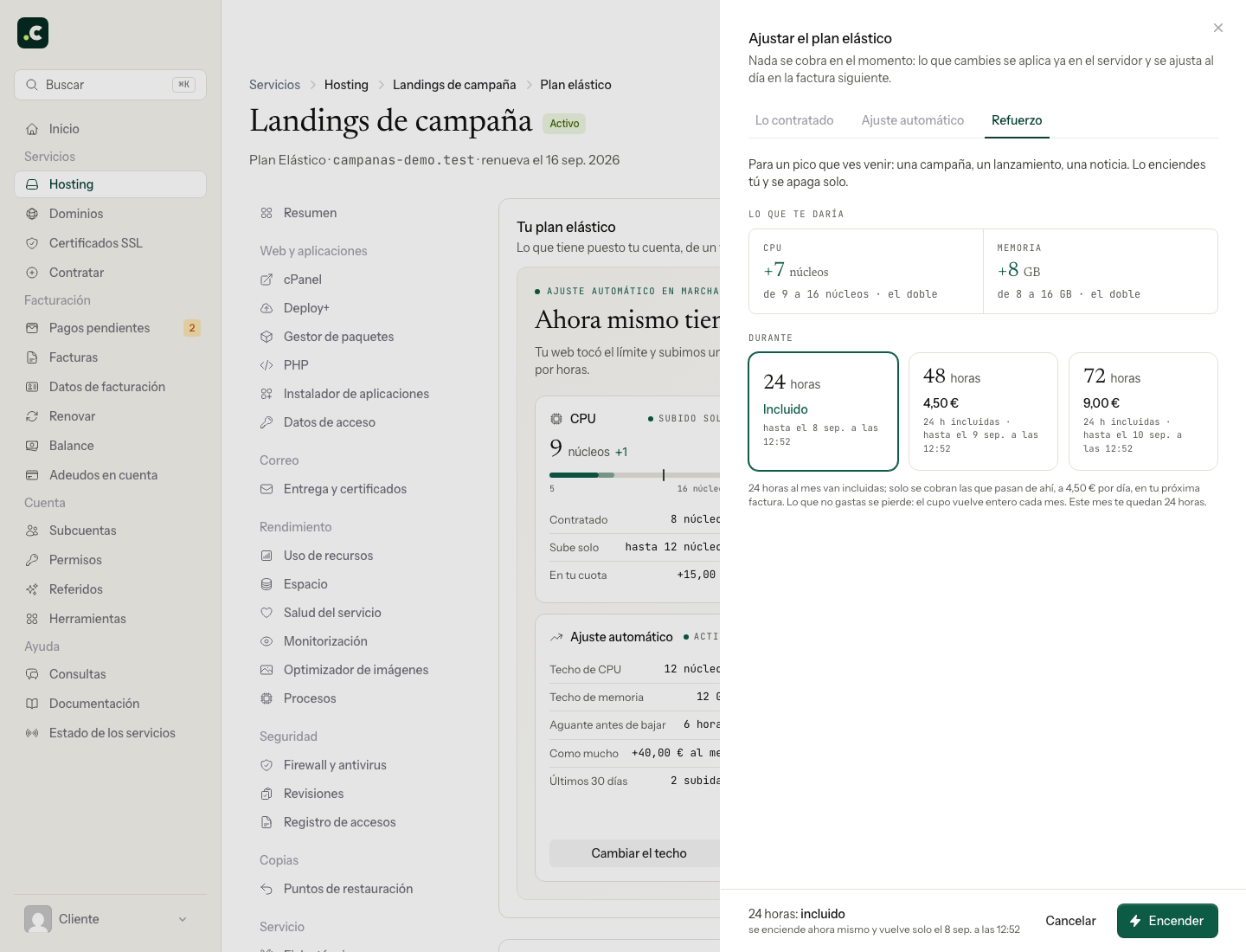
- Sie können 24, 48 oder 72 Stunden wählen. Es kann immer nur ein Boost gleichzeitig aktiv sein.
- 24 Stunden pro Kalendermonat sind inklusive, ohne Ansammlung. Verwendet wird das Kontingent des Monats, in dem Sie den Boost einschalten, auch wenn er im folgenden endet.
- Stunden über das Kontingent hinaus kosten 4,50 € je 24 Stunden. Mit den verfügbaren 24 inklusive Stunden kostet ein Boost von 24 Stunden 0 €, einer von 48 Stunden 4,50 € und einer von 72 Stunden 9 €.
- Wenn kein Zugewinn mehr möglich ist, wird er nicht eingeschaltet und verbraucht kein Kontingent. Wenn nur ein Teil der Erhöhung möglich ist, prüfen Sie sowohl den Zugewinn als auch den angezeigten Preis: Der Preis hängt von den Stunden ab, nicht von der Anzahl hinzugefügter Kerne oder GB.
- Die Obergrenze der automatischen Anpassung begrenzt keinen Boost, den Sie ausdrücklich einschalten.
Die Auswahl einer Dauer schaltet ihn noch nicht ein. Klicken Sie auf Einschalten und akzeptieren Sie die Bestätigung mit seinen Kosten und seinem Ende. Kostenpflichtige Boosts werden mit ihrem angegebenen Preis dem Ausgleich der nächsten Rechnung hinzugefügt.
Nach Ablauf werden die zusätzliche CPU und der zusätzliche Arbeitsspeicher entfernt, und es gilt wieder das Gebuchte. Der Ablauf wird jede Minute geprüft; erwarten Sie also keine sekundengenaue Entfernung. Danach kann die automatische Anpassung wieder greifen, wenn sie weiterhin freigegeben ist und ihre Bedingungen erfüllt sind.
Wie es auf der Rechnung erscheint
Die monatliche Verlängerung kombiniert:
- Die Gebühr des neuen Zeitraums, berechnet mit den gebuchten Ressourcen.
- Den ausstehenden Ausgleich, der Differenzen aus Ressourcenänderungen addiert oder abzieht und die entsprechenden kostenpflichtigen Boosts hinzufügt. Wenn kein Betrag aussteht, ist keine Ausgleichsposition nötig.
Die Berechnung vergleicht die in jedem Abschnitt geltenden Tarife mit dem bereits Abgerechneten, nach vergangenen Stunden und dem Bezugswert von 730 Stunden. Die Ausgleichspositionen werden auf Cent abgerundet. Wenn eine Gutschrift nicht in eine Rechnung passt, bleibt der Rest offen und wird von den folgenden abgezogen.
Unter Ihre Gebühr sehen Sie, was bisher aufgelaufen ist. Die Aktivität der letzten 30 Tage und der Verlauf helfen Ihnen zu erkennen, wann sich die Ressourcen geändert haben; der Verlauf zeigt die letzten 20 Änderungen und ersetzt nicht die vollständige Aufschlüsselung des abgerechneten Zeitraums. Die Beträge ändern sich weiter, solange zusätzliche Ressourcen aktiv sind.
Bevor Sie ihn bestellen
Ein Elastic-Hosting kann passen, wenn Sie eine bestimmte Ressource erweitern müssen, Ihre Nachfrage schwankt oder feste Tarife zu klein werden. Wenn Ihre Website in einen günstigeren festen Tarif passt, prüfen Sie diese Alternative.
Mehr Ressourcen erhöhen die Kapazität, beheben aber keine fehlerhafte Anwendung und keine langsame Abfrage. Prüfen Sie den Verbrauch von CPU und gleichzeitigen Verbindungen, um zu erkennen, welche Ressource Ihre Website braucht.
Einen festen Tarif auf Elastic umstellen
Wenn Sie bereits einen festen Tarif haben, müssen Sie weder einen weiteren Dienst bestellen noch die Website umziehen: Derselbe Dienst wird zu Elastic umgewandelt. Sie behalten das cPanel-Konto und seinen Benutzer, die Dateien, die Datenbanken, die E-Mail, die Domains, den Server und seine IP, es gibt also keine Migration und keine DNS-Änderung. Es ändern sich nur die Grenzen des Kontos und die Art der Abrechnung.
- Melden Sie sich im Kundenbereich an.
- Öffnen Sie Hosting und den Dienst.
- Öffnen Sie unter Tarif und Zusatzleistungen die Registerkarte Elastic oder Multi-Account und wählen Sie Zu Elastic wechseln.
- Wählen Sie CPU, Arbeitsspeicher und Speicherplatz. Der Speicherplatz muss für das reichen, was das Konto bereits belegt.
- Prüfen Sie die Gebühr und bestätigen Sie.
Das können auch wir für Sie erledigen, wenn Sie uns in einem Ticket darum bitten.
Der Wechsel gilt sofort, und beim Bestätigen wird nichts berechnet. Das Minimum von Elastic entspricht CPU und Arbeitsspeicher unseres größten festen Tarifs, bei diesen Ressourcen haben Sie also nie weniger. Der Zyklus wechselt auf monatlich, aber das Ablaufdatum ändert sich nicht: Was Sie für den festen Tarif im Voraus bezahlt haben, und die Gebührendifferenz dieser Tage werden in der nächsten Rechnung taggenau verrechnet.
Um zu einem festen Tarif zurückzukehren, ist der Weg derselbe: den Tarif wechseln unter Tarif und Zusatzleistungen.
Das Ergebnis einer Kampagne prüfen
Vergleichen Sie danach das Gebuchte mit den aktuellen Ressourcen und prüfen Sie, ob noch eine automatische Erhöhung aktiv ist. Sehen Sie sich den Verlauf und Ihre Gebühr an, um die Änderungen dem aufgelaufenen Ausgleich zuzuordnen.
Wenn Sie regelmäßig Boosts brauchen, vergleichen Sie die Gebühr für das Buchen dieser Ressourcen mit Ihrer temporären Nutzung. Um eine Abrechnungsdifferenz zu klären, nennen Sie den Dienst, den Zeitraum und die beobachteten Änderungen; das Diagramm der letzten 30 Tage deckt möglicherweise nicht den gesamten abgerechneten Zeitraum ab.
Das könnte Ihnen auch helfen
- Abrechnungszeitraum eines Dienstes ändern Erklärt, wie Sie das Verlängerungsintervall ändern, ohne das Ablaufdatum zu verschieben, wann eine P...
- Die Verlängerung eines Dienstes vorziehen Zeigt, wie Sie Hosting und Domains bei Bedarf über den Warenkorb oder die Detailseite des Dienstes v...
- Einen Dienst auf einen anderen Kunden unserer Plattform übertragen Wie Sie den Kunden ändern, der ein Hosting, eine Domain oder einen anderen Dienst bei Hostsuar verwa...
- Kit Digital: den Gutschein mit einem Digitalisierungsagenten nutzen Erklärt, wie Sie die Fristen eines Kit-Digital-Gutscheins prüfen, ihn mit einem Digitalisierungsagen...
Stimmt etwas nicht oder hat sich etwas geändert? Erzählen Sie es uns, und wir prüfen es.