

Compte, services et facturation
Espace client : où gérer l'hébergement, les domaines, la messagerie et les paiements
Dans l'espace client, vous pouvez gérer les services que vous avez chez Hostsuar et échanger avec l'assistance. En vous connectant, vous arrivez sur Accueil, avec des raccourcis, un résumé de vos services et la facturation.
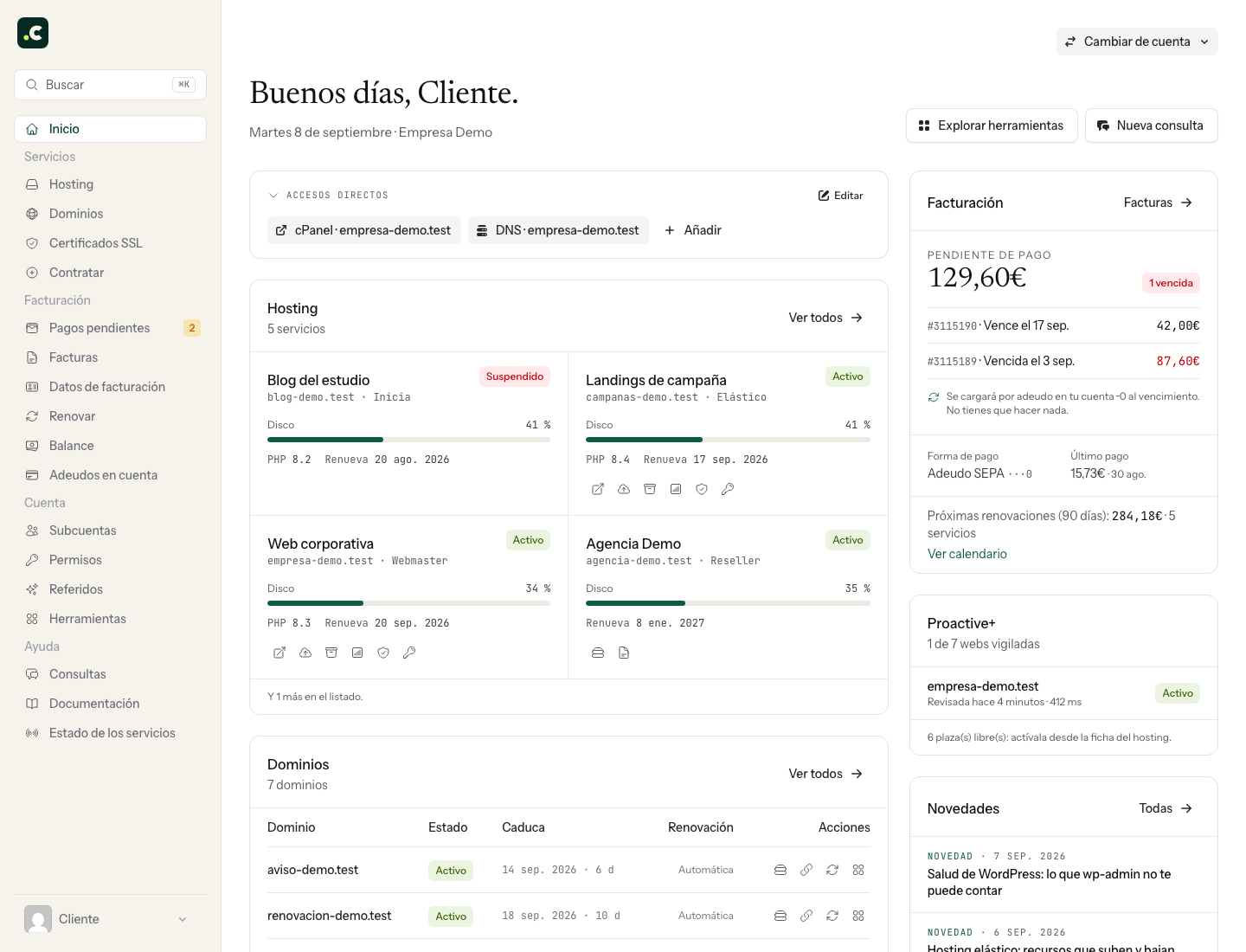
Choisissez ce que vous devez faire
Le menu de gauche reste disponible même si vous passez à un autre écran. Voici les chemins les plus courants :
| Je veux… | Où aller |
|---|---|
| Gérer un site ou ouvrir cPanel | Hébergement > Gérer, sur la ligne du service. Ensuite, Ouvrir cPanel. |
| Créer une boîte mail ou changer son mot de passe | Ouvrez cPanel et cherchez Comptes de messagerie. |
| Comprendre pourquoi la messagerie ou un certificat ne fonctionne pas | Hébergement > Gérer > Distribution et certificats. |
| Administrer un domaine enregistré | Domaines > Gérer. Vous y trouverez ses informations, son renouvellement et les options DNS. |
| Payer un renouvellement | Paiements en attente. Pour voir les prochains renouvellements, ouvrez Renouveler. |
| Télécharger une facture déjà payée | Factures. |
| Télécharger toutes les factures d'une année | Factures > Télécharger en ZIP. |
| Demander de l'aide ou répondre à un technicien | Tickets, ou Nouveau ticket depuis Accueil. |
Si vous venez de commander, suivez le guide de premiers pas avec votre hébergement pour préparer le site et la messagerie dans le bon ordre.
Espace client, cPanel et webmail : ce qui se gère dans chacun
L'espace client regroupe les services, les paiements, l'assistance et les outils de gestion. Vous vous y connectez avec votre adresse e-mail de connexion et son mot de passe.
cPanel administre les fichiers, les boîtes mail, les domaines hébergés et les bases de données d'un hébergement donné. Depuis l'espace client, vous pouvez l'ouvrir sans ressaisir de mot de passe. Si vous vous connectez directement à cPanel, ses identifiants sont différents de ceux de l'espace client.
Webmail sert à lire et à envoyer des e-mails depuis le navigateur. Chaque boîte mail utilise son adresse complète et son propre mot de passe.
Garder sous la main ce que vous utilisez souvent
Dans Raccourcis, cliquez sur Ajouter ; si vous n'en avez encore aucun, vous verrez Ajouter un raccourci. Choisissez un outil d'hébergement, une section de domaine ou une page de l'espace, puis complétez la destination demandée par le formulaire.
Par exemple, vous pouvez créer un raccourci vers le cPanel de votre site et un autre vers la zone DNS d'un domaine. Avec Modifier, vous pouvez changer le nom et l'ordre des raccourcis ; cliquez sur Enregistrer à la fin.
Si un avertissement apparaît sur Accueil
Plus bas, vous trouverez Ce qui demande votre attention. Chaque avertissement contient un lien vers l'écran où vous pouvez le vérifier : un paiement, un renouvellement, de l'espace à libérer ou un ticket en attente, par exemple. Ouvrez l'avertissement et suivez les indications de cet écran.
Si votre site ou votre messagerie ne fonctionne pas alors qu'aucun avertissement n'apparaît, ouvrez un ticket en indiquant le domaine et l'erreur. Vous pouvez aussi consulter État des services, dans le menu d'aide.
Si vous ne trouvez pas un service
- Ouvrez Hébergement ou Domaines : Accueil n'affiche qu'une partie des services. Vérifiez aussi les onglets des services en attente ou suspendus le cas échéant.
- Si vous gérez plusieurs comptes, vérifiez celui qui est sélectionné dans Changer de compte.
- Si vous vous connectez avec un sous-compte, demandez au titulaire de vérifier vos autorisations : vous ne voyez que les services et sections autorisés.
Si vous ne le trouvez toujours pas, indiquez-nous le domaine dans un ticket. Vous n'avez pas besoin de le commander à nouveau ni de créer un autre compte pour que nous le vérifiions.
Cela peut aussi vous aider
- Accès à l'espace client Hostsuar et récupération du mot de passe Connectez-vous à votre compte Hostsuar, récupérez le mot de passe et découvrez quoi faire si vous n'...
- Annuler le renouvellement d'un service Indique comment désactiver le renouvellement d'un hébergement ou d'un domaine, quels rappels cessent...
- Changer d'offre d'hébergement Comment augmenter ou réduire une offre d'hébergement, ce qui est conservé, quand la différence est p...
- Comment un renouvellement automatique est généré et payé Explique quand une facture proforma de renouvellement est créée et notifiée, quand elle exige un pai...
Quelque chose cloche ou a changé ? Racontez-nous et nous le vérifions.