

Cuenta, servicios y facturación
Área de clientes: dónde gestionar hosting, dominios, correo y pagos
En el área de clientes puedes gestionar los servicios que tienes con Hostsuar y hablar con soporte. Al entrar verás Inicio, con accesos directos, un resumen de tus servicios y la facturación.
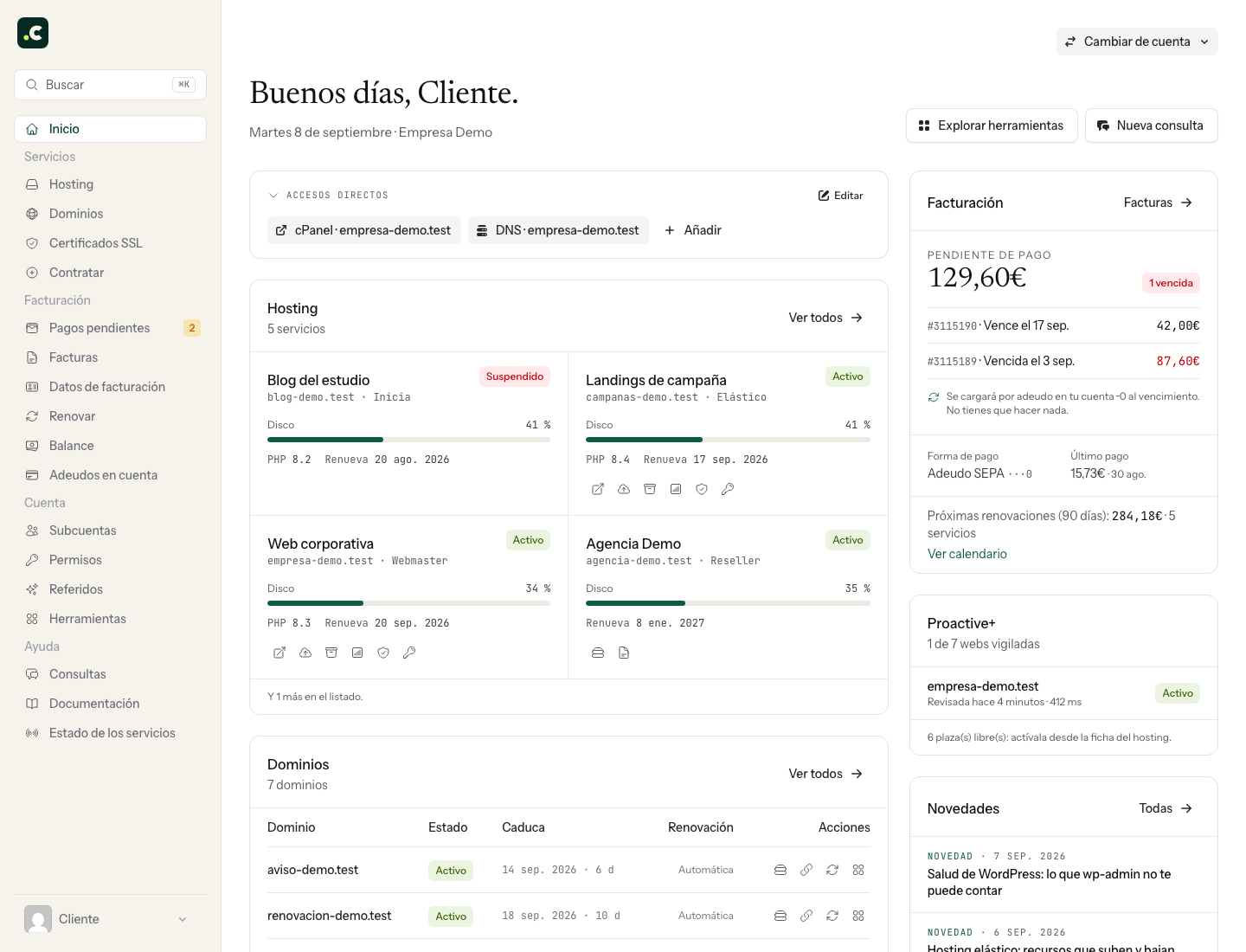
Elige lo que necesitas hacer
El menú de la izquierda está disponible aunque vuelvas a otra pantalla. Estas son las rutas más habituales:
| Quiero… | Dónde entrar |
|---|---|
| Gestionar una web o abrir cPanel | Hosting > Gestionar, en la fila del servicio. Después, Abrir cPanel. |
| Crear un buzón o cambiar su contraseña | Abre cPanel y busca Cuentas de correo electrónico. |
| Consultar por qué falla el correo o un certificado | Hosting > Gestionar > Entrega y certificados. |
| Administrar un dominio registrado | Dominios > Gestionar. Allí encontrarás sus datos, renovación y opciones DNS. |
| Pagar una renovación | Pagos pendientes. Para ver próximas renovaciones, entra en Renovar. |
| Descargar una factura ya pagada | Facturas. |
| Descargar todas las facturas de un año | Facturas > Descargar en ZIP. |
| Pedir ayuda o responder a un técnico | Consultas, o Nueva consulta desde Inicio. |
Si acabas de contratar, sigue la guía de primeros pasos con tu hosting para preparar la web y el correo en el orden adecuado.
Área de clientes, cPanel y webmail: qué se gestiona en cada uno
El área de clientes reúne servicios, pagos, soporte y herramientas de gestión. Entras con tu correo de acceso y su contraseña.
cPanel administra los archivos, buzones, dominios alojados y bases de datos de un hosting concreto. Desde el área de clientes puedes abrirlo sin volver a escribir una contraseña. Si entras directamente en cPanel, sus credenciales son distintas de las del área de clientes.
Webmail sirve para leer y enviar correo desde el navegador. Cada buzón utiliza su dirección completa y su propia contraseña.
Dejar a mano lo que usas a menudo
En Accesos directos, pulsa Añadir; si aún no tienes ninguno, verás Añadir acceso directo. Elige una herramienta de hosting, una sección de dominio o una página del área, y completa el destino que te pide el formulario.
Por ejemplo, puedes crear un acceso al cPanel de tu web y otro a la zona DNS de un dominio. Con Editar puedes cambiar el nombre y ordenar los accesos; pulsa Guardar al terminar.
Si aparece un aviso en Inicio
Más abajo encontrarás Qué necesita tu atención. Cada aviso tiene un enlace a la pantalla donde puedes revisarlo: un pago, una renovación, espacio por liberar o una consulta pendiente, por ejemplo. Abre el aviso y sigue las indicaciones de esa pantalla.
Si tu web o correo falla aunque no aparezcan avisos, abre una consulta con el dominio y el error. También puedes comprobar Estado de los servicios, en el menú de ayuda.
Si no encuentras un servicio
- Entra en Hosting o Dominios: Inicio solo muestra parte de los servicios. Revisa también las pestañas de pendientes o suspendidos si procede.
- Si gestionas varias cuentas, comprueba la seleccionada en Cambiar de cuenta.
- Si accedes como subcuenta, pide al titular que revise tus permisos: solo ves los servicios y secciones autorizados.
Si sigues sin localizarlo, indícanos el dominio en una consulta. No necesitas contratarlo otra vez ni crear otra cuenta para que lo revisemos.
También te puede ayudar
- Acceso al área de clientes de Hostsuar y recuperación de contraseña Entra en tu cuenta de Hostsuar, recupera la contraseña y consulta qué hacer si no tienes acceso al c...
- Adelantar la renovación de un servicio Muestra cómo renovar hosting y dominios bajo demanda desde el carrito o la ficha del servicio, sin e...
- Cambiar de plan de hosting Cómo ampliar o reducir un plan de hosting, qué se mantiene, cuándo se paga la diferencia y qué revis...
- Cambiar el periodo de facturación de un servicio Aclara cómo cambiar el intervalo de renovación sin mover el vencimiento, cuándo se actualiza una pro...
¿Algo no cuadra o ha cambiado? Cuéntanoslo y lo revisamos.