

Domínios e DNS
Configurar registos com o assistente DNS
Entre em Domínios, clique em Gerir no domínio e abra Zona DNS: no topo encontra o cartão Pediram-lhe que crie alguns registos? com o botão Abrir o assistente DNS. O menu da linha da lista também leva ao Assistente DNS e, num alojamento, chega-se lá a partir de Ficha técnica ou Correio e certificados. Todas as entradas trabalham sobre a mesma zona do domínio.
Antes de continuar, verifique o aviso sobre os servidores DNS. Se o domínio delegar a zona noutro fornecedor, o assistente pode analisar o que precisa, mas a alteração deve ser feita onde estão esses servidores DNS.
Escolher o modo
O primeiro passo, O que quer fazer, oferece três caminhos:
- Colar o que me pedem: copie o bloco que o fornecedor lhe entregou. O assistente reconhece os registos e permite corrigir o nome, o tipo, o valor e a prioridade.
- Escolher uma receita: escolha um serviço conhecido e preencha os dados pedidos. Reveja a data da receita e qualquer aviso de verificação.
- Adicionar um registo manualmente: abre o editor de zona para criar ou modificar registos um a um.
Não cole instruções, palavras-passe nem chaves privadas. O bloco deve conter apenas registos DNS.
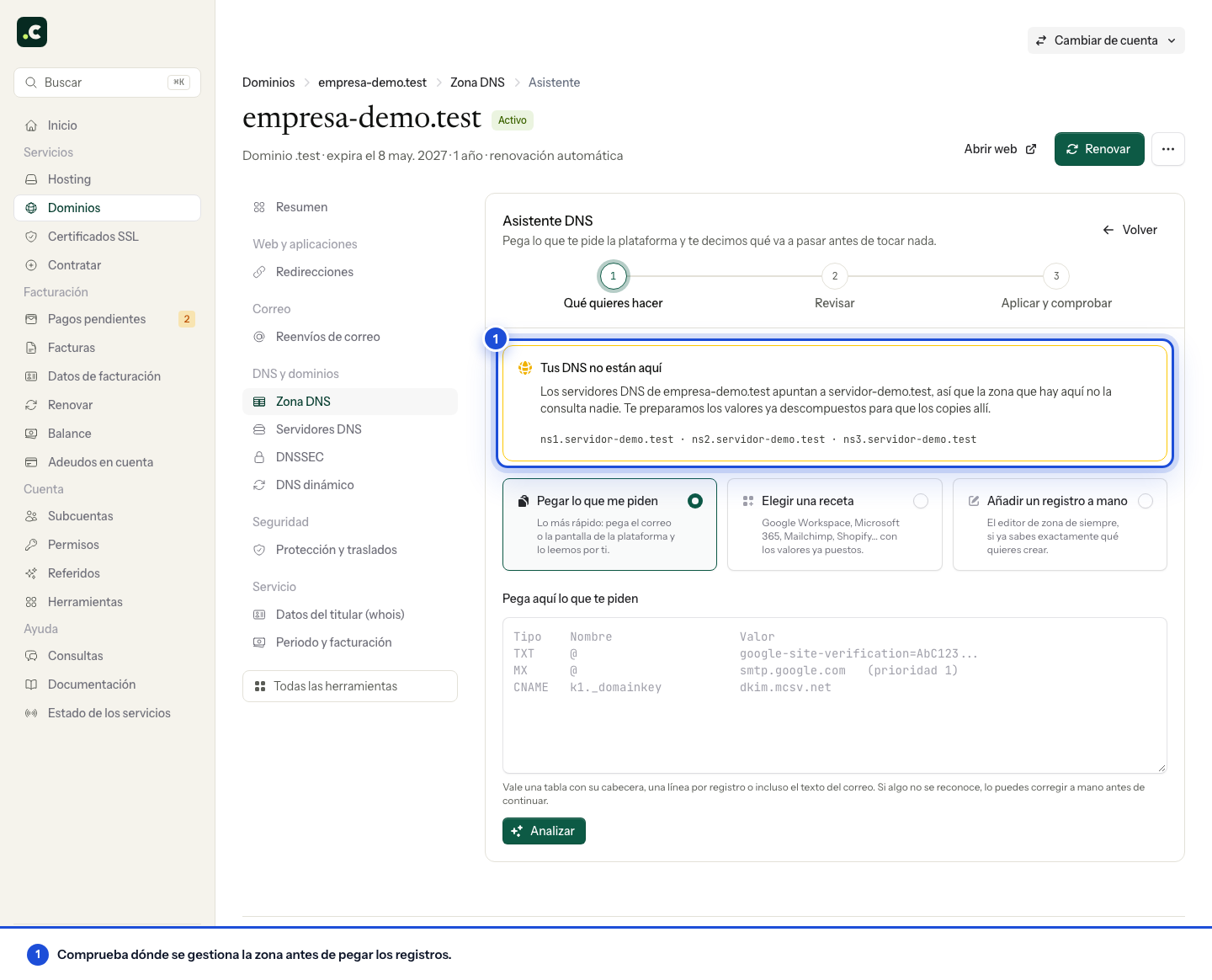
Neste exemplo, o aviso indica que as DNS são externas: o assistente prepara a proposta, mas os registos devem ser copiados para o fornecedor autoritativo.
Rever o impacto
O segundo passo, Rever, compara a proposta com a zona atual e marca cada resultado como criação, substituição, fusão, eliminação, sem alteração ou ignorado. Leia com especial atenção os avisos de correio e de site: substituir um MX, um SPF ou o endereço principal pode interromper um serviço existente.
Verifique o antes e o depois de cada registo. Se o assistente incluir um registo de outro domínio, retire-o e abra o domínio correto.
Aplicar e verificar
Confirme apenas quando o resumo coincidir com o que o fornecedor lhe pediu. O último passo, Aplicar e verificar, aplica as alterações e verifica a sua visibilidade pública. A propagação e a cache podem fazer com que uma resposta anterior continue a aparecer durante algum tempo; não duplique registos para tentar acelerá-la.
Se a proposta não coincidir com o esperado
Não aplique a alteração enquanto houver um nome, valor ou eliminação que não reconheça. Verifique se o fornecedor completa automaticamente o domínio e se @ representa a raiz. Uma receita é um ponto de partida: os valores únicos de verificação ou DKIM devem vir da sua conta no fornecedor.
Se já existir SPF ou DMARC, reveja como fica a sua política; adicionar uma origem de envio não deve apagar as restantes. Para passar o correio para o Google Workspace ou o Microsoft 365, prepare primeiro os utilizadores e as caixas de correio e reveja também o encaminhamento local.
Verificação final
Guarde o resumo da alteração. Confirme que os valores aparecem no DNS público e conclua a validação no fornecedor que os pediu. Teste ainda o site ou o correio afetados: o facto de um registo estar visível não demonstra que o serviço esteja corretamente configurado.
Também lhe pode ser útil
- Adicionar as chaves DNSSEC a um domínio na Hostsuar Complete a ligação DNSSEC do registador com a chave pública correta e verifique a sua publicação ant...
- Alterar os servidores DNS de um domínio Prepare a nova zona, altere os nameservers a partir da área de cliente e verifique o site e o correi...
- Apontar o site para outro servidor sem mudar o correio Separe os registos do site e do correio para mudar o alojamento da página sem desviar as mensagens p...
- Criar e modificar registos DNS com o Zone Editor Edite a zona DNS do cPanel, interprete cada tipo de registo e verifique o impacto antes de substitui...
Algo não bate certo ou mudou? Diga-nos e revemos.