

Domains und DNS
Einträge mit dem DNS-Assistenten einrichten
Öffnen Sie Domains, klicken Sie bei der Domain auf Verwalten und öffnen Sie DNS-Zone: Ganz oben befindet sich die Karte Wurden Sie gebeten, einige Einträge anzulegen? mit der Schaltfläche DNS-Assistenten öffnen. Auch das Aufklappmenü der Zeile in der Liste führt zum DNS-Assistent, und bei einem Hosting gelangen Sie über Technisches Datenblatt oder E-Mail und Zertifikate dorthin. Alle Zugänge arbeiten mit derselben Zone der Domain.
Prüfen Sie vor dem Fortfahren den Hinweis zu den DNS-Servern. Wenn die Domain die Zone an einen anderen Anbieter delegiert, kann der Assistent analysieren, was Sie benötigen, die Änderung muss aber dort vorgenommen werden, wo sich diese DNS-Server befinden.
Den Modus wählen
Der erste Schritt, Was möchten Sie tun, bietet drei Wege:
- Einfügen, was verlangt wird: Kopieren Sie den Block, den Ihnen der Anbieter gegeben hat. Der Assistent erkennt die Einträge und lässt Sie Name, Typ, Wert und Priorität korrigieren.
- Vorlage wählen: Wählen Sie einen bekannten Dienst und ergänzen Sie die abgefragten Daten. Prüfen Sie das Datum der Vorlage und alle Hinweise zur Verifizierung.
- Eintrag manuell hinzufügen: Öffnet den Zoneneditor, um Einträge einzeln anzulegen oder zu ändern.
Fügen Sie keine Anleitungen, Passwörter oder privaten Schlüssel ein. Der Block darf ausschließlich DNS-Einträge enthalten.
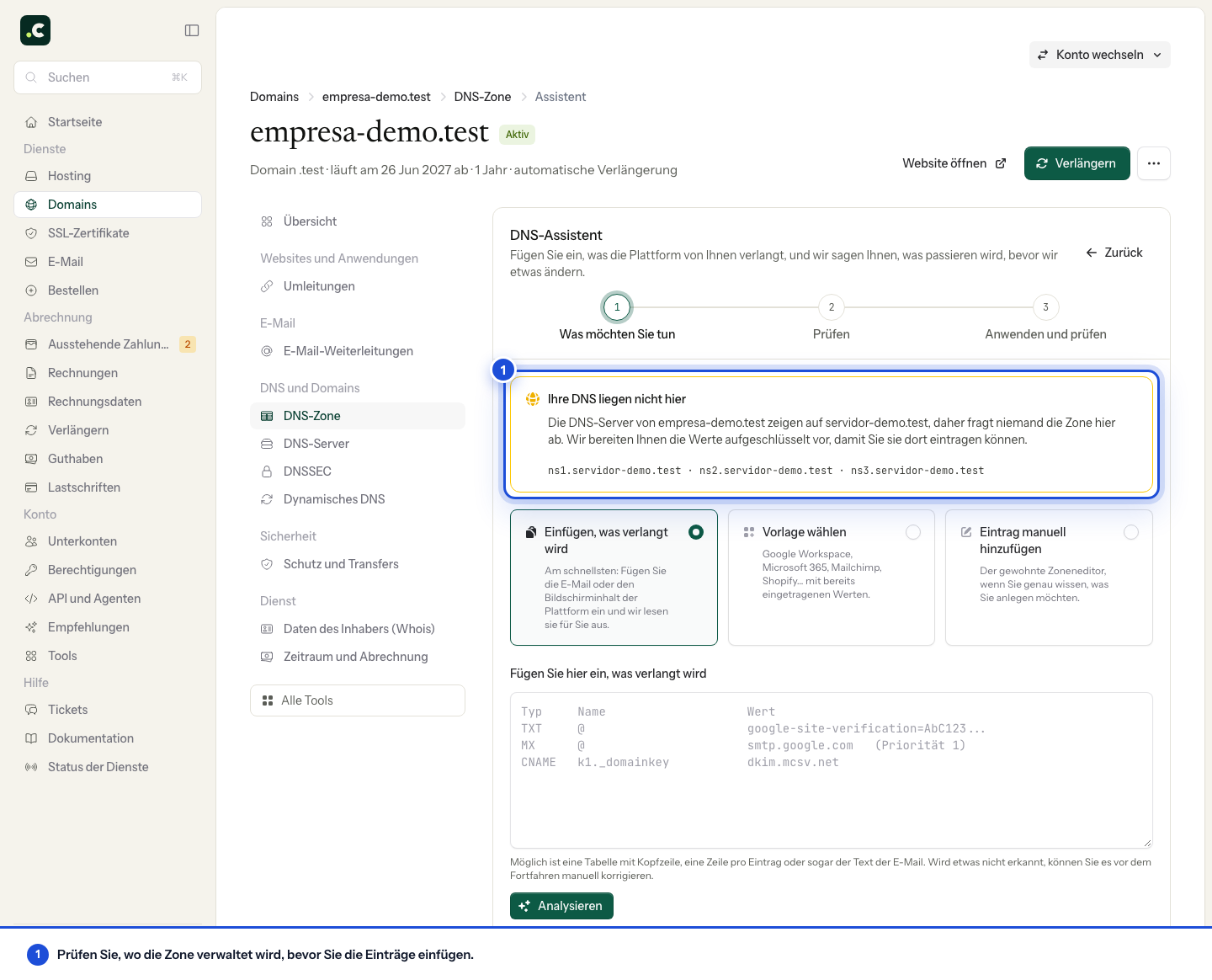
In diesem Beispiel zeigt der Hinweis an, dass die DNS extern sind: Der Assistent bereitet den Vorschlag vor, die Einträge müssen aber beim autoritativen Anbieter eingetragen werden.
Die Auswirkung prüfen
Der zweite Schritt, Prüfen, vergleicht den Vorschlag mit der aktuellen Zone und kennzeichnet jedes Ergebnis als Anlegen, Ersetzen, Zusammenführen, Löschen, unverändert oder ignoriert. Lesen Sie besonders die Hinweise zu E-Mail und Website: Das Ersetzen eines MX, eines SPF oder der Hauptadresse kann einen bestehenden Dienst unterbrechen.
Prüfen Sie für jeden Eintrag den Zustand vorher und nachher. Enthält der Assistent einen Eintrag einer anderen Domain, entfernen Sie ihn und öffnen Sie die richtige Domain.
Anwenden und prüfen
Bestätigen Sie erst, wenn die Zusammenfassung dem entspricht, was der Anbieter verlangt hat. Der letzte Schritt, Anwenden und prüfen, übernimmt die Änderungen und prüft ihre öffentliche Sichtbarkeit. Durch Propagation und Cache kann eine frühere Antwort noch eine Zeit lang erscheinen; legen Sie keine doppelten Einträge an, um das zu beschleunigen.
Wenn der Vorschlag nicht den Erwartungen entspricht
Übernehmen Sie die Änderung nicht, solange es einen Namen, Wert oder eine Löschung gibt, die Sie nicht erkennen. Prüfen Sie, ob der Anbieter die Domain automatisch ergänzt und ob @ für die Hauptdomain steht. Eine Vorlage ist ein Ausgangspunkt: Eindeutige Werte für Verifizierung oder DKIM müssen aus Ihrem Konto beim Anbieter stammen.
Wenn bereits SPF oder DMARC existiert, prüfen Sie, wie die Richtlinie danach aussieht; das Hinzufügen einer Versandquelle darf die anderen nicht löschen. Um die E-Mail auf Google Workspace oder Microsoft 365 umzustellen, legen Sie zuerst Benutzer und Postfächer an und prüfen Sie auch das lokale Routing.
Abschließende Prüfung
Bewahren Sie die Zusammenfassung der Änderung auf. Bestätigen Sie, dass die Werte im öffentlichen DNS erscheinen, und schließen Sie die Validierung beim Anbieter ab, der sie verlangt hat. Testen Sie außerdem die betroffene Website oder E-Mail: Dass ein Eintrag sichtbar ist, beweist nicht, dass der Dienst richtig konfiguriert ist.
Das könnte Ihnen auch helfen
- DNS-Einträge einer Domain ohne Hosting verwalten: A, AAAA, CNAME, TXT, MX und SRV Wo Sie DNS-Einträge im Kundenbereich anlegen oder bearbeiten, wie Sie ihre Namen schreiben und was S...
- DNS-Einträge mit dem Zone Editor anlegen und ändern Bearbeiten Sie die DNS-Zone in cPanel, verstehen Sie jeden Eintragstyp und prüfen Sie die Auswirkung...
- DNS-Server einer Domain ändern Bereiten Sie die neue Zone vor, ändern Sie die Nameserver im Kundenbereich und prüfen Sie Website un...
- DNS-Server von Hostsuar Sehen Sie die Nameserver von Hostsuar nach und bereiten Sie die Zone Ihrer Domain vor, bevor Sie die...
Stimmt etwas nicht oder hat sich etwas geändert? Erzählen Sie es uns, und wir prüfen es.