

Domaines et DNS
Configurer des enregistrements avec l'assistant DNS
Ouvrez Domaines, cliquez sur Gérer pour le domaine et ouvrez Zone DNS : tout en haut se trouve la carte On vous a demandé de créer des enregistrements ? avec le bouton Ouvrir l'assistant DNS. Le menu déroulant de la ligne de la liste mène aussi à Assistant DNS, et dans un hébergement on y accède depuis Fiche technique ou Courrier et certificats. Toutes ces entrées travaillent sur la même zone du domaine.
Avant de continuer, vérifiez l'avertissement sur les serveurs DNS. Si le domaine délègue la zone à un autre fournisseur, l'assistant peut analyser ce dont vous avez besoin, mais le changement doit être fait là où se trouvent ces serveurs DNS.
Choisir le mode
La première étape, Ce que vous voulez faire, propose trois chemins :
- Coller ce qu'on me demande : copiez le bloc que vous a remis le prestataire. L'assistant reconnaît les enregistrements et permet de corriger le nom, le type, la valeur et la priorité.
- Choisir une recette : choisissez un service connu et complétez les données demandées. Vérifiez la date de la recette et tout avertissement de vérification.
- Ajouter un enregistrement à la main : ouvre l'éditeur de zone pour créer ou modifier les enregistrements un par un.
Ne collez ni instructions, ni mots de passe, ni clés privées. Le bloc doit contenir uniquement des enregistrements DNS.
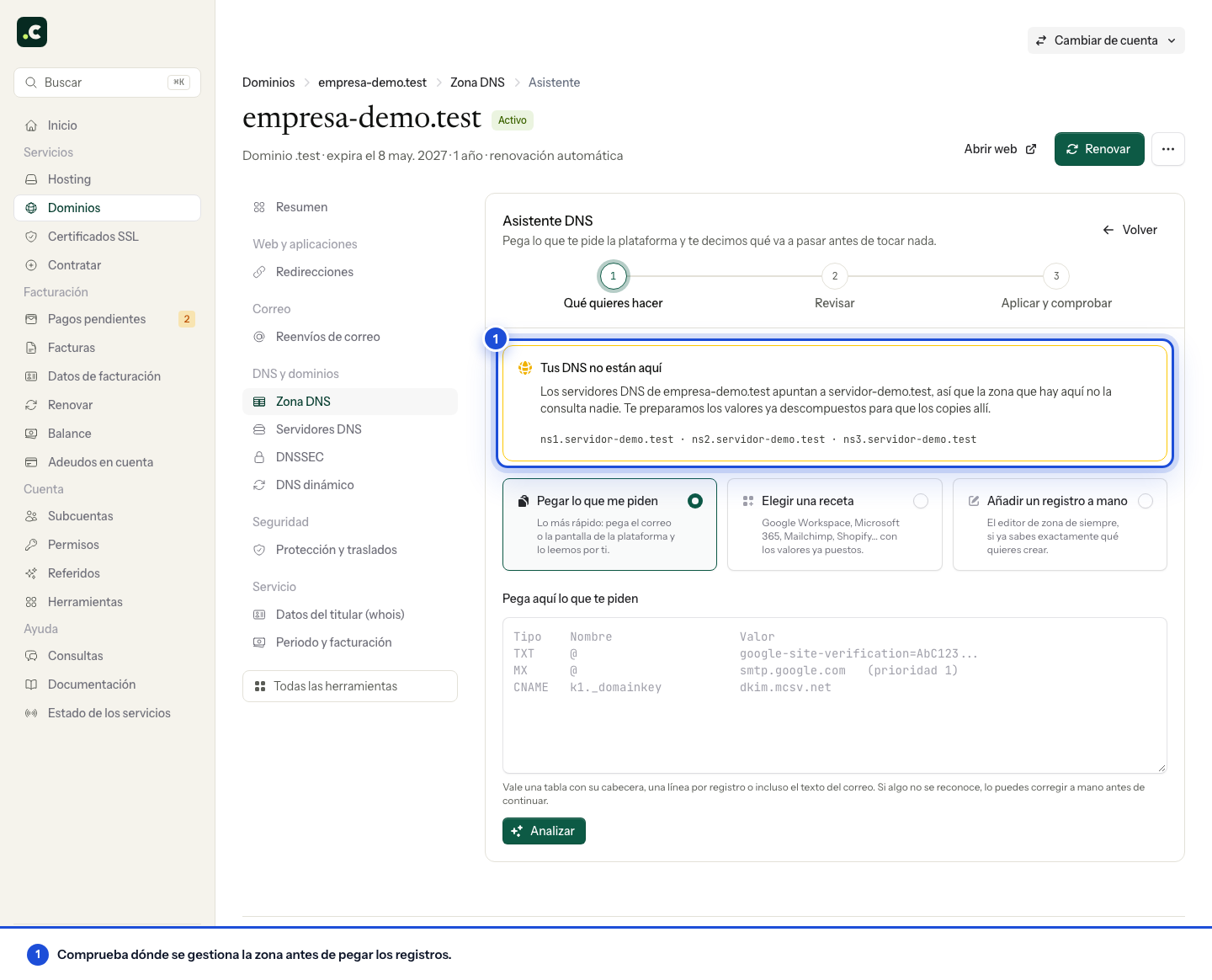
Dans cet exemple, l'avertissement indique que les DNS sont externes : l'assistant prépare la proposition, mais les enregistrements doivent être copiés chez le fournisseur faisant autorité.
Vérifier l'impact
La deuxième étape, Vérifier, compare la proposition avec la zone actuelle et marque chaque résultat comme création, remplacement, fusion, suppression, sans changement ou ignoré. Lisez en particulier les avertissements sur le courrier et le site : remplacer un MX, un SPF ou l'adresse principale peut interrompre un service existant.
Contrôlez l'avant et l'après de chaque enregistrement. Si l'assistant inclut un enregistrement d'un autre domaine, retirez-le et ouvrez le bon domaine.
Appliquer et contrôler
Ne confirmez que lorsque le résumé correspond à ce que vous a demandé le prestataire. La dernière étape, Appliquer et contrôler, applique les changements et vérifie leur visibilité publique. La propagation et le cache peuvent faire qu'une ancienne réponse continue d'apparaître pendant un certain temps ; ne dupliquez pas les enregistrements pour essayer d'accélérer les choses.
Si la proposition ne correspond pas à ce qui était attendu
N'appliquez pas le changement tant qu'il reste un nom, une valeur ou une suppression que vous ne reconnaissez pas. Vérifiez si le prestataire complète automatiquement le domaine et si @ représente la racine. Une recette est un point de départ : les valeurs uniques de vérification ou DKIM doivent provenir de votre compte chez le prestataire.
S'il existe déjà un SPF ou un DMARC, vérifiez ce que devient sa politique ; ajouter une source d'envoi ne doit pas effacer les autres. Pour passer le courrier à Google Workspace ou Microsoft 365, préparez d'abord les utilisateurs et les boîtes mail, et vérifiez aussi le routage local.
Vérification finale
Conservez le résumé du changement. Confirmez que les valeurs apparaissent dans le DNS public et terminez la validation chez le prestataire qui les a demandées. Testez aussi le site ou le courrier concernés : qu'un enregistrement soit visible ne prouve pas que le service est correctement configuré.
Cela peut aussi vous aider
- Ajouter les clés DNSSEC à un domaine chez Hostsuar Complétez le lien DNSSEC auprès du registrar avec la bonne clé publique et vérifiez sa publication a...
- Consulter les enregistrements d'un domaine avec Track DNS Utilisez Domain Lookup de cPanel pour interroger un domaine et distinguez le cache, l'absence d'enre...
- Créer et modifier des enregistrements DNS avec Zone Editor Modifiez la zone DNS de cPanel, comprenez chaque type d'enregistrement et vérifiez l'impact avant de...
- DNS dynamique, gestion depuis l'espace client Explique comment créer un DNS dynamique pour un domaine sans hébergement, mettre à jour son IP via u...
Quelque chose cloche ou a changé ? Racontez-nous et nous le vérifions.