

Dominios y DNS
Configurar registros con el asistente DNS
Entra en Dominios, pulsa Gestionar en el dominio y abre Zona DNS: arriba del todo está la tarjeta ¿Te han pedido que crees unos registros? con el botón Abrir el asistente DNS. El desplegable de la fila del listado también lleva a Asistente DNS, y en un hosting se llega desde Ficha técnica o Correo y certificados. Todas las entradas trabajan sobre la misma zona del dominio.
Antes de continuar, comprueba el aviso sobre los servidores DNS. Si el dominio delega la zona en otro proveedor, el asistente puede analizar lo que necesitas, pero el cambio debe realizarse donde estén esos servidores DNS.
Elegir el modo
El primer paso, Qué quieres hacer, ofrece tres caminos:
- Pegar lo que me piden: copia el bloque que te ha entregado el proveedor. El asistente reconoce los registros y permite corregir nombre, tipo, valor y prioridad.
- Elegir una receta: elige un servicio conocido y completa los datos que pida. Revisa la fecha de la receta y cualquier aviso de verificación.
- Añadir un registro a mano: abre el editor de zona para crear o modificar registros uno a uno.
No pegues instrucciones, contraseñas ni claves privadas. El bloque debe contener únicamente registros DNS.
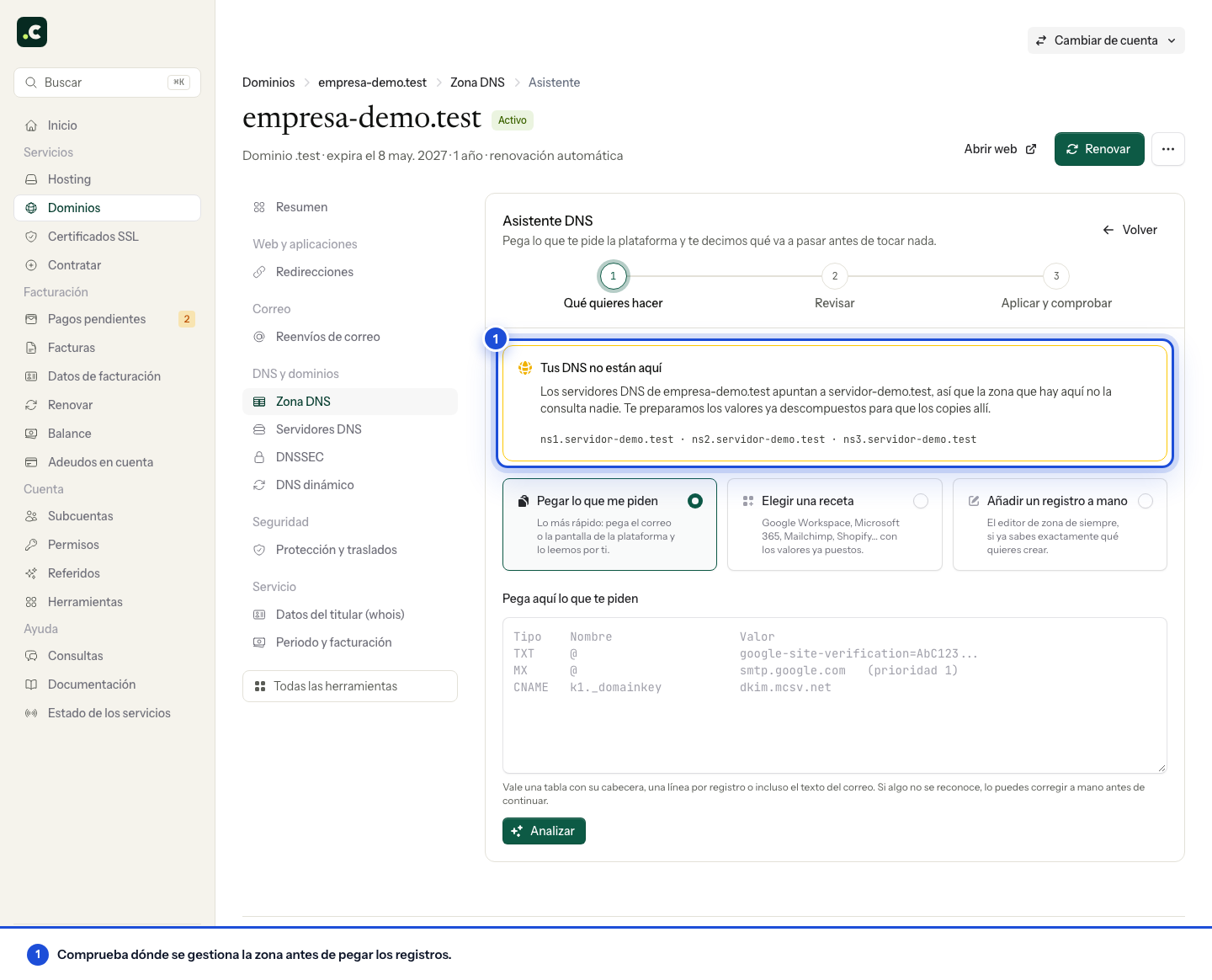
En este ejemplo, el aviso indica que los DNS son externos: el asistente prepara la propuesta, pero los registros deben copiarse al proveedor autoritativo.
Revisar el impacto
El segundo paso, Revisar, compara la propuesta con la zona actual y marca cada resultado como creación, sustitución, fusión, eliminación, sin cambio o ignorado. Lee especialmente los avisos de correo y web: sustituir un MX, un SPF o la dirección principal puede interrumpir un servicio existente.
Comprueba el antes y el después de cada registro. Si el asistente incluye un registro de otro dominio, quítalo y abre el dominio correcto.
Aplicar y comprobar
Confirma solo cuando el resumen coincida con lo que te ha pedido el proveedor. El último paso, Aplicar y comprobar, aplica los cambios y comprueba su visibilidad pública. La propagación y la caché pueden hacer que una respuesta anterior siga apareciendo durante un tiempo; no dupliques registros para intentar acelerarla.
Si la propuesta no coincide con lo esperado
No apliques el cambio mientras haya un nombre, valor o eliminación que no reconozcas. Comprueba si el proveedor completa automáticamente el dominio y si @ representa la raíz. Una receta es un punto de partida: los valores únicos de verificación o DKIM deben salir de tu cuenta en el proveedor.
Si ya existe SPF o DMARC, revisa cómo queda su política; añadir una fuente de envío no debe borrar las demás. Para cambiar correo a Google Workspace o Microsoft 365, prepara primero usuarios y buzones y revisa también el enrutamiento local.
Comprobación final
Conserva el resumen del cambio. Confirma que los valores aparecen en DNS público y completa la validación en el proveedor que los solicitó. Prueba además la web o el correo afectados: que un registro sea visible no demuestra que el servicio esté configurado correctamente.
También te puede ayudar
- Apuntar la web a otro servidor sin mover el correo Separa los registros de web y correo para cambiar el alojamiento de la página sin desviar los mensaj...
- Añadir las claves DNSSEC a un dominio en Hostsuar Completa el vínculo DNSSEC del registrador con la clave pública correcta y comprueba su publicación...
- Cambiar los servidores DNS de un dominio Prepara la nueva zona, cambia los nameservers desde el área de clientes y comprueba web y correo dur...
- Crear y modificar registros DNS con Zone Editor Edita la zona DNS de cPanel, interpreta cada tipo de registro y comprueba el impacto antes de sustit...
¿Algo no cuadra o ha cambiado? Cuéntanoslo y lo revisamos.