

Domínios e DNS
Apontar o site para um servidor externo mantendo o correio no alojamento
Por vezes, o site tem de estar noutro servidor, por exemplo quando é desenvolvido por uma agência nos seus próprios servidores, mas quer que o correio, os subdomínios e o resto continuem connosco. Consegue-se isso mudando apenas os registos DNS do site.
Precisa do IP do servidor que vai alojar o site. É-lhe fornecido pelo novo fornecedor.
Este guia serve se o domínio usar os nossos DNS. Se usar outros (Cloudflare, o registador...), faça as mesmas alterações na zona DNS desse fornecedor.
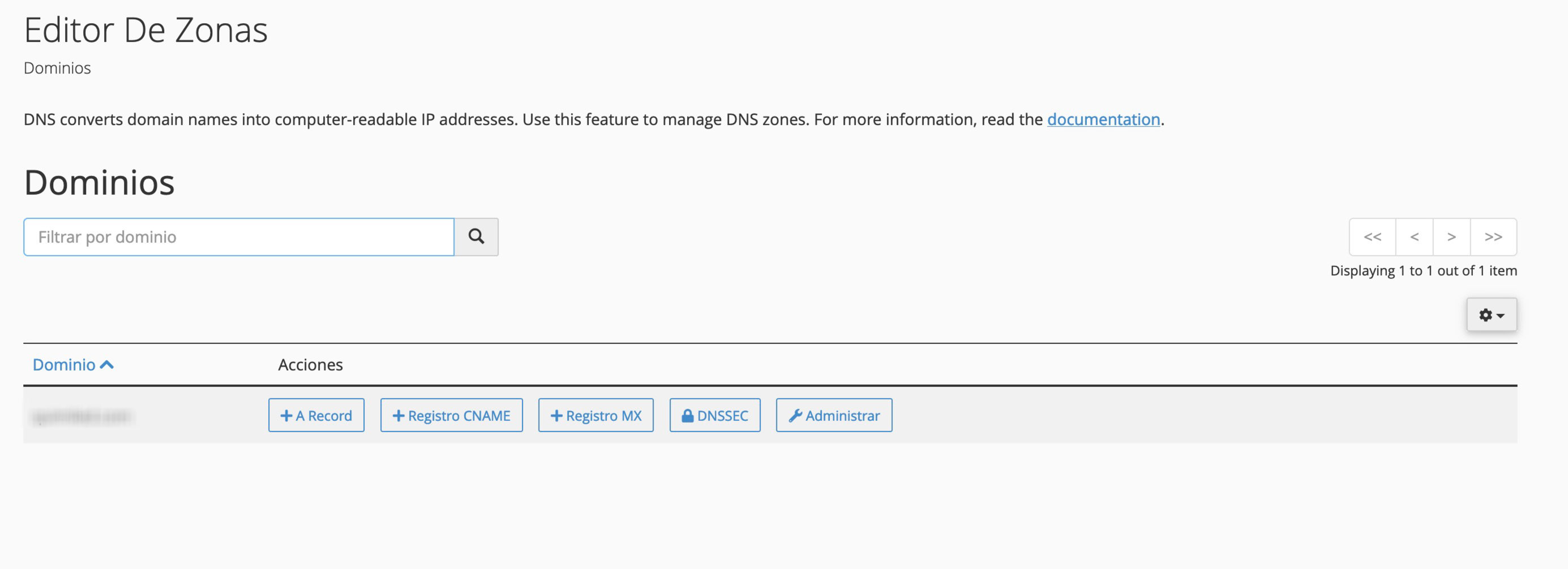
1. Abrir o editor de zonas
No cPanel, entre em Zone Editor (Editor de zonas) e clique em Manage (Gerir) junto ao domínio.
2. Fazer com que mail.tudominio.com aponte para o alojamento
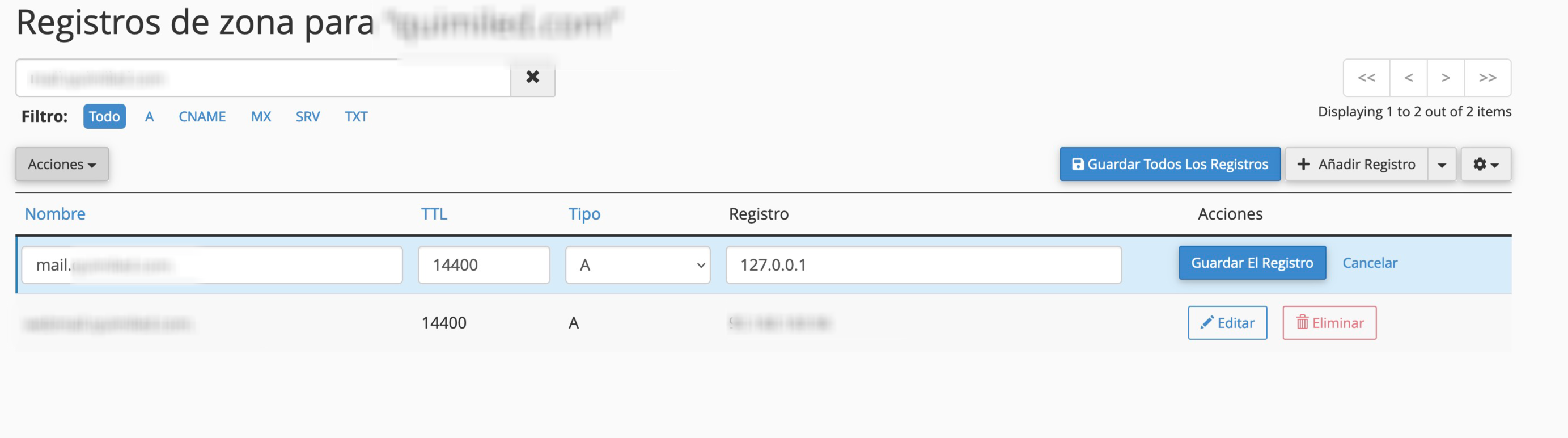
Procure o registo mail.tudominio.com. Normalmente é do tipo CNAME e aponta para tudominio.com, por isso, se mudar o site, o correio iria atrás dele.
Clique em Edit (Editar), mude o tipo para A e em Record (Registo) coloque o IP do seu alojamento: o mesmo que tem agora o registo A de tudominio.com. Clique em Save Record (Guardar registo).
3. Apontar o MX para mail.tudominio.com
Clique no filtro MX e edite o registo existente para que o Destination (Destino) seja mail.tudominio.com. Se já o era, não lhe mexa.
Se o correio não estiver no alojamento, mas sim no Google Workspace, no Microsoft 365 ou noutro serviço, salte os passos 2 e 3: os respetivos MX não dependem do site.
4. Apontar o site para o novo IP
- Edite o registo A de
tudominio.come substitua o IP pelo do novo servidor. - Verifique
www.tudominio.com. Se for um CNAME paratudominio.com, já seguirá o novo IP. Se for um registo A, altere-o também. - Se houver registos AAAA (IPv6) para
tudominio.comouwww, substitua-os pelo IPv6 do novo servidor ou elimine-os se este não tiver. Caso contrário, parte dos visitantes continuará a chegar ao alojamento antigo.
5. Rever o SPF
Procure o registo TXT de tudominio.com que começa por v=spf1. Se contiver a (por exemplo v=spf1 +a +mx ...), esse a autorizava o alojamento porque o domínio apontava para ele; agora autorizaria o servidor novo. Acrescente o IP do alojamento para que o correio continue a sair corretamente:
v=spf1 +a +mx +ip4:IP_DEL_HOSTING ~all
Substitua IP_DEL_HOSTING pelo IP que colocou no passo 2 e conserve os restantes mecanismos que o seu registo já tivesse.
Deixe os registos DKIM e DMARC como estão. Em cPanel > Email Routing (Encaminhamento de email), mantenha Local Mail Exchanger (Servidor de correio local).
Confirmar que funciona
As alterações demoram entre alguns minutos e algumas horas a propagar-se. Depois:
- Abra o site com e sem
www: deve carregar o do novo servidor. - Envie um email para a sua caixa de correio a partir de outra conta e responda a partir dela: deve chegar e sair com normalidade.
- Teste os formulários do site. O novo servidor pode precisar de enviar por SMTP autenticado com uma conta do seu alojamento.
Se no seu programa de correio ou no telemóvel usar tudominio.com como servidor de entrada ou de saída, substitua-o por mail.tudominio.com ou pelo servidor indicado nos dados de ligação do correio. Caso contrário, deixará de se ligar.
Também lhe pode ser útil
- Configurar registos com o assistente DNS Cole os registos que um fornecedor lhe deu ou use uma receita, reveja o impacto na zona atual e apli...
- Criar e modificar registos DNS com o Zone Editor Edite a zona DNS do cPanel, interprete cada tipo de registo e verifique o impacto antes de substitui...
- DNS dinâmico, gestão a partir da área de cliente Explica como criar DNS dinâmico para um domínio sem alojamento, atualizar o seu IP através de um URL...
- Delegar um subdomínio através de registos NS Prepare a delegação de um subdomínio noutros servidores DNS sem alterar os nameservers do domínio pr...
Algo não bate certo ou mudou? Diga-nos e revemos.