

Correio eletrónico
Descarregar o correio para o computador e eliminá-lo do servidor
Se quiser libertar espaço ou deixar de ter o correio antigo no servidor, mas sem o perder, tem três opções:
- Copiar para pastas locais por IMAP: escolhe que emails guarda no computador e continua a consultá-los no seu programa de correio. É a opção mais habitual.
- Configurar a conta por POP: o programa descarrega os emails novos para o computador e apaga-os do servidor.
- Descarregar uma cópia da caixa de correio a partir do JetBackup: um ficheiro comprimido para guardar, caso um dia precise dele.
Tenha em conta que, depois de apagados do servidor, esses emails só estarão no seu computador. Se o equipamento falhar e não tiver cópia, não os poderemos recuperar a partir das nossas cópias de segurança.
Copiar os emails para pastas locais por IMAP
Assim guarda no seu computador os emails que escolher e depois apaga-os do servidor.
- Configure a conta no seu programa de correio (Thunderbird, Outlook, Mail do Mac…) por IMAP, com o seu endereço e palavra-passe. Se lhe pedir mais dados, tem-nos em dados de ligação ao servidor de correio.
- Crie uma pasta local, que não pertença à conta: no Thunderbird, dentro de Pastas locais; no Mail do Mac, em No meu Mac (menu Caixa de correio > Nova caixa de correio); no Outlook, num ficheiro de dados
.pst(Ficheiro > Definições da Conta > Ficheiros de Dados). - Selecione os emails que quer guardar e use Copiar para a pasta local (no Thunderbird, clique com o botão direito > Copiar para). Arrastar também funciona, mas, conforme o programa, move em vez de copiar.
- Repita com Enviados e com as pastas que tiver criado, não só a caixa de entrada.
- Aguarde que a descarga termine e abra alguns emails da pasta local, sobretudo os que tiverem anexos, para verificar que estão completos.
- Apague os emails das pastas do servidor e esvazie o Lixo. Enquanto não o esvaziar, continuam a ocupar espaço.
Verifique depois o espaço que a conta ocupa, como se explica em libertar espaço numa conta de correio.
Descarregar o correio com POP
O protocolo POP descarrega uma cópia de cada email para o computador e, depois, elimina-o do servidor. Assim, o correio não ocupa espaço no seu alojamento e só existe no seu equipamento.
Ao adicionar a conta no seu programa de correio, escolha POP em vez de IMAP. Normalmente basta o seu endereço e a palavra-passe; se lhe pedir servidores e portas, estão em dados de ligação ao servidor de correio.
Antes da primeira descarga, reveja a opção Deixar uma cópia das mensagens no servidor (no Thunderbird, em Definições da conta > Definições do servidor; no Outlook, em Mais Definições > Avançadas). Desmarque-a se quiser que sejam apagadas do servidor, ou defina um número de dias para que sejam apagadas passado esse prazo.
Duas coisas a ter em conta:
- O POP só descarrega a caixa de entrada. As pastas Enviados ou as que tiver criado no servidor não são descarregadas: guarde-as antes com o método IMAP da secção anterior.
- Se lê o correio em vários dispositivos, os que usam IMAP deixarão de ver as mensagens que o POP descarregar e apagar. Tem as diferenças explicadas em POP ou IMAP.
Descarregar uma cópia da caixa de correio a partir do JetBackup
Se o que quer é guardar o conteúdo da conta num ficheiro, sem o consultar diariamente, descarregue uma cópia de segurança da caixa de correio:
- Entre no cPanel e abra o JetBackup 5.
- Clique em Email Accounts.
- Marque a conta de correio e a data da cópia e clique em Download.
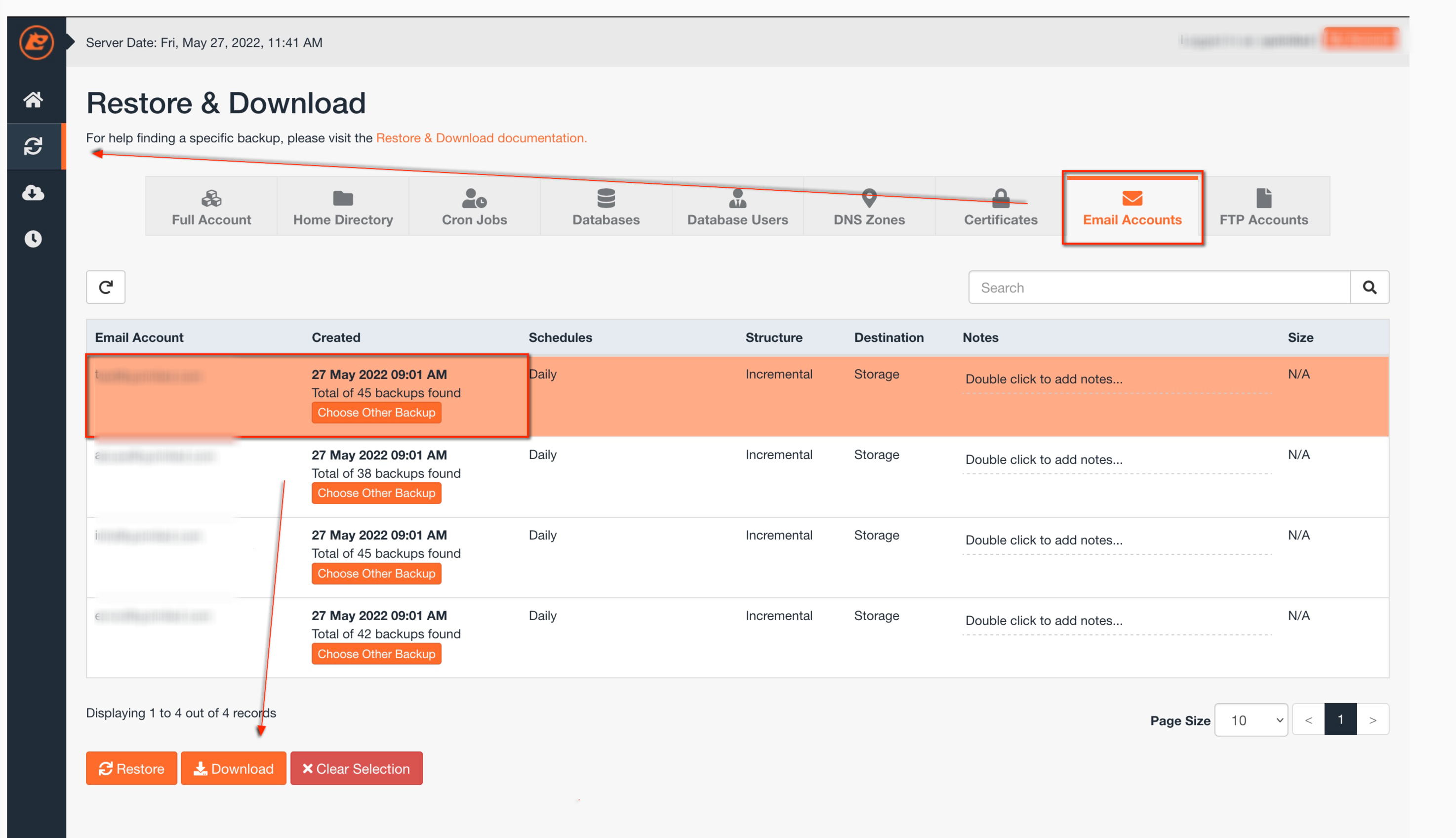
O JetBackup prepara o ficheiro em segundo plano. Quando terminar, tem-no em Downloads dentro do JetBackup: descarregue-o e guarde-o no seu computador.
A cópia contém a caixa de correio tal como estava na data escolhida: os emails recebidos depois não estão incluídos. Se vai esvaziar a conta, escolha a cópia mais recente. O ficheiro é um comprimido com os emails em formato maildir, não algo que o Outlook ou o Mail abram diretamente; serve para o restaurar mais tarde.
Com a cópia guardada, já pode apagar os emails ou eliminar a conta.
Se vai eliminar a conta
Se vai apagar a conta de correio do servidor e não só o seu conteúdo, retire-a também do seu programa de correio, caso contrário dará erro de ligação sempre que o abrir. Antes, certifique-se de que os emails estão numa pasta local (secção de IMAP) ou nas pastas locais do programa, se usava POP: ao eliminar uma conta IMAP do programa, as suas pastas no equipamento também são apagadas.
Também lhe pode ser útil
- Migrar correio do Google Workspace com o imapsync (conta de serviço OAuth2) Passo a passo para criar no Google Cloud uma conta de serviço com delegação ao nível do domínio, aut...
- Migrar o correio sem perder mensagens ao mudar de fornecedor Como preparar as caixas de correio, fazer uma primeira cópia, sincronizar as mensagens finais e muda...
- Transferir o correio do Gmail para a Hostsuar com o imapsync (palavra-passe de aplicação) Prepare a sua conta do Gmail ou do Google Workspace para copiar todo o seu correio para a Hostsuar c...
- Usar o imapsync por SSH para copiar correio entre fornecedores Ensina a copiar uma caixa de correio completa com o imapsync por SSH, usando TLS e ficheiros protegi...
Algo não bate certo ou mudou? Diga-nos e revemos.