

Correio eletrónico
Transferir o correio do Gmail para a Hostsuar com o imapsync (palavra-passe de aplicação)
Para copiar o correio de uma conta externa para os nossos servidores usamos o imapsync, uma ferramenta que se liga por IMAP às duas contas e copia todas as mensagens e pastas sem perder nada.
Com o Gmail é preciso preparar um passo antes: a Google não aceita a palavra-passe normal da conta para ligar por IMAP a partir de programas como o imapsync. Precisa de uma palavra-passe de aplicação.
Criar a palavra-passe de aplicação
-
Entre na segurança da sua conta Google.
-
Verifique se a Verificação em dois passos está ativada. Se não estiver, ative-a: sem ela, as palavras-passe de aplicação não aparecem.
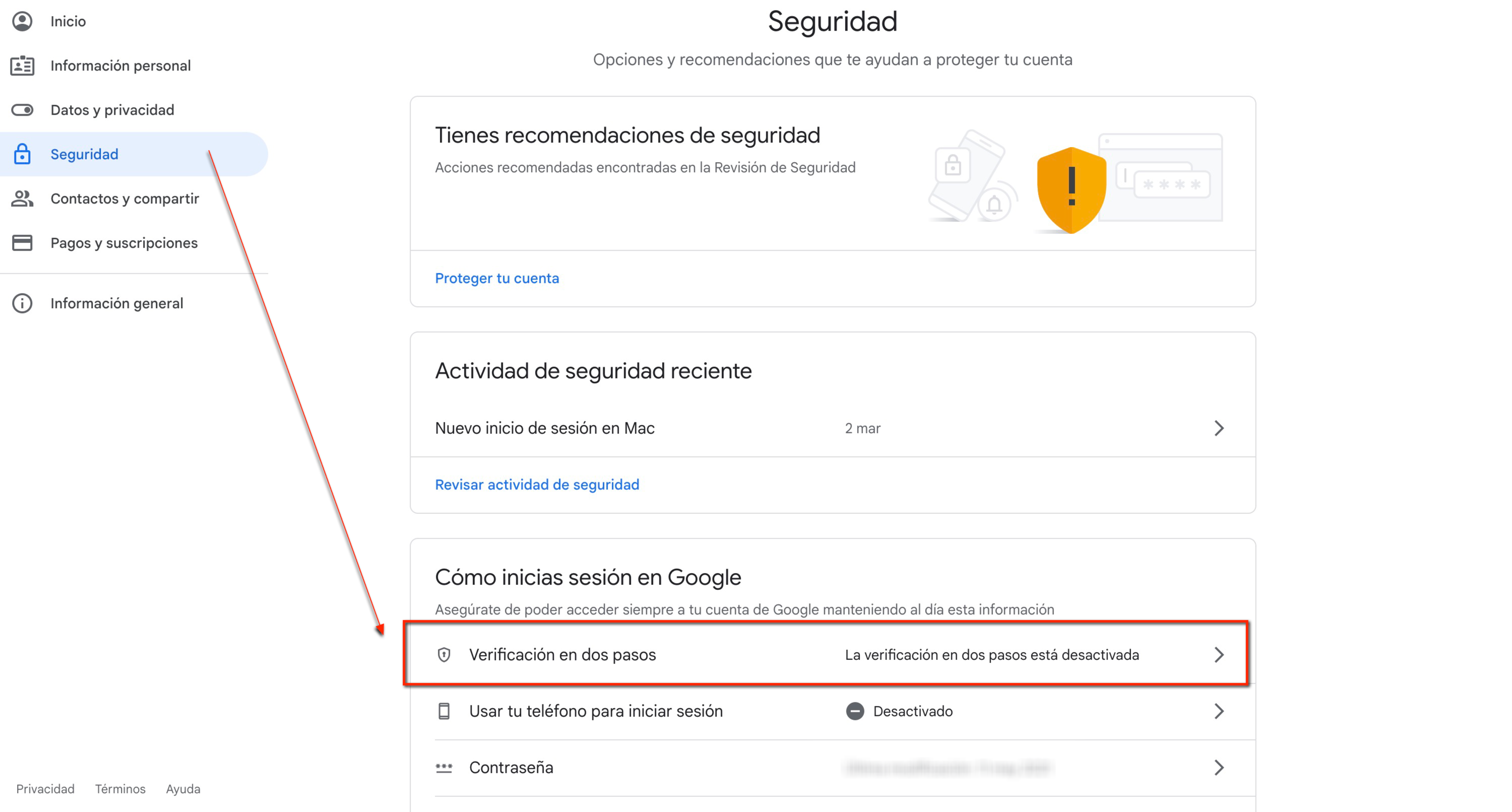
-
Abra Palavras-passe de aplicações, escreva um nome (por exemplo,
imapsync) e clique em Criar. -
A Google mostrar-lhe-á uma palavra-passe de 16 caracteres. Copie-a: é a que vai usar no imapsync, sem espaços, como palavra-passe da conta do Gmail.
Os dados de ligação do Gmail são:
- Servidor IMAP:
imap.gmail.com - Porta:
993, com SSL/TLS - Utilizador: o seu endereço completo do Gmail
- Palavra-passe: a palavra-passe de aplicação
O acesso IMAP do Gmail está sempre ativado; já não é preciso ativá-lo nas definições do Gmail.
Se a opção de palavras-passe de aplicação não lhe aparecer, pode ser porque usa a Proteção Avançada da Google ou, no Google Workspace, porque o administrador as desativou. No Workspace, o administrador também tem de permitir o acesso IMAP aos utilizadores a partir da consola de administração.
Quando tiver verificado que a migração está completa, elimine a palavra-passe de aplicação a partir da mesma página.
Migrar muitas contas do Google Workspace
Se transferir um domínio inteiro, criar uma palavra-passe de aplicação por utilizador é lento. É melhor usar uma conta de serviço com OAuth 2.0, que dá acesso a todas as caixas de correio do domínio: tem o passo a passo em migrar correio do Google Workspace com o imapsync e OAuth 2.0.
Depois da cópia: etiquetas do Gmail
O Gmail não usa pastas, mas sim etiquetas, e uma mensagem com várias etiquetas aparece por IMAP em várias pastas. Por isso, no destino o correio pode ocupar mais do que no Gmail. No fim, verifique que tem a caixa de entrada, os Enviados e as suas etiquetas.
Copiar o correio não altera por onde chega o correio novo:
- Se era uma conta
@gmail.com, continuará a receber correio no Gmail. Avise os seus contactos do seu novo endereço ou configure o encaminhamento no Gmail, em Definições > Ver todas as definições > Encaminhamento e POP/IMAP > Adicionar um endereço de encaminhamento. - Se era o Google Workspace com o seu domínio, quando a cópia estiver revista terá de alterar os registos MX para que o correio novo chegue à Hostsuar. Depois, repita o imapsync mais uma vez para copiar o que tiver chegado ao Gmail entretanto.
Também lhe pode ser útil
- Migrar correio a partir do painel com o imapsync Prepare a origem e o destino, teste a ligação e reveja o resultado de uma cópia de caixas de correio...
- Migrar correio do Google Workspace com o imapsync (conta de serviço OAuth2) Passo a passo para criar no Google Cloud uma conta de serviço com delegação ao nível do domínio, aut...
- Arquivar uma cópia de todo o correio enviado e recebido de um domínio no cPanel Ative a função Archive do cPanel para guardar uma cópia de todo o correio que entra e sai das contas...
- Descarregar o correio para o computador e eliminá-lo do servidor Três formas de guardar o seu correio no computador e libertar espaço no servidor: copiar para pastas...
Algo não bate certo ou mudou? Diga-nos e revemos.