

Télécharger son courrier sur l'ordinateur et le supprimer du serveur
Si vous voulez libérer de l'espace ou ne plus garder l'ancien courrier sur le serveur, mais sans le perdre, vous avez trois options :
- Copier vers des dossiers locaux en IMAP : vous choisissez les e-mails à conserver sur l'ordinateur et vous continuez à les consulter dans votre logiciel de messagerie. C'est l'option la plus courante.
- Configurer le compte en POP : le logiciel télécharge les nouveaux e-mails sur l'ordinateur et les supprime du serveur.
- Télécharger une sauvegarde de la boîte mail depuis JetBackup : un fichier compressé à conserver, au cas où vous en auriez besoin un jour.
Gardez à l'esprit qu'une fois supprimés du serveur, ces e-mails ne seront plus que sur votre ordinateur. Si l'ordinateur tombe en panne et que vous n'avez pas de copie, nous ne pourrons pas les récupérer depuis nos sauvegardes.
Copier les e-mails vers des dossiers locaux en IMAP
Vous conservez ainsi sur votre ordinateur les e-mails de votre choix, puis vous les supprimez du serveur.
- Configurez le compte dans votre logiciel de messagerie (Thunderbird, Outlook, Mail sur Mac…) en IMAP, avec votre adresse et votre mot de passe. S'il demande d'autres données, vous les trouverez dans paramètres de connexion au serveur de messagerie.
- Créez un dossier local, qui n'appartient pas au compte : dans Thunderbird, sous Dossiers locaux ; dans Mail sur Mac, sous Sur mon Mac (menu Boîte aux lettres > Nouvelle boîte aux lettres) ; dans Outlook, dans un fichier de données
.pst(Fichier > Paramètres du compte > Fichiers de données). - Sélectionnez les e-mails à conserver et utilisez Copier vers le dossier local (dans Thunderbird, clic droit > Copier vers). Le glisser-déposer fonctionne aussi, mais selon le logiciel il déplace au lieu de copier.
- Répétez l'opération avec Envoyés et avec les dossiers que vous avez créés vous-même, pas seulement la boîte de réception.
- Attendez la fin du téléchargement et ouvrez quelques e-mails du dossier local, surtout ceux qui ont des pièces jointes, pour vérifier qu'ils sont complets.
- Supprimez les e-mails des dossiers du serveur et videz la Corbeille. Tant que vous ne la videz pas, ils continuent d'occuper de l'espace.
Vérifiez ensuite l'espace occupé par le compte, comme expliqué dans libérer de l'espace dans un compte de messagerie.
Télécharger le courrier en POP
Le protocole POP télécharge une copie de chaque e-mail sur l'ordinateur puis le supprime du serveur. Ainsi, le courrier n'occupe pas d'espace sur votre hébergement et n'existe que sur votre ordinateur.
Lorsque vous ajoutez le compte dans votre logiciel de messagerie, choisissez POP au lieu d'IMAP. Normalement, votre adresse et le mot de passe suffisent ; s'il demande les serveurs et les ports, ils sont dans paramètres de connexion au serveur de messagerie.
Avant le premier téléchargement, vérifiez l'option Laisser les messages sur le serveur (dans Thunderbird, dans Paramètres des comptes > Paramètres serveur ; dans Outlook, dans Paramètres supplémentaires > Options avancées). Décochez-la si vous voulez qu'ils soient supprimés du serveur, ou fixez un nombre de jours pour qu'ils soient supprimés passé ce délai.
Deux points à garder à l'esprit :
- POP ne télécharge que la boîte de réception. Le dossier Envoyés et ceux que vous avez créés sur le serveur ne sont pas téléchargés : conservez-les d'abord avec la méthode IMAP de la section précédente.
- Si vous lisez votre courrier sur plusieurs appareils, ceux qui utilisent IMAP ne verront plus les messages que POP télécharge et supprime. Les différences sont expliquées dans POP ou IMAP.
Télécharger une sauvegarde de la boîte mail depuis JetBackup
Si vous voulez conserver le contenu du compte dans un fichier, sans le consulter au quotidien, téléchargez une sauvegarde de la boîte mail :
- Connectez-vous à cPanel et ouvrez JetBackup 5.
- Cliquez sur Email Accounts.
- Cochez le compte de messagerie et la date de la sauvegarde, puis cliquez sur Download.
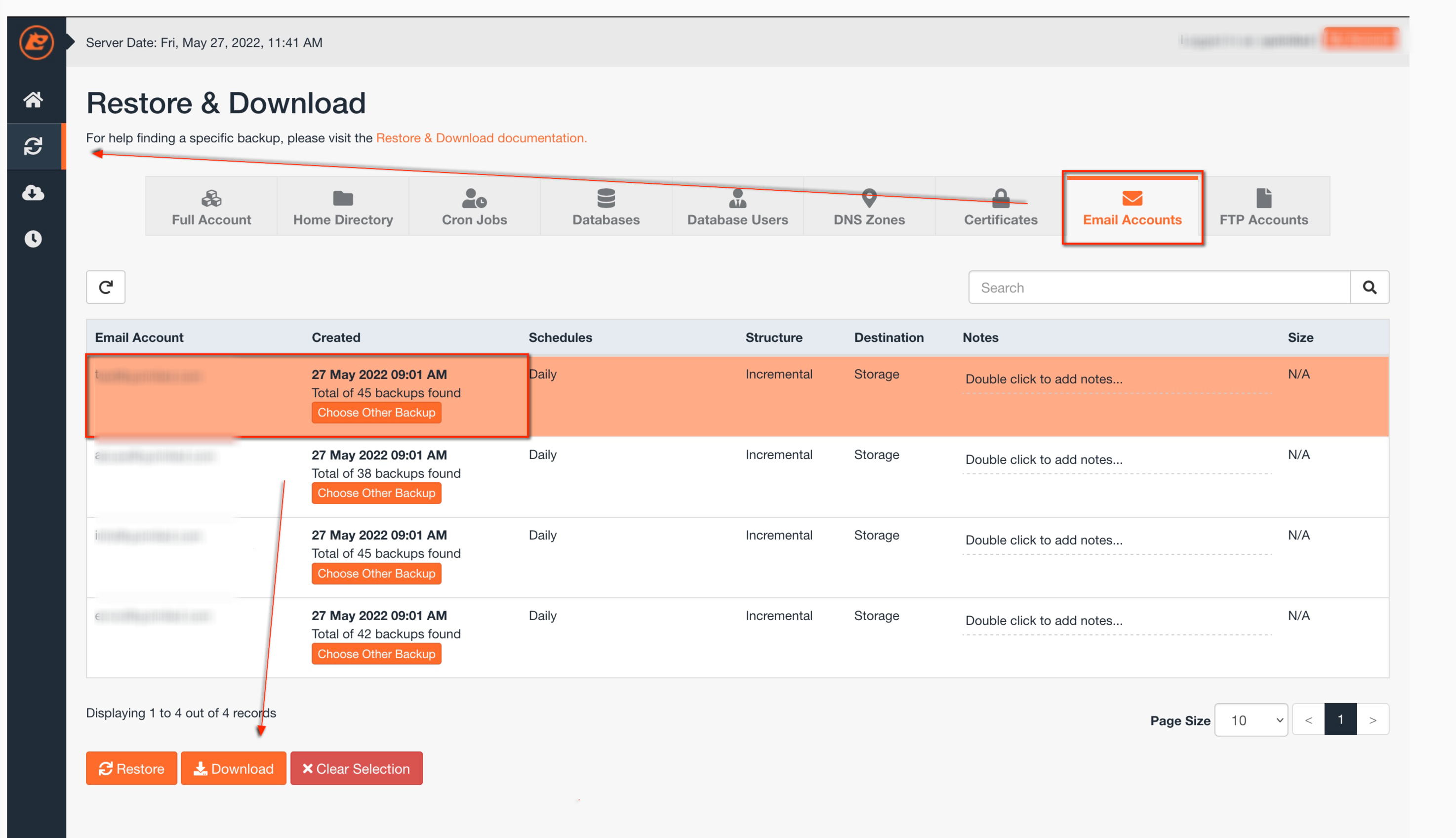
JetBackup prépare le fichier en arrière-plan. Une fois terminé, il se trouve dans Downloads dans JetBackup : téléchargez-le et conservez-le sur votre ordinateur.
La sauvegarde contient la boîte mail telle qu'elle était à la date choisie : les e-mails reçus ensuite n'y sont pas. Si vous allez vider le compte, choisissez la sauvegarde la plus récente. Le fichier est une archive compressée contenant les e-mails au format maildir, et non un fichier qu'Outlook ou Mail ouvrent directement ; il sert à restaurer la boîte plus tard.
Une fois la sauvegarde conservée, vous pouvez supprimer les e-mails ou le compte.
Si vous allez supprimer le compte
Si vous allez supprimer le compte de messagerie du serveur et pas seulement son contenu, retirez-le aussi de votre logiciel de messagerie, sinon il affichera une erreur de connexion à chaque ouverture. Avant cela, assurez-vous que les e-mails se trouvent dans un dossier local (section IMAP) ou dans les dossiers locaux du logiciel si vous utilisiez POP : supprimer un compte IMAP du logiciel supprime aussi ses dossiers sur l'ordinateur.
Cela peut aussi vous aider
- Archiver une copie de tout le courrier envoyé et reçu d'un domaine dans cPanel Activez la fonction Archiver de cPanel pour conserver une copie de tout le courrier entrant et sorta...
- Migrer la messagerie Google Workspace avec imapsync (compte de service OAuth2) Pas à pas pour créer dans Google Cloud un compte de service avec délégation au niveau du domaine, au...
- Migrer les e-mails depuis le panneau avec imapsync Préparez l'origine et la destination, testez la connexion et vérifiez le résultat d'une copie de boî...
- Migrer sa messagerie sans perdre de messages en changeant de fournisseur Comment préparer les boîtes mail, faire une première copie, synchroniser les derniers messages et ch...
Quelque chose cloche ou a changé ? Racontez-nous et nous le vérifions.