

Correio eletrónico
Arquivar uma cópia de todo o correio enviado e recebido de um domínio no cPanel
A função Archive do cPanel guarda automaticamente uma cópia de todo o correio recebido ou enviado a partir de qualquer conta de um domínio. A cópia é guardada à parte, por isso conserva-se mesmo que o utilizador apague a mensagem da sua caixa de correio.
É útil em empresas que, por política interna, precisam de auditar a utilização do correio, rever incidentes de segurança ou ter todo o correio centralizado num ponto diferente das contas de cada utilizador.
Ativar o arquivo
No cPanel, entre em Email > Archive.
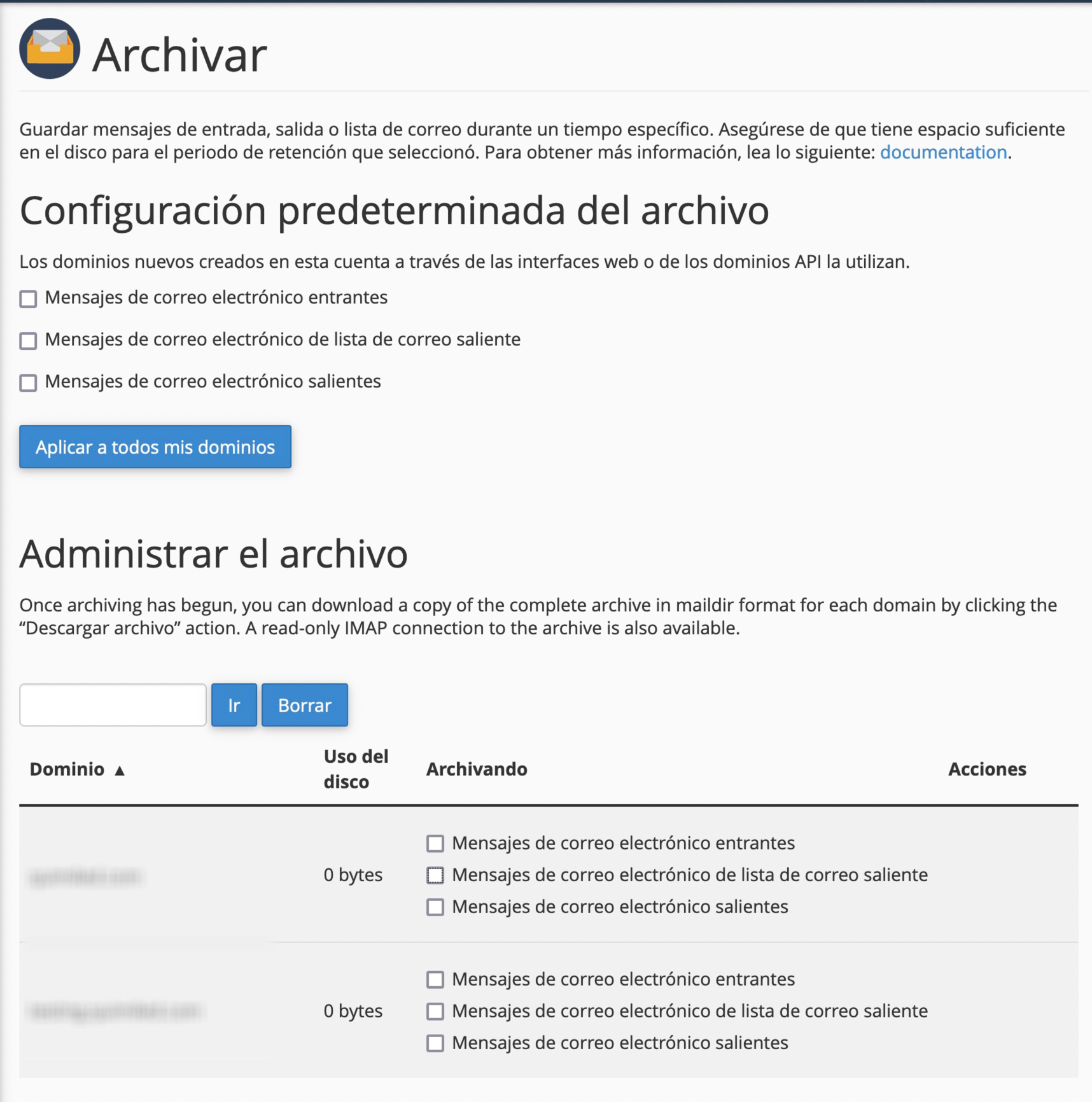
- Na parte superior pode ativar o arquivo por predefinição para os domínios que criar a partir de agora. Não afeta os domínios que já existem.
- Na parte inferior tem a lista dos seus domínios. Em cada um pode ativar em separado:
- Incoming Email Messages (mensagens de email recebidas)
- Outgoing Email Messages (mensagens de email enviadas)
- Mailing List Messages (mensagens das listas de correio)
Ao ativar qualquer um deles aparece uma lista pendente para escolher a política de retenção: durante quanto tempo é guardada cada cópia. Pode ser para sempre ou um número de meses ou anos; passado esse prazo, as cópias são apagadas automaticamente.
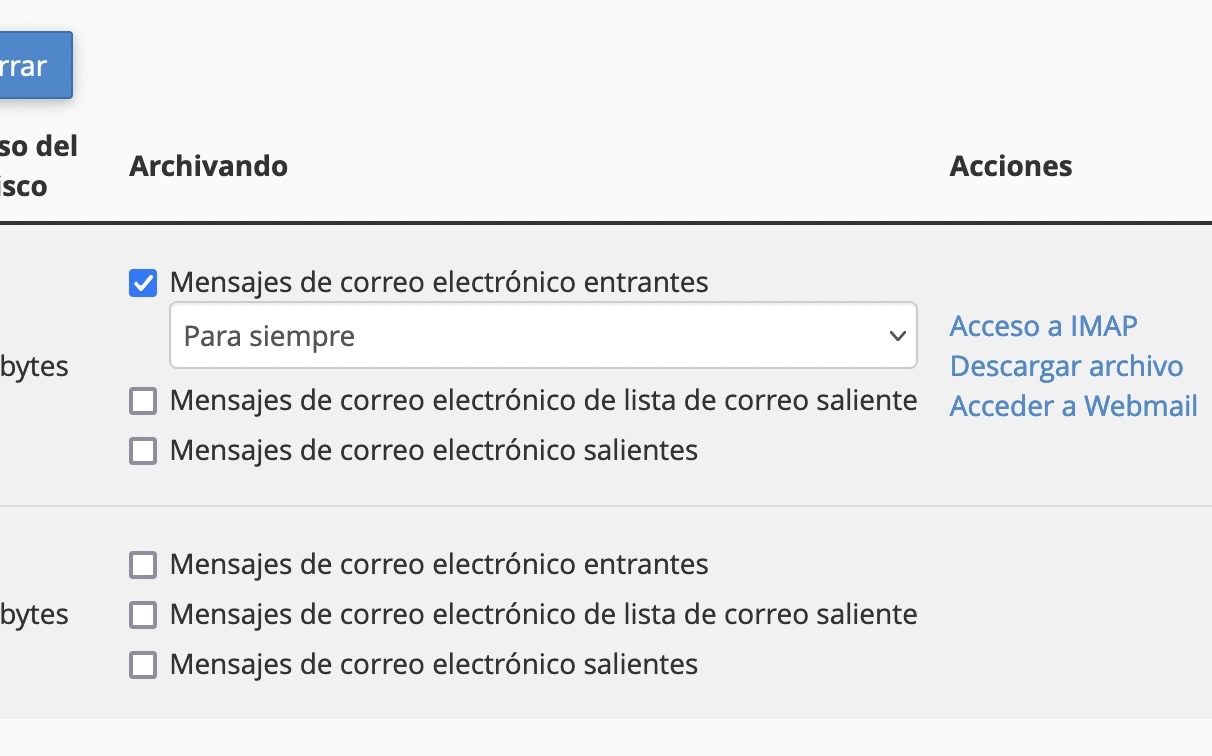
Guarde as alterações. O arquivo começa a guardar o correio a partir desse momento: não copia as mensagens que já existiam nas caixas de correio.
Todo o correio arquivado fica duplicado, por isso ocupa espaço adicional no seu alojamento. Ajuste a retenção ao que realmente precisa de conservar.
Consultar o correio arquivado
No mesmo ecrã verá, para cada domínio, o espaço que o arquivo ocupa (é recalculado uma vez por dia) e as formas de lhe aceder. O cPanel cria uma conta especial, _archive@tudominio.com, que pode abrir de três formas:
- Webmail, a partir da ligação do próprio ecrã.
- Um programa de correio por IMAP: utilizador
_archive@tudominio.come a palavra-passe do cPanel. O servidor e as portas são os mesmos de qualquer conta: dados de ligação ao servidor de correio. - Descarga de um ficheiro comprimido com todo o correio arquivado.
Como o acesso usa a palavra-passe do cPanel, não a dê a quem só deva consultar o arquivo: com ela entra-se em todo o alojamento.
Tanto no webmail como por IMAP, para ver os emails tem de subscrever as pastas do arquivo. Há uma pasta por tipo (recebido, enviado…) e, dentro dela, uma subpasta por dia:
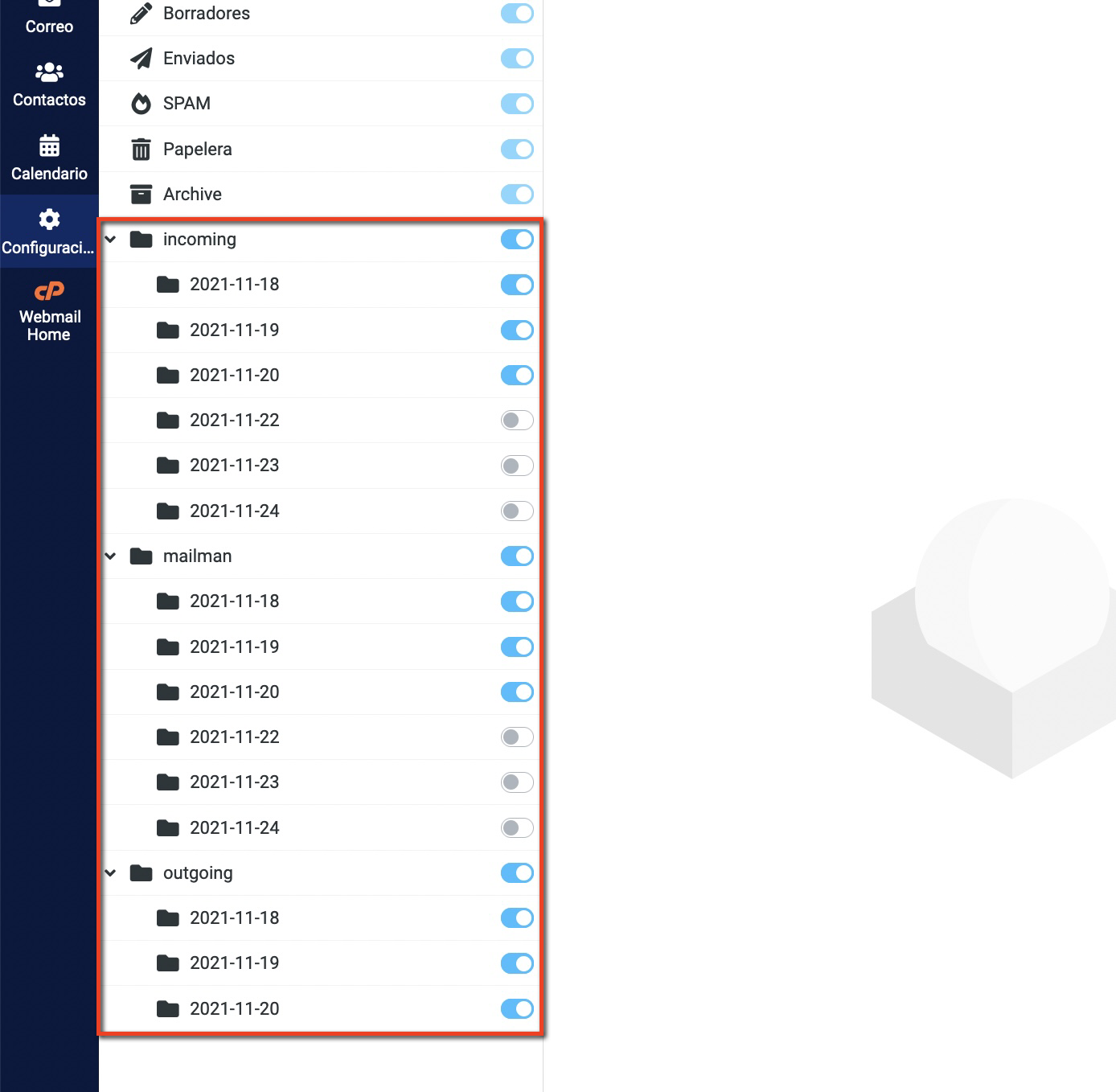
No Roundcube, vá a Definições > Pastas e marque as pastas que quer ver.
Verificar que funciona
Envie um email a partir de uma conta do domínio e outro para ela. Em poucos minutos devem aparecer na subpasta do dia dentro do arquivo.
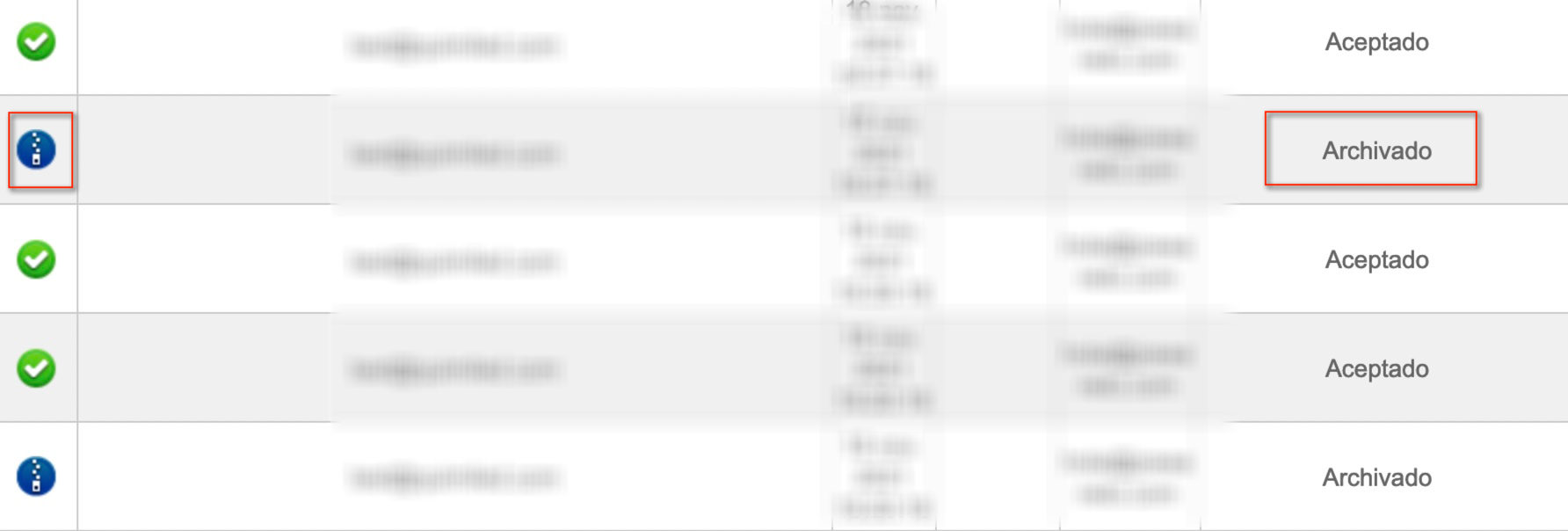
No registo de entregas verá, além da mensagem original, a ação de arquivo. Não é um segundo envio para o destinatário, apenas a cópia que o servidor guarda.
Tenha em conta que só é arquivado o correio que passa pelo nosso servidor. Se uma conta enviar através de outro fornecedor (por exemplo, um serviço de envio em massa ou um SMTP externo), essas mensagens não ficam arquivadas.
Também lhe pode ser útil
- Migrar correio a partir do painel com o imapsync Prepare a origem e o destino, teste a ligação e reveja o resultado de uma cópia de caixas de correio...
- Migrar correio do Google Workspace com o imapsync (conta de serviço OAuth2) Passo a passo para criar no Google Cloud uma conta de serviço com delegação ao nível do domínio, aut...
- Migrar o correio sem perder mensagens ao mudar de fornecedor Como preparar as caixas de correio, fazer uma primeira cópia, sincronizar as mensagens finais e muda...
- Transferir o correio do Gmail para a Hostsuar com o imapsync (palavra-passe de aplicação) Prepare a sua conta do Gmail ou do Google Workspace para copiar todo o seu correio para a Hostsuar c...
Algo não bate certo ou mudou? Diga-nos e revemos.