

Correio eletrónico
Libertar espaço numa conta de correio: encontrar os emails que mais ocupam e apagá-los
Quando uma conta de correio se enche, a primeira coisa que se costuma fazer é apagar centenas de mensagens. Mas cada email ocupa poucos kilobytes e o espaço recuperado é mínimo. O essencial é encontrar primeiro os que mais ocupam, que quase sempre são os que têm anexos grandes.
Encontrar os emails maiores no webmail
-
Entre no webmail Roundcube e abra a pasta que quiser rever. O habitual é o correio acumular-se na Caixa de entrada e em Enviados.
-
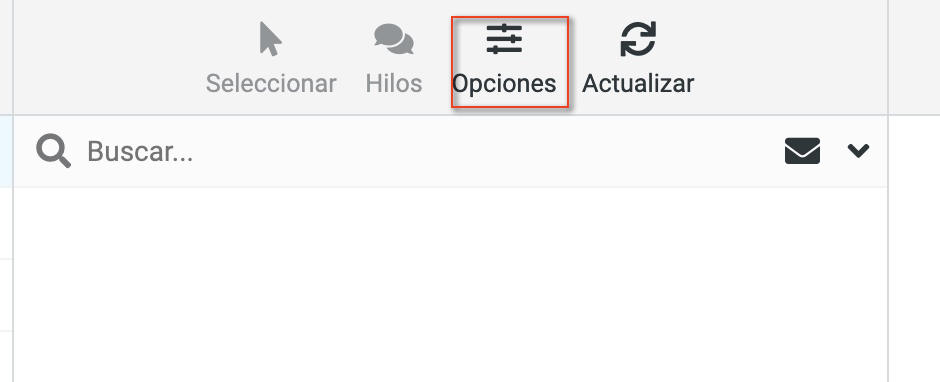
Na parte superior da lista de mensagens, clique em Opções.
-
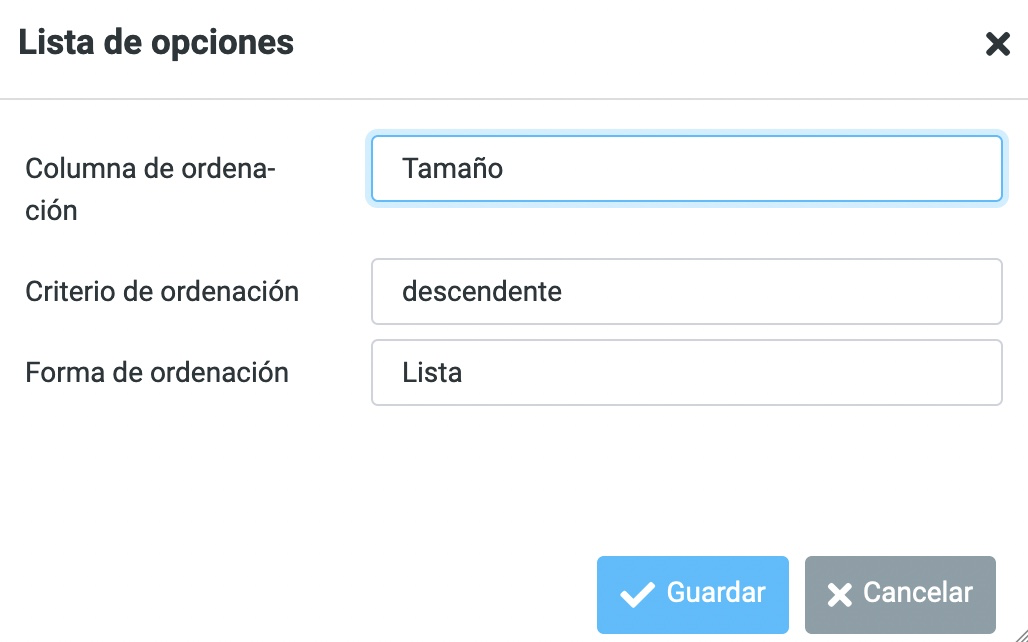
Escolha ordenar por Tamanho, por ordem descendente, e guarde. Os emails que mais ocupam aparecerão primeiro.
-
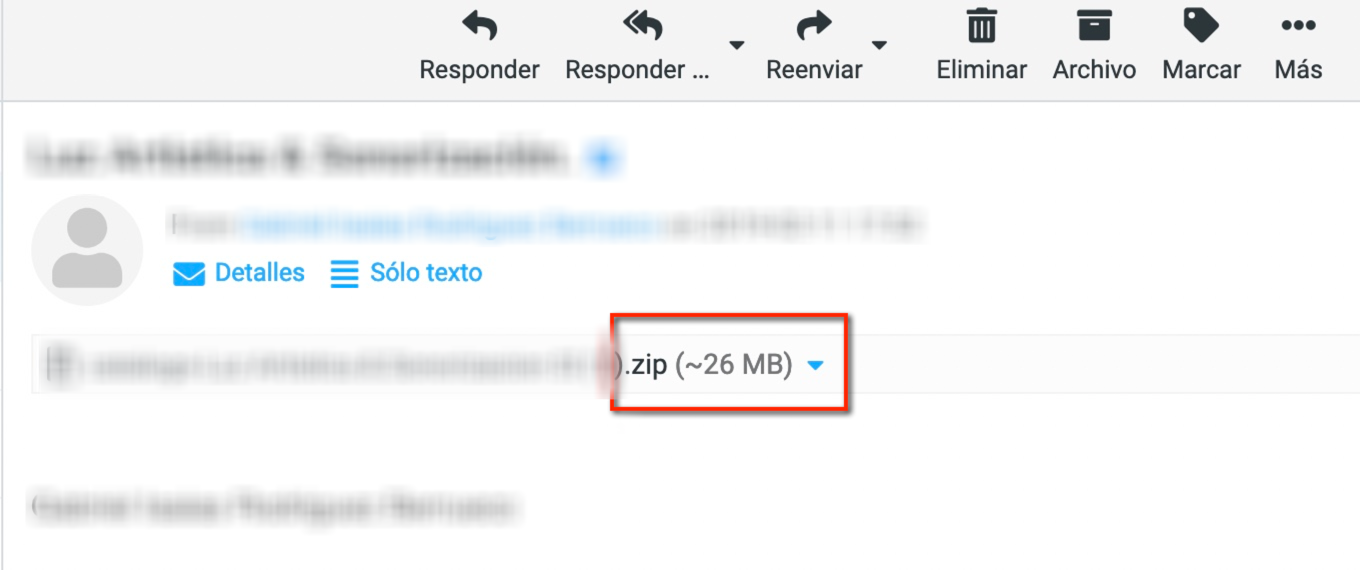
Abra cada email para ver os anexos e o que pesam. Se quiser conservar um anexo, descarregue-o antes de apagar a mensagem.
-
Apague os que não precisar e esvazie o Lixo: enquanto as mensagens lá estiverem, continuam a ocupar espaço.
Repita em Enviados e nas suas pastas. Muitas vezes, os enviados têm os mesmos anexos pesados que mandou e são bons candidatos para começar.
Apagar em bloco a partir do cPanel
Se não precisar de rever um a um os emails que vão ser apagados, no cPanel entre em Email > Email Disk Usage, escolha a conta na lista pendente superior e clique em Manage junto à pasta. INBOX é a caixa de entrada e Sent, Enviados.
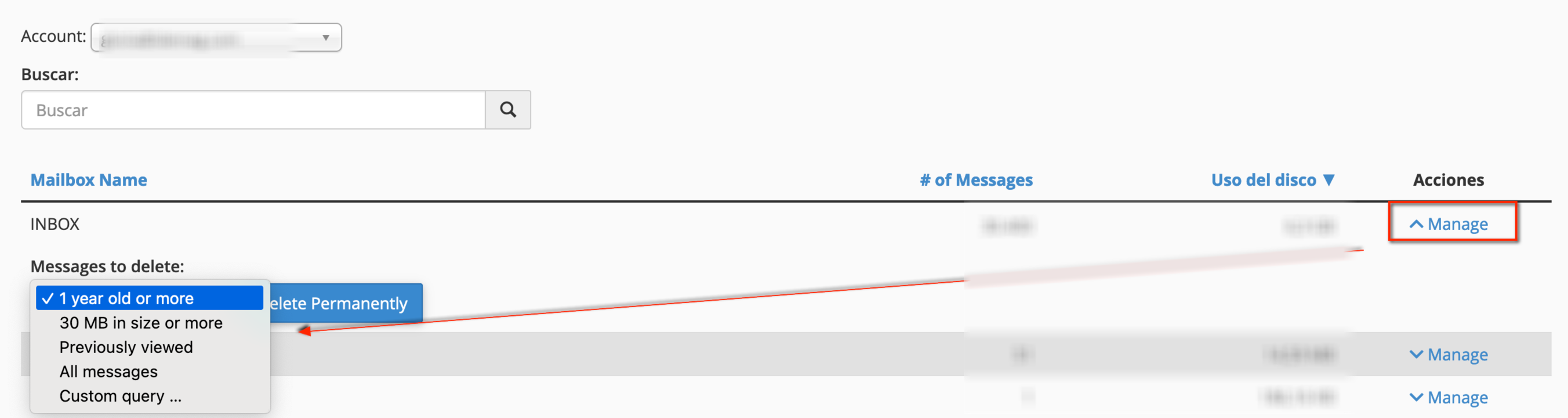
Pode apagar segundo estas condições:
- 1 year old or more: os emails com mais de um ano.
- 30 MB in size or more: os emails de 30 MB ou mais.
- Previously viewed: os emails já lidos.
- All messages: todos os emails da pasta.
- Custom query...: uma consulta personalizada, explicada abaixo.
Escolha uma, clique em Delete Permanently e confirme. Os emails são apagados definitivamente, sem passar pelo Lixo. Se houver alguma coisa que queira conservar, guarde-a antes no seu computador.
Consultas personalizadas (Custom query)
Com Custom query... escreve uma consulta no formato de pesquisa do Dovecot e apaga exatamente o que quer. A consulta aplica-se apenas à pasta em que clicou em Manage.
Por data
Emails anteriores a 1 de janeiro de 2024:
BEFORE 01-Jan-2024
Emails de 2023 (desde 1 de janeiro de 2023 até antes de 1 de janeiro de 2024):
SINCE 01-Jan-2023 BEFORE 01-Jan-2024
Emails com mais de 30 dias:
BEFORE 30days
Para datas relativas pode usar days ou weeks (por exemplo 52weeks para um ano). months e years não funcionam: para períodos longos, use uma data concreta.
BEFORE e SINCE usam a data interna com que o servidor guarda cada email (normalmente, quando foi recebido). Se importou correio de outro fornecedor e essas datas não batem certo, use SENTBEFORE e SENTSINCE, que consideram a data escrita no próprio email:
SENTBEFORE 01-Jan-2024
Por tamanho
Emails com mais de 5 MB:
LARGER 5242880
O tamanho é indicado em bytes: 1 MB = 1048576, 5 MB = 5242880, 10 MB = 10485760, 20 MB = 20971520, 50 MB = 52428800.
Combinar condições
Escreva as condições umas a seguir às outras, separadas por espaços: são apagados os emails que cumprem todas.
Emails anteriores a 2024 e com mais de 10 MB:
BEFORE 01-Jan-2024 LARGER 10485760
Emails de um remetente num período:
FROM "avisos@ejemplo.com" SINCE 01-Jan-2023 BEFORE 01-Jan-2024
Todos os emails de um remetente:
FROM "notificaciones@ejemplo.com"
Emails enviados para um endereço:
TO "destinatario@ejemplo.com"
Newsletters com mais de um ano e mais de 2 MB:
SUBJECT "newsletter" BEFORE 52weeks LARGER 2097152
Por estado de leitura
Emails já lidos, anteriores a 2024 e com mais de 20 MB:
SEEN BEFORE 01-Jan-2024 LARGER 20971520
SEEN são os lidos e UNSEEN, os não lidos. Use-os combinados com outra condição: um email lido pode continuar a ser importante.
Para verificar que emails coincidem antes de apagar, pode fazer uma pesquisa semelhante no Roundcube (por remetente, assunto ou data). Tem todos os critérios na referência de pesquisas do Dovecot.
Depois de apagar
O espaço ocupado pode demorar alguns minutos a atualizar-se no cPanel. Se o correio continuar a ser necessário e não quiser apagar mais, pode aumentar a quota da conta se o seu alojamento tiver espaço livre. Se deixaram de chegar emails por caixa de correio cheia, consulte emails não recebidos por falta de espaço.
Se quiser que os emails antigos sejam apagados sozinhos todos os dias, consulte eliminar emails antigos automaticamente.
Também lhe pode ser útil
- Email Disk Usage: ver o que ocupa uma caixa de correio e esvaziá-la Com a ferramenta Email Disk Usage do cPanel vê que pastas ocupam mais numa conta de correio e apaga...
- Descarregar o correio para o computador e eliminá-lo do servidor Três formas de guardar o seu correio no computador e libertar espaço no servidor: copiar para pastas...
- Aceder ao email por webmail e usar o Roundcube Entre no seu email a partir do navegador em tudominio.com/webmail com o endereço completo e a respet...
- Acompanhamento de entrega: localizar um email e perceber o seu estado Procure uma mensagem no cPanel, distinga aceitação, adiamento e rejeição e reúna os dados necessário...
Algo não bate certo ou mudou? Diga-nos e revemos.