

Correio eletrónico
Migrar correio a partir do painel com o imapsync
A ferramenta Migrar correio (IMAP) copia mensagens e pastas entre caixas de correio. Antes de a utilizar, siga o percurso de migração para preparar as contas, a capacidade e a mudança dos MX.
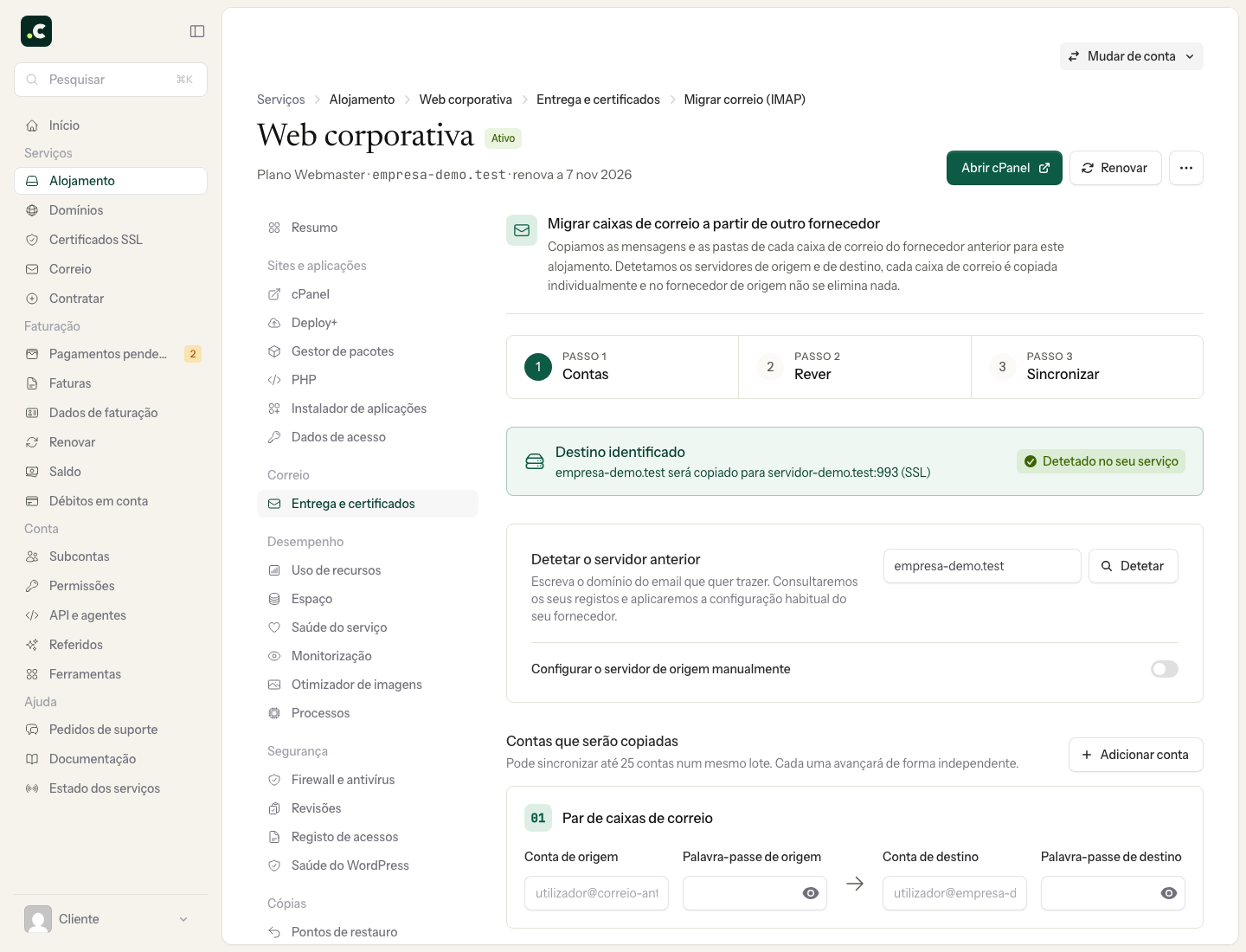
Abra a ferramenta e prepare as contas
Em Alojamento, abra o serviço e entre em Entrega e certificados > Migrar correio (IMAP). Num plano multiconta, selecione primeiro a conta de destino.
Se tiver correio profissional sem alojamento, a mesma ferramenta está em Correio, na ficha do domínio, secção Trazer o correio. Aí o destino só podem ser as caixas de correio desse domínio.
O formulário tenta detetar o servidor de origem a partir do domínio: enquanto o domínio continuar a apontar para o fornecedor anterior, normalmente basta o utilizador e a palavra-passe de cada caixa de correio de origem e a caixa de correio de destino já criada. Tenha à mão os dados IMAP do fornecedor (servidor, porta e cifragem) para o caso de a deteção não o encontrar, e use-os na configuração manual se já tiver mudado os DNS: a partir desse momento o domínio aponta para a Hostsuar e a deteção encontraria o nosso servidor, não o anterior.
Teste antes de iniciar a cópia
Acrescente os pares de origem e destino e reveja o resumo. Testar a ligação tenta autenticar-se nas duas caixas de correio sem copiar mensagens. Um teste correto prova o acesso, não que haja quota suficiente nem que todas as pastas vão ser transferidas.
Quando tiver verificado o destino e a seleção, utilize Iniciar lote. Reveja o estado de cada conta e o seu registo final, incluindo as incidências. Se uma falhar, corrija a causa antes de a repetir.
O que é copiado e o que fica de fora
São copiadas as mensagens expostas por IMAP, as pastas e os indicadores compatíveis. Não são migrados contactos, calendários, regras, assinaturas nem ficheiros que só estejam num cliente POP.
A cópia do painel exclui as pastas cujo nome contém spam, sem distinguir maiúsculas. Por esse motivo, também pode excluir uma pasta legítima com essa sequência. Reveja as pastas omitidas e, se precisar de as copiar, utilize o imapsync pelo terminal com critérios explícitos.
A interface usa as credenciais de cada caixa de correio. O fluxo OAuth2 com conta de serviço JSON para o Workspace exige o seu procedimento específico pelo terminal.
Repita e verifique durante a mudança
Pode repetir a sincronização para copiar mensagens pendentes. Não é um espelho bidirecional e não elimina do destino o que for apagado na origem. Reveja uma amostra com anexos e as pastas importantes; evite reorganizá-las durante a transferência.
Mantenha a origem ativa até deixar de receber devido às caches de DNS e faça uma última cópia. Verifique depois o envio e a receção a partir dos dispositivos.
Introduza credenciais apenas no formulário protegido ou pelo canal seguro indicado pelo suporte. Revogue as credenciais temporárias quando já não forem necessárias. Não cancele o fornecedor anterior só porque o lote aparece como terminado: verifique primeiro o conteúdo e a entrega real.
Também lhe pode ser útil
- Migrar o correio sem perder mensagens ao mudar de fornecedor Como preparar as caixas de correio, fazer uma primeira cópia, sincronizar as mensagens finais e muda...
- Transferir o correio do Gmail para a Hostsuar com o imapsync (palavra-passe de aplicação) Prepare a sua conta do Gmail ou do Google Workspace para copiar todo o seu correio para a Hostsuar c...
- Usar o imapsync por SSH para copiar correio entre fornecedores Ensina a copiar uma caixa de correio completa com o imapsync por SSH, usando TLS e ficheiros protegi...
- Arquivar uma cópia de todo o correio enviado e recebido de um domínio no cPanel Ative a função Archive do cPanel para guardar uma cópia de todo o correio que entra e sai das contas...
Algo não bate certo ou mudou? Diga-nos e revemos.