

E-Mails auf den Computer herunterladen und vom Server löschen
Wenn Sie Speicherplatz freigeben oder alte E-Mails nicht mehr auf dem Server haben möchten, ohne sie zu verlieren, haben Sie drei Möglichkeiten:
- Per IMAP in lokale Ordner kopieren: Sie wählen, welche E-Mails Sie auf dem Computer speichern, und können sie weiterhin in Ihrem E-Mail-Programm lesen. Das ist die üblichste Option.
- Das Konto per POP einrichten: Das Programm lädt neue E-Mails auf den Computer herunter und löscht sie auf dem Server.
- Ein Backup des Postfachs aus JetBackup herunterladen: eine komprimierte Datei zum Aufbewahren, falls Sie sie eines Tages brauchen.
Beachten Sie, dass diese E-Mails nach dem Löschen auf dem Server nur noch auf Ihrem Computer liegen. Wenn das Gerät ausfällt und Sie keine Kopie haben, können wir sie nicht aus unseren Backups wiederherstellen.
E-Mails per IMAP in lokale Ordner kopieren
So speichern Sie die gewünschten E-Mails auf Ihrem Computer und löschen sie danach auf dem Server.
- Richten Sie das Konto in Ihrem E-Mail-Programm (Thunderbird, Outlook, Mail auf dem Mac …) per IMAP mit Ihrer Adresse und Ihrem Passwort ein. Wenn weitere Daten verlangt werden, finden Sie sie unter Verbindungsdaten für den Mailserver.
- Legen Sie einen lokalen Ordner an, der nicht zum Konto gehört: in Thunderbird unter Lokale Ordner; in Mail auf dem Mac unter Auf meinem Mac (Menü Postfach > Neues Postfach); in Outlook in einer Datendatei
.pst(Datei > Kontoeinstellungen > Datendateien). - Wählen Sie die E-Mails aus, die Sie speichern möchten, und verwenden Sie Kopieren nach mit dem lokalen Ordner als Ziel (in Thunderbird Rechtsklick > Kopieren nach). Ziehen funktioniert auch, verschiebt aber je nach Programm, statt zu kopieren.
- Wiederholen Sie das mit Gesendet und mit den Ordnern, die Sie selbst angelegt haben, nicht nur mit dem Posteingang.
- Warten Sie, bis der Download abgeschlossen ist, und öffnen Sie einige E-Mails im lokalen Ordner, vor allem solche mit Anhängen, um zu prüfen, ob sie vollständig sind.
- Löschen Sie die E-Mails in den Ordnern auf dem Server und leeren Sie den Papierkorb. Solange Sie ihn nicht leeren, belegen sie weiterhin Platz.
Prüfen Sie danach den vom Konto belegten Speicherplatz, wie unter Speicherplatz in einem E-Mail-Konto freigeben beschrieben.
E-Mails mit POP herunterladen
Das Protokoll POP lädt eine Kopie jeder E-Mail auf den Computer herunter und löscht sie danach auf dem Server. So belegen die E-Mails keinen Platz in Ihrem Hosting und existieren nur auf Ihrem Gerät.
Wählen Sie beim Hinzufügen des Kontos in Ihrem E-Mail-Programm POP statt IMAP. Normalerweise genügen Ihre Adresse und das Passwort; wenn Server und Ports abgefragt werden, finden Sie sie unter Verbindungsdaten für den Mailserver.
Prüfen Sie vor dem ersten Download die Option Nachrichten auf dem Server belassen (in Thunderbird unter Konten-Einstellungen > Server-Einstellungen; in Outlook unter Weitere Einstellungen > Erweitert). Deaktivieren Sie sie, wenn die E-Mails auf dem Server gelöscht werden sollen, oder legen Sie eine Anzahl von Tagen fest, nach der sie gelöscht werden.
Zwei Dinge sollten Sie beachten:
- POP lädt nur den Posteingang herunter. Der Ordner „Gesendet“ oder Ordner, die Sie auf dem Server angelegt haben, werden nicht heruntergeladen: Sichern Sie sie vorher mit der IMAP-Methode aus dem vorigen Abschnitt.
- Wenn Sie Ihre E-Mails auf mehreren Geräten lesen, sehen die Geräte mit IMAP die Nachrichten nicht mehr, die POP herunterlädt und löscht. Die Unterschiede erklären wir unter POP oder IMAP.
Ein Backup des Postfachs aus JetBackup herunterladen
Wenn Sie den Inhalt des Kontos in einer Datei aufbewahren möchten, ohne täglich darauf zuzugreifen, laden Sie ein Backup des Postfachs herunter:
- Melden Sie sich in cPanel an und öffnen Sie JetBackup 5.
- Klicken Sie auf Email Accounts.
- Markieren Sie das E-Mail-Konto und das Datum des Backups und klicken Sie auf Download.
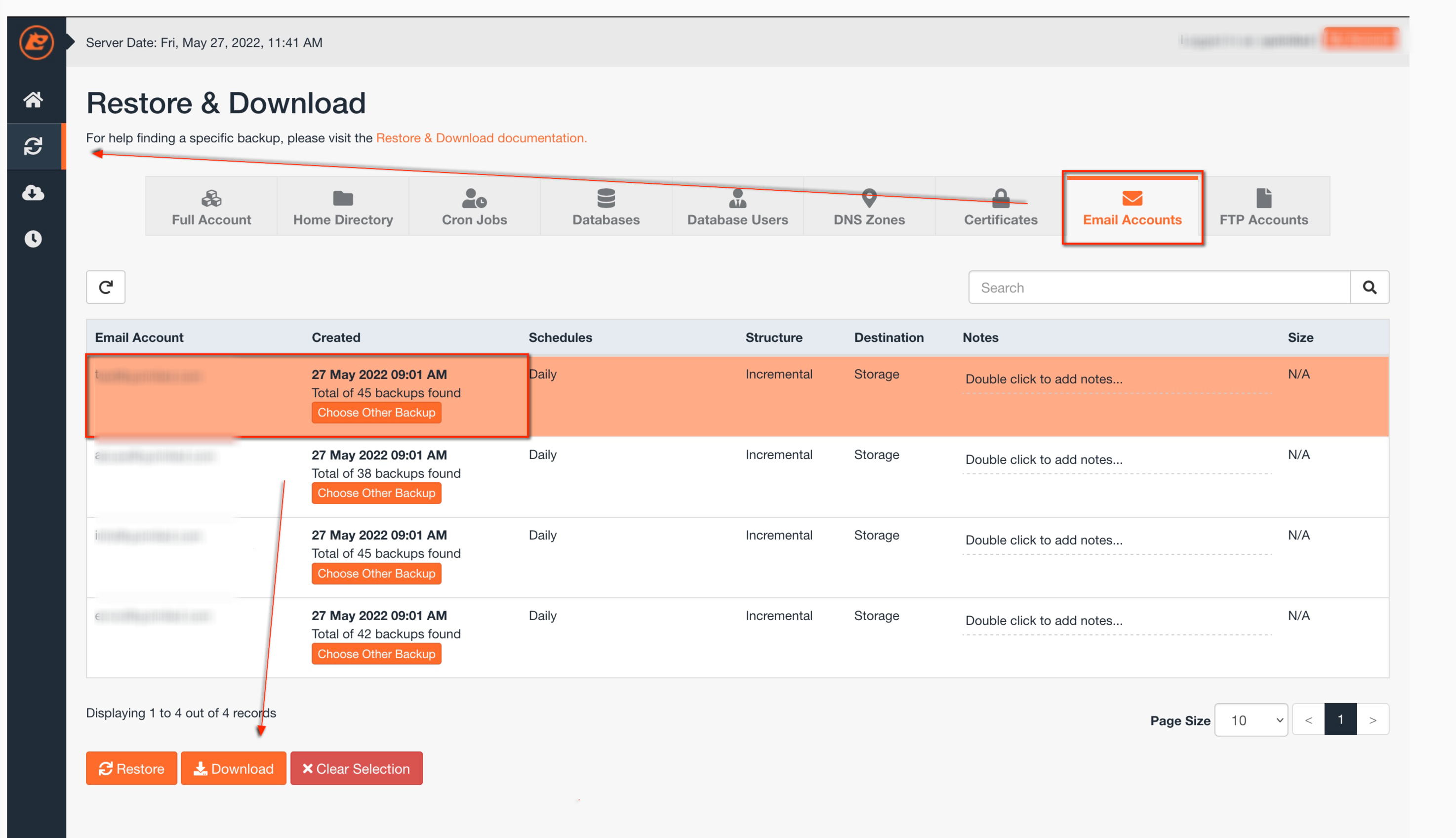
JetBackup bereitet die Datei im Hintergrund vor. Wenn sie fertig ist, finden Sie sie unter Downloads in JetBackup: Laden Sie sie herunter und speichern Sie sie auf Ihrem Computer.
Das Backup enthält das Postfach so, wie es am gewählten Datum war: Danach eingegangene E-Mails sind nicht enthalten. Wenn Sie das Konto leeren möchten, wählen Sie das neueste Backup. Die Datei ist ein Archiv mit den E-Mails im Maildir-Format, nicht etwas, das Outlook oder Mail direkt öffnen; sie dient dazu, das Postfach später wiederherzustellen.
Wenn das Backup gesichert ist, können Sie die E-Mails löschen oder das Konto entfernen.
Wenn Sie das Konto löschen möchten
Wenn Sie das E-Mail-Konto vom Server löschen und nicht nur seinen Inhalt, entfernen Sie es auch aus Ihrem E-Mail-Programm, sonst erscheint bei jedem Öffnen ein Verbindungsfehler. Stellen Sie vorher sicher, dass die E-Mails in einem lokalen Ordner liegen (Abschnitt zu IMAP) oder in den lokalen Ordnern des Programms, wenn Sie POP verwendet haben: Beim Entfernen eines IMAP-Kontos aus dem Programm werden auch seine Ordner auf dem Gerät gelöscht.
Das könnte Ihnen auch helfen
- Eine Kopie aller gesendeten und empfangenen E-Mails einer Domain in cPanel archivieren Aktivieren Sie die Funktion Archivieren von cPanel, um eine Kopie aller ein- und ausgehenden E-Mails...
- E-Mails im Panel mit imapsync migrieren Bereiten Sie Quelle und Ziel vor, testen Sie die Verbindung und prüfen Sie das Ergebnis einer Postfa...
- E-Mails von Gmail mit imapsync zu Hostsuar umziehen (App-Passwort) Bereiten Sie Ihr Gmail- oder Google-Workspace-Konto vor, um alle E-Mails mit imapsync zu Hostsuar zu...
- E-Mails von Google Workspace mit imapsync migrieren (OAuth2-Dienstkonto) Schritt für Schritt in Google Cloud ein Dienstkonto mit domainweiter Delegierung erstellen, den Gmai...
Stimmt etwas nicht oder hat sich etwas geändert? Erzählen Sie es uns, und wir prüfen es.