

Correio eletrónico
Configurar o SpamAssassin: limiar, pasta Spam e eliminação automática
O Spam Filters é o antispam que tem em todos os planos de alojamento. Por baixo funciona o SpamAssassin, um sistema de análise muito testado que filtra a grande maioria do correio não solicitado.
Ativá-lo e escolher o que fazer com o spam
No cPanel, abra Spam Filters:
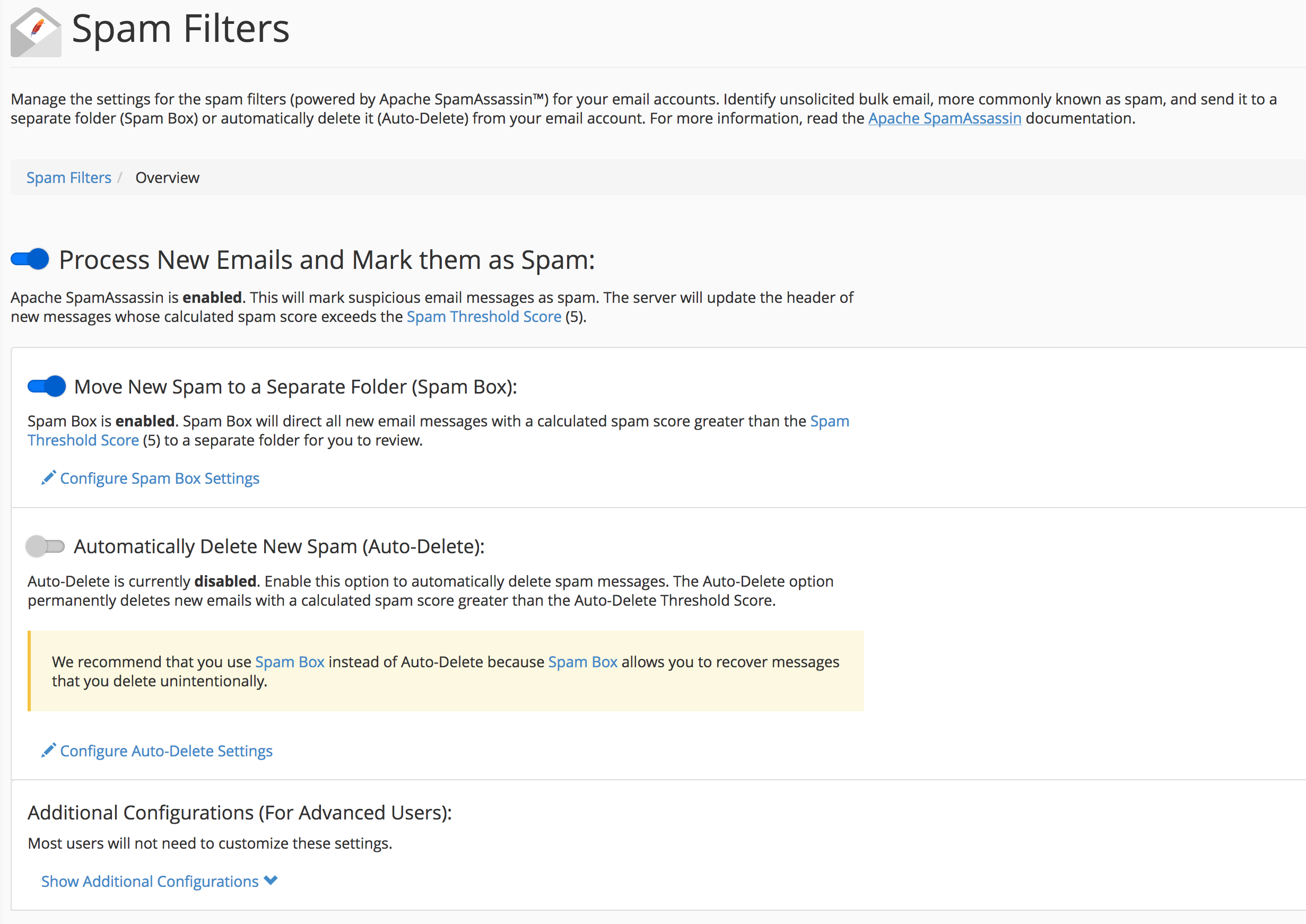
- Ative Process New Emails and Mark them as Spam. A partir daí, o SpamAssassin analisa cada email que chega e atribui-lhe uma pontuação.
- Escolha o que fazer com os emails que detete como spam:
- Move New Spam to a Separate Folder (Spam Box): move-os para uma pasta spam da caixa de correio. É a opção recomendada, porque pode revê-la e recuperar um email bom que lá tenha ido parar.
- Automatically Delete New Spam (Auto-Delete): elimina-os diretamente ao chegarem, sem que os possa recuperar. Tem o seu próprio limiar (em Configure Auto-Delete Settings), independente do limiar geral. Se o ativar, defina um valor alto para que só elimine o spam mais evidente.
Ajustar o nível de filtragem
Cada email recebe uma pontuação. Se igualar ou ultrapassar o limiar (por predefinição, 5), é considerado spam. Quanto mais baixo é o limiar, mais rigoroso é o filtro.
- Recebe muito spam: baixe o limiar aos poucos (por exemplo, de 5 para 4) até encontrar o ponto em que filtra bem sem que emails bons vão parar à pasta de spam.
- Muitos emails bons vão para spam: suba-o (por exemplo, para 6 ou 8).
Para o alterar:
- Em Spam Filters, clique na ligação Spam Threshold Score (5).
- Escolha o novo valor na lista.
- Clique em Update Scoring Options.
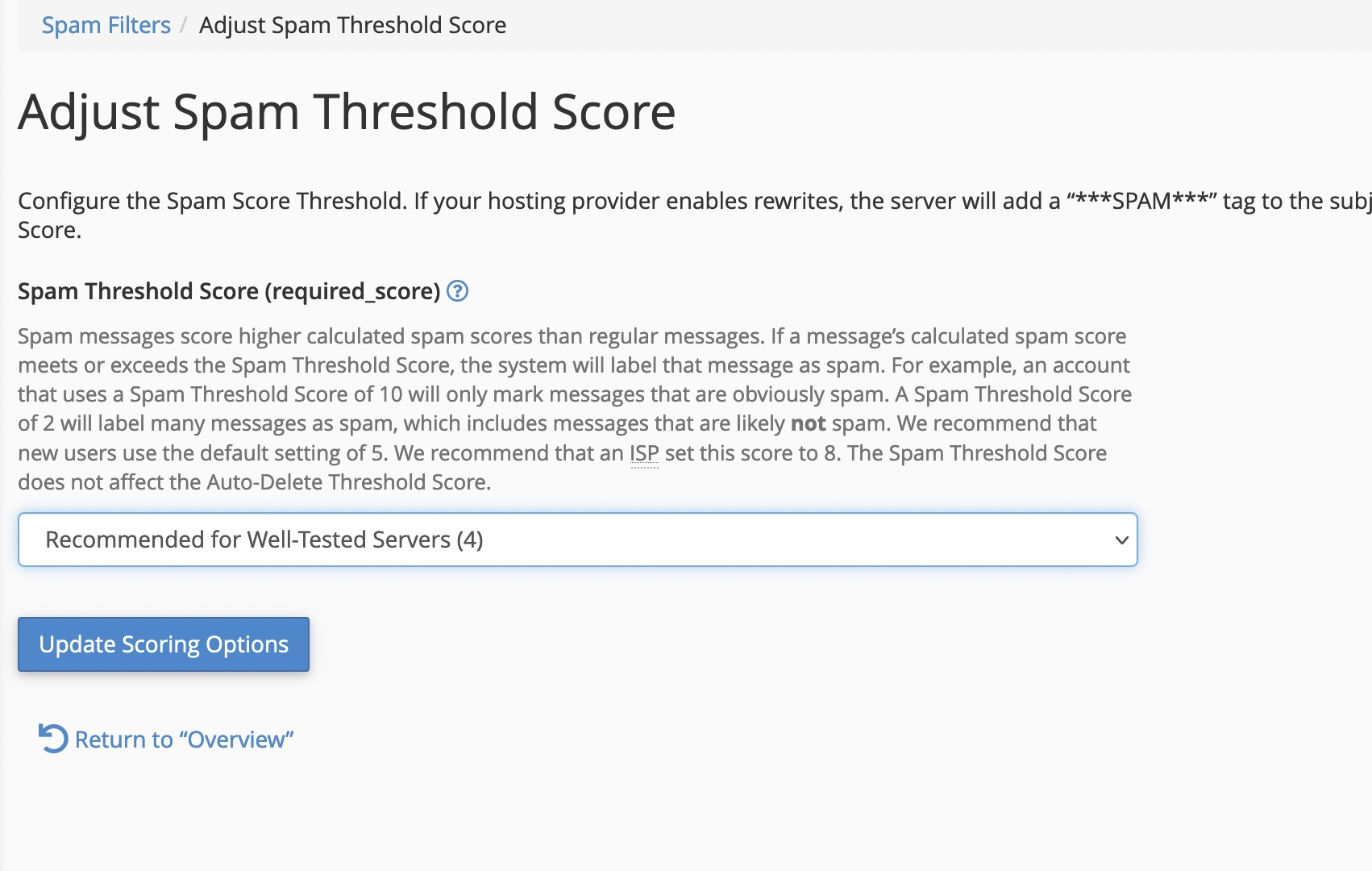
Altere um ponto de cada vez e observe os emails novos durante alguns dias antes de voltar a mexer. A alteração não afeta os emails que já tinham chegado.
Corrigir os erros a partir do Roundcube
O SpamAssassin parte de regras comuns, mas cada pessoa recebe emails diferentes (idioma, conteúdo, anexos). Por isso aprende com os erros quando os corrige:
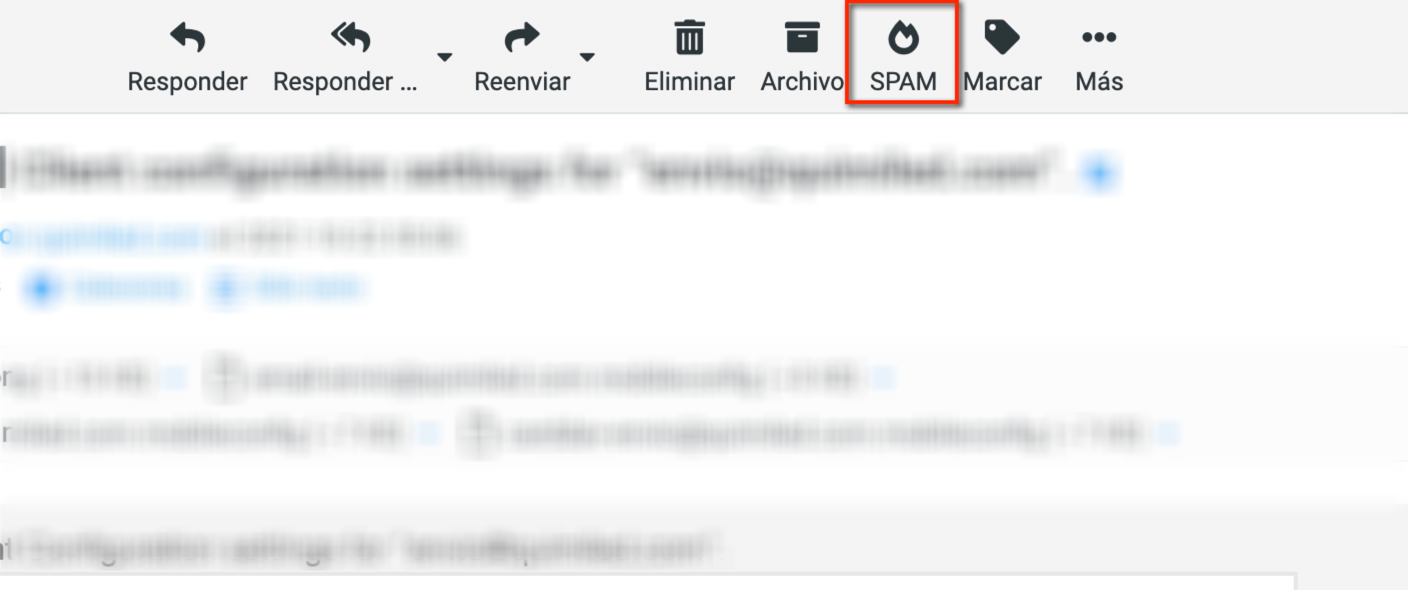
- Se recebe spam na caixa de entrada, selecione-o no Roundcube e clique em SPAM na barra superior.
- Se um email bom foi para a pasta de spam, abra-a, selecione-o e clique em Not spam.
Tem mais detalhes, e como acrescentar remetentes ou domínios à lista branca ou negra, em melhorar o antispam SpamAssassin.
Se faltarem emails
Se der pela falta de um email e tiver ativado o Auto-Delete, é possível que o tenha eliminado: suba o respetivo limiar ou desative-o. Se não estiver ativado, reveja a pasta spam da caixa de correio e os seus filtros de correio.
Também lhe pode ser útil
- Melhorar o antispam SpamAssassin: treiná-lo e usar listas branca e negra Ensine o SpamAssassin marcando emails como spam ou não spam a partir do webmail, e acrescente remete...
- Adicionar um remetente seguro no SpamAssassin Indica como reduzir no SpamAssassin a pontuação de um endereço remetente concreto e explica porque é...
- BoxTrapper: verificação de remetentes e revisão da fila Descreve como o BoxTrapper retém remetentes desconhecidos até serem verificados e como gerir as suas...
- Listas cinzentas: porque podem atrasar o correio Explica como as listas cinzentas travam remetentes que não voltam a tentar a entrega, porque podem a...
Algo não bate certo ou mudou? Diga-nos e revemos.