

SpamAssassin einrichten: Schwellenwert, Spam-Ordner und automatisches Löschen
Spam Filters ist der Spamfilter, den Sie in allen Hosting-Tarifen haben. Darunter arbeitet SpamAssassin, ein bewährtes Analysesystem, das den Großteil der unerwünschten E-Mails herausfiltert.
Aktivieren und festlegen, was mit Spam geschieht
Öffnen Sie in cPanel Spamfilter (Spam Filters):
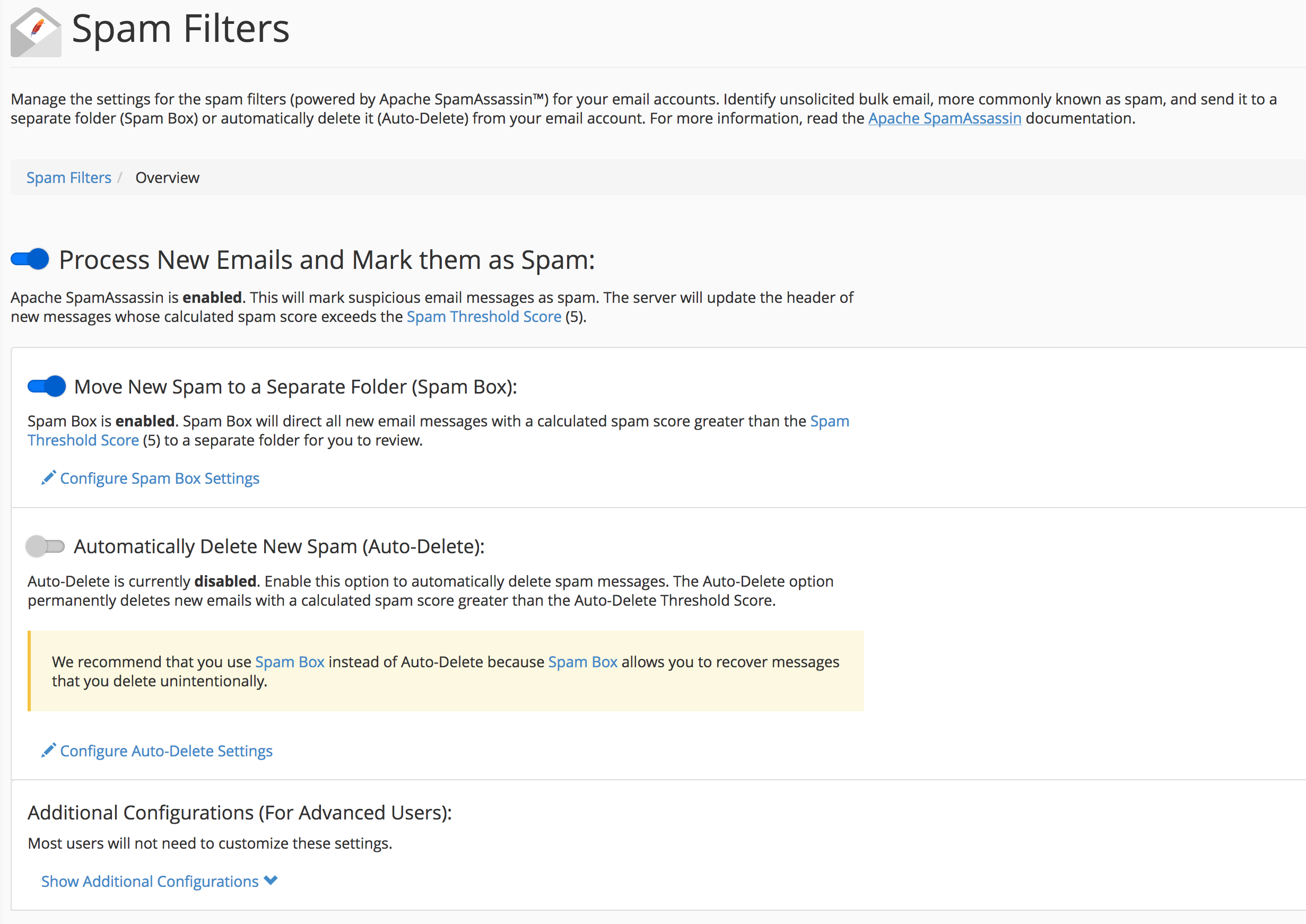
- Aktivieren Sie Process New Emails and Mark them as Spam. Ab dann analysiert SpamAssassin jede eingehende E-Mail und gibt ihr eine Punktzahl.
- Wählen Sie, was mit den E-Mails geschehen soll, die als Spam erkannt werden:
- Move New Spam to a Separate Folder (Spam Box): verschiebt sie in einen Ordner spam im Postfach. Das ist die empfohlene Option, weil Sie den Ordner prüfen und eine gute E-Mail zurückholen können, die dort gelandet ist.
- Automatically Delete New Spam (Auto-Delete): löscht sie direkt beim Eingang, ohne dass Sie sie wiederherstellen können. Diese Option hat einen eigenen Schwellenwert (unter Configure Auto-Delete Settings), unabhängig vom allgemeinen. Wenn Sie sie aktivieren, setzen Sie einen hohen Wert, damit nur der eindeutigste Spam gelöscht wird.
Die Filterstufe anpassen
Jede E-Mail erhält eine Punktzahl. Erreicht oder überschreitet sie den Schwellenwert (standardmäßig 5), gilt sie als Spam. Je niedriger der Schwellenwert, desto strenger der Filter.
- Sie erhalten viel Spam: Senken Sie den Schwellenwert schrittweise (zum Beispiel von 5 auf 4), bis gut gefiltert wird, ohne dass gute E-Mails im Spam-Ordner landen.
- Viele gute E-Mails landen im Spam: Erhöhen Sie ihn (zum Beispiel auf 6 oder 8).
So ändern Sie ihn:
- Klicken Sie unter Spam Filters auf den Link Spam Threshold Score (5).
- Wählen Sie den neuen Wert im Auswahlfeld.
- Klicken Sie auf Update Scoring Options.
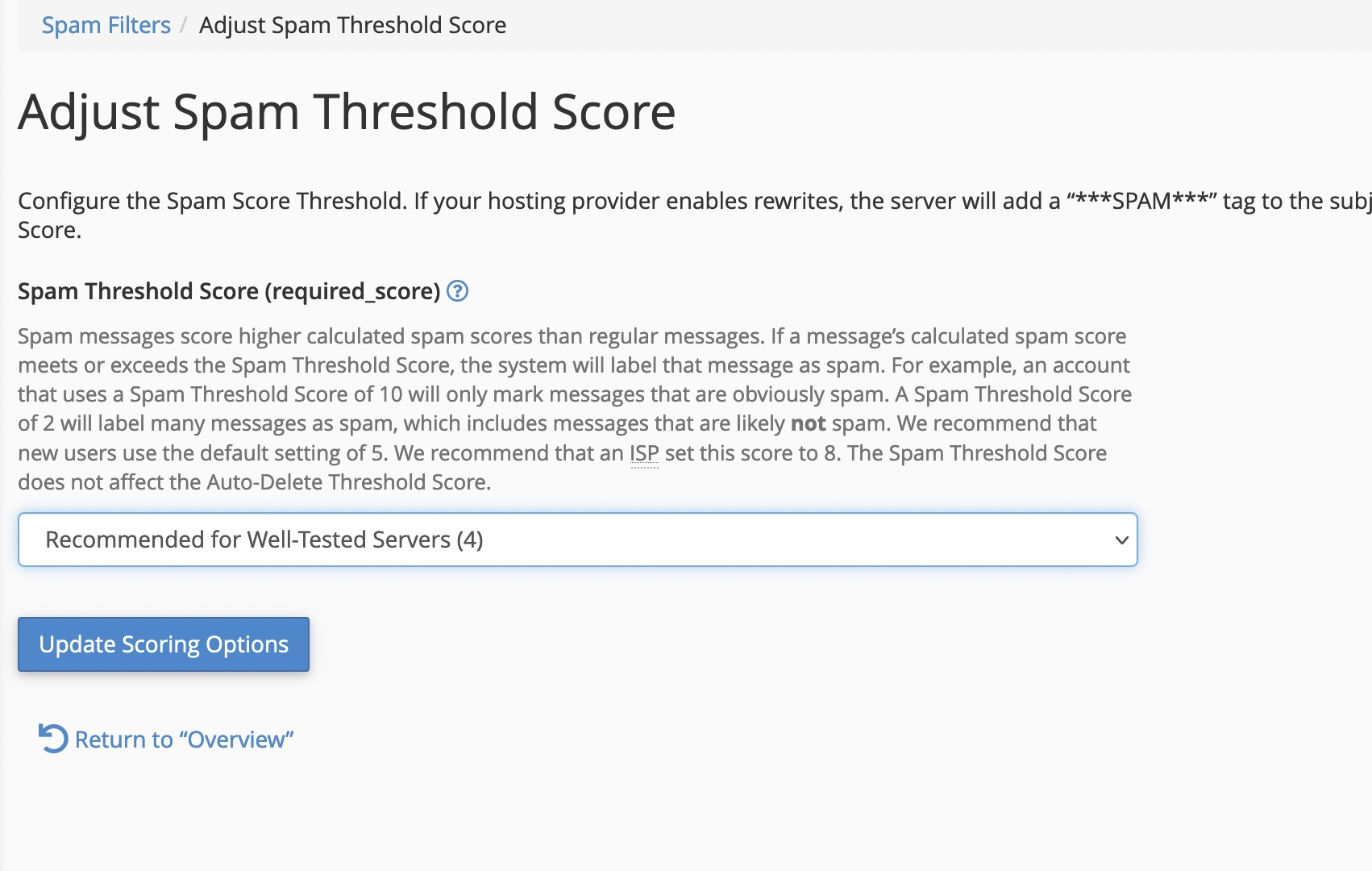
Ändern Sie den Wert jeweils um einen Punkt und beobachten Sie ein paar Tage die neuen E-Mails, bevor Sie ihn erneut anpassen. Die Änderung wirkt sich nicht auf bereits eingegangene E-Mails aus.
Seine Fehler in Roundcube korrigieren
SpamAssassin geht von allgemeinen Regeln aus, aber jede Person erhält andere E-Mails (Sprache, Inhalt, Anhänge). Deshalb lernt er aus seinen Fehlern, wenn Sie sie korrigieren:
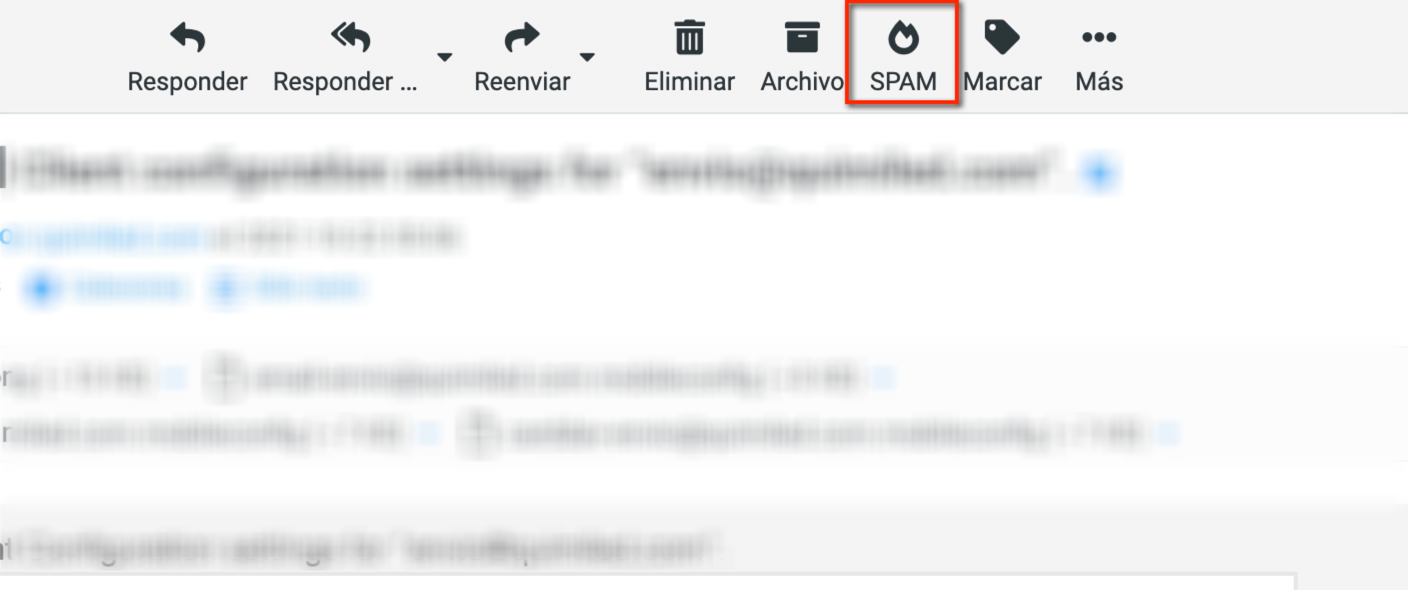
- Wenn Spam in Ihrem Posteingang landet, wählen Sie ihn in Roundcube aus und klicken Sie in der oberen Leiste auf Spam.
- Wenn eine gute E-Mail im Spam-Ordner gelandet ist, öffnen Sie ihn, wählen Sie sie aus und klicken Sie auf Kein Spam.
Mehr Details, und wie Sie Absender oder Domains auf die Whitelist oder Blacklist setzen, finden Sie unter SpamAssassin verbessern.
Wenn E-Mails fehlen
Wenn Ihnen eine E-Mail fehlt und Auto-Delete aktiviert ist, wurde sie möglicherweise gelöscht: Erhöhen Sie den Schwellenwert dafür oder deaktivieren Sie die Option. Wenn sie nicht aktiviert ist, sehen Sie im Ordner spam des Postfachs und in Ihren E-Mail-Filtern nach.
Das könnte Ihnen auch helfen
- BoxTrapper: Absenderprüfung und Prüfung der Warteschlange Beschreibt, wie BoxTrapper unbekannte Absender bis zu ihrer Bestätigung zurückhält und wie Sie Liste...
- Einen sicheren Absender in SpamAssassin hinzufügen Zeigt, wie Sie in SpamAssassin die Punktzahl einer bestimmten Absenderadresse senken, und erklärt, w...
- Greylisting: Warum es E-Mails verzögern kann Erklärt, wie Greylisting Absender ausbremst, die die Zustellung nicht wiederholen, warum es Nachrich...
- Vom Spamfilter zurückgehaltene ausgehende Nachrichten prüfen Erklärt, wie Sie in Imunify360 die vom Spamfilter zurückgehaltenen ausgehenden Nachrichten prüfen, i...
Stimmt etwas nicht oder hat sich etwas geändert? Erzählen Sie es uns, und wir prüfen es.