

Correio eletrónico
Filtros de correio no cPanel: mover, reencaminhar ou eliminar emails automaticamente
Os filtros de correio do cPanel aplicam ações automáticas aos emails que recebe. Por exemplo:
- Criar o seu próprio filtro de spam e enviar para uma pasta os emails com certas palavras.
- Reencaminhar para outra caixa de correio os emails de um remetente concreto ou com uma palavra no assunto.
- Mover para uma pasta os emails de um cliente, de um fornecedor ou de uma loja online.
Como funciona um filtro
Cada filtro tem regras e ações:
- As regras decidem a que emails se aplica: que o assunto contenha uma palavra, que o remetente seja de um domínio, que o destinatário seja um endereço concreto…
- As ações dizem o que fazer com eles: entregá-los numa pasta, reencaminhá-los para outro endereço, descartá-los…
Pode encadear várias regras com and (e) ou or (ou):
- Com or, basta que se cumpra uma das regras.
- Com and, têm de se cumprir todas.
Se misturar os dois, o cPanel avalia primeiro os and e depois os or. Para evitar surpresas, em vez de um filtro muito complexo, crie vários filtros simples.
Criar um filtro para uma conta
- No cPanel, entre em Email > Email Filters.
- Clique em Manage Filters junto à conta de correio.
- Clique em Create a New Filter e dê-lhe um nome.
- Defina as regras e as ações e clique em Create.
Este é um filtro chamado ejemplo que se aplica se o assunto contiver Hola ou o destinatário for ejemplo@dominio.com. Nesse caso, reencaminha o email para paco@tudominio.com e descarta-o da conta original:
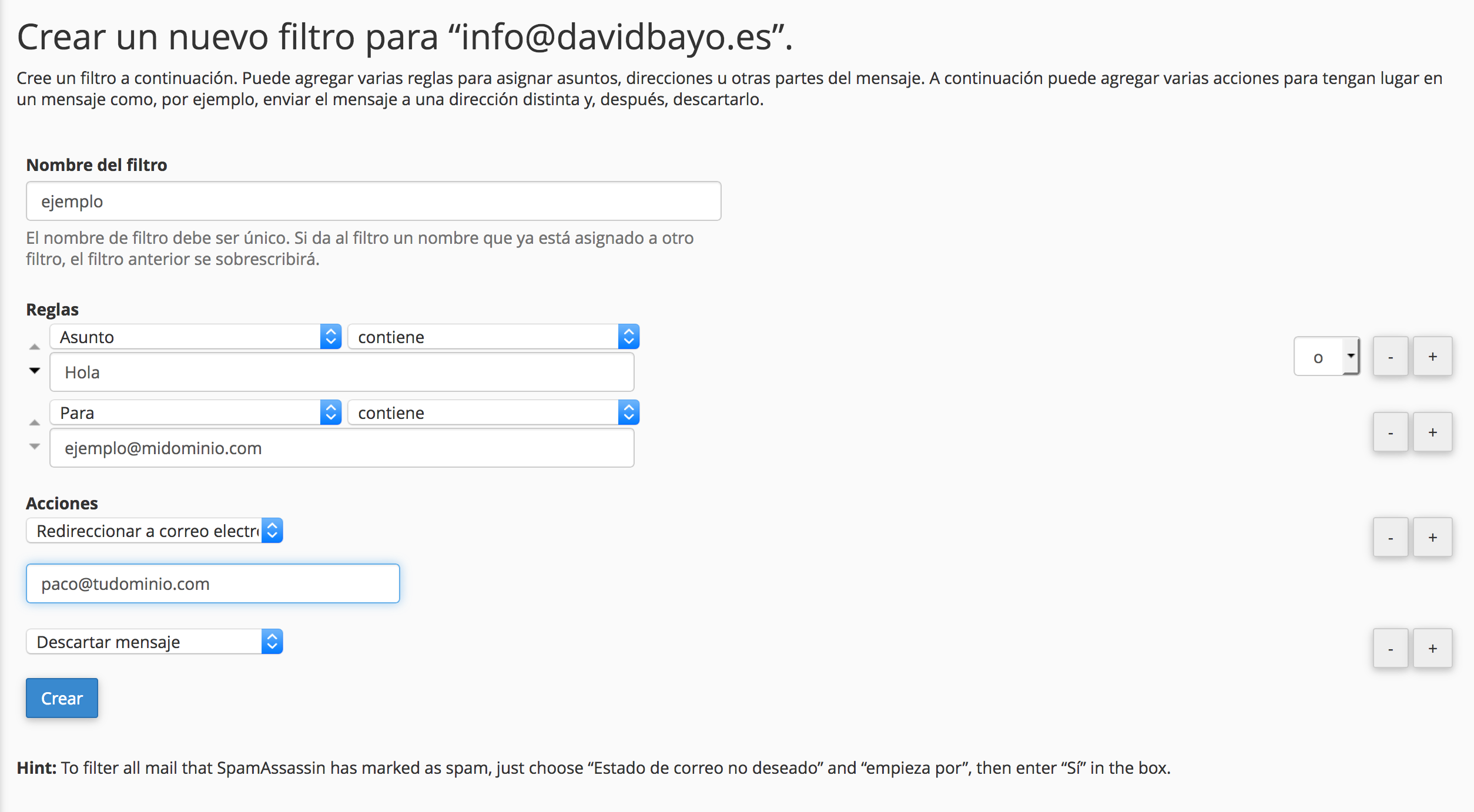
As ações mais úteis são:
- Deliver to Folder (entregar numa pasta): move o email para uma pasta da conta. A pasta tem de existir; crie-a antes no webmail.
- Redirect to Email (redirecionar para um email): envia o email para outro endereço. Se, além disso, quiser conservá-lo na conta original, acrescente uma segunda ação Deliver to Folder para
INBOX. - Discard Message (descartar mensagem): elimina o email sem avisar o remetente. Use-a só quando tiver testado que a regra apanha o que pretende: os emails descartados não podem ser recuperados.
- Stop Processing Rules (parar o processamento de regras): impede que os filtros seguintes atuem sobre esse email.
Os filtros aplicam-se pela ordem em que aparecem. Se um email cumprir vários, são todos executados, exceto se um usar Stop Processing Rules.
Filtros globais: para todas as contas
Em Email > Global Email Filters, os filtros aplicam-se a todos os emails que o alojamento recebe, em todas as contas e em todos os domínios. Criam-se da mesma forma que os de uma conta.
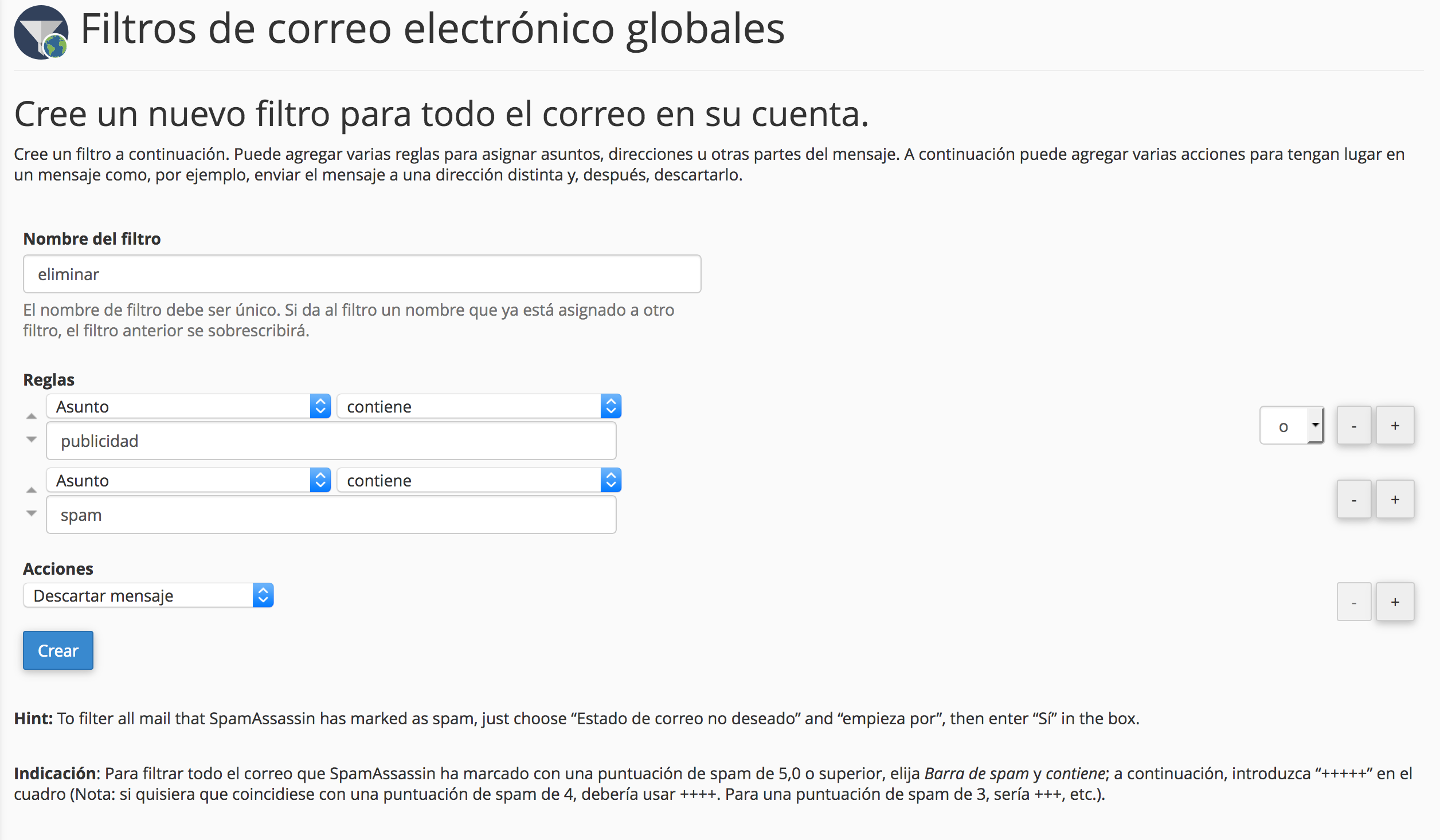
Se quiser que um filtro global só afete um domínio ou um endereço, acrescente uma regra sobre o destinatário, por exemplo To contains @dominio.com.
Testar o filtro
Por baixo da lista de filtros tem Filter Test (testar filtro). Cole um email de exemplo, com os seus cabeçalhos (From:, To:, Subject:…), e clique em Test Filter: o cPanel indica-lhe que regras se cumprem e que ações seriam aplicadas, sem tocar em nenhum email.
Teste com um email que deva coincidir e com outro que não. Depois, envie um email real a partir de outra conta e verifique que acaba onde espera.
Se der pela falta de emails depois de criar um filtro, reveja primeiro os filtros com Discard Message ou Redirect to Email, tanto na conta como nos globais.
Também lhe pode ser útil
- Usar subendereços com + para organizar o correio Ensina a usar endereços com um sufixo depois do sinal + para receber na mesma caixa de correio e cla...
- Criar reencaminhamentos de correio num domínio sem alojamento Indica como criar, a partir da área de cliente, um endereço que reencaminhe mensagens para outra cai...
- Reencaminhamentos de correio no cPanel: redirecionar um endereço ou um domínio inteiro Crie no cPanel um reencaminhamento para que o correio de um endereço chegue a outro, ou redirecione...
- Respostas automáticas Configure respostas automáticas no cPanel, defina o seu intervalo e acrescente texto, ligações ou im...
Algo não bate certo ou mudou? Diga-nos e revemos.