

Configurer SpamAssassin : seuil, dossier Spam et suppression automatique
Spam Filters est l'antispam inclus dans toutes les offres d'hébergement. Il repose sur SpamAssassin, un système d'analyse très éprouvé qui filtre la grande majorité du courrier indésirable.
L'activer et choisir quoi faire du spam
Dans cPanel, ouvrez Spam Filters :
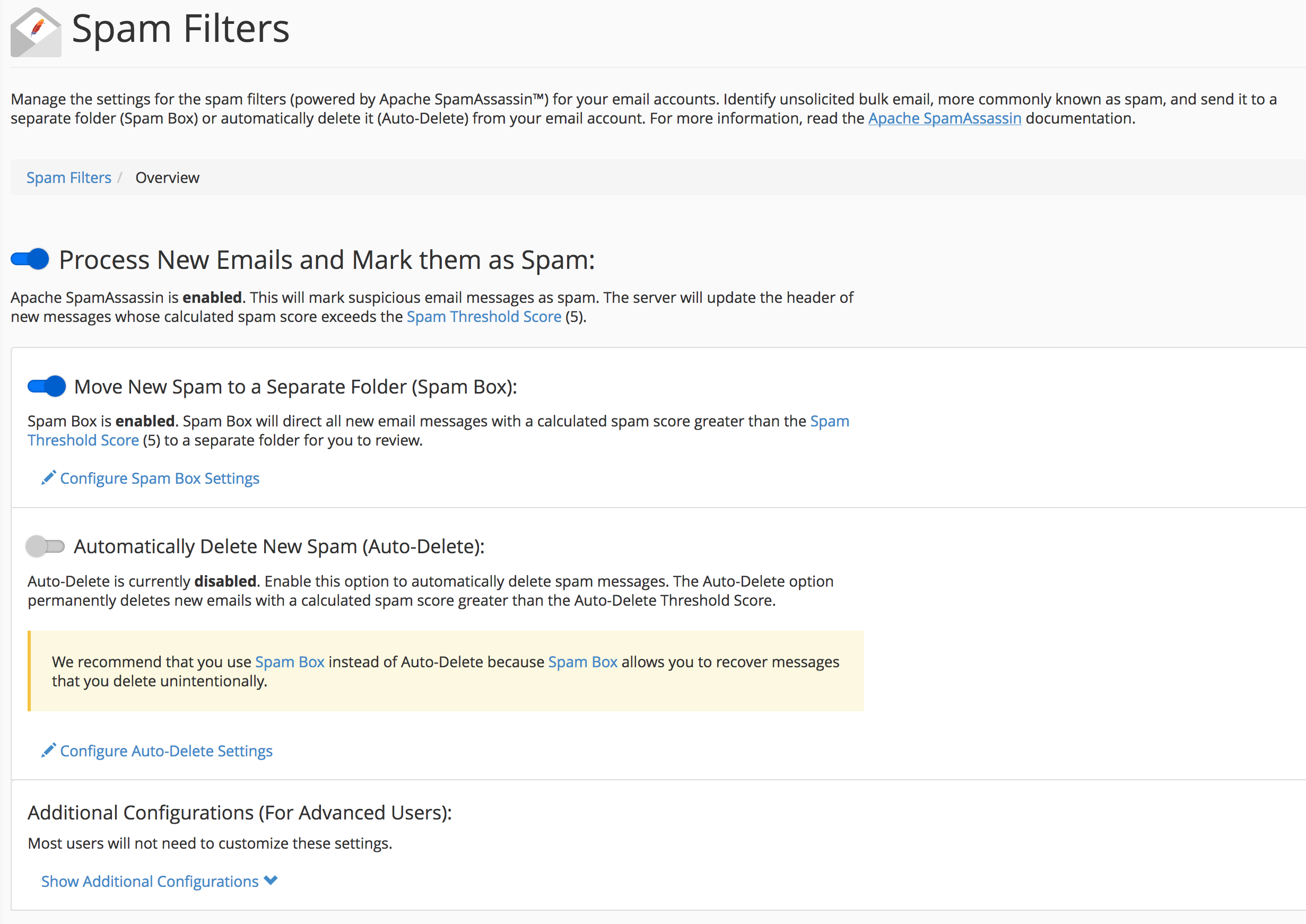
- Activez Process New Emails and Mark them as Spam. Dès lors, SpamAssassin analyse chaque e-mail qui arrive et lui attribue un score.
- Choisissez quoi faire des e-mails détectés comme spam :
- Move New Spam to a Separate Folder (Spam Box) : les déplace dans un dossier spam de la boîte mail. C'est l'option recommandée, car vous pouvez le consulter et récupérer un bon e-mail qui s'y serait glissé.
- Automatically Delete New Spam (Auto-Delete) : les supprime directement à leur arrivée, sans possibilité de les récupérer. Cette option a son propre seuil (dans Configure Auto-Delete Settings), indépendant du seuil général. Si vous l'activez, donnez-lui une valeur élevée pour qu'elle ne supprime que le spam le plus évident.
Ajuster le niveau de filtrage
Chaque e-mail reçoit un score. S'il atteint ou dépasse le seuil (par défaut 5), il est considéré comme du spam. Plus le seuil est bas, plus le filtre est strict.
- Vous recevez beaucoup de spam : baissez le seuil progressivement (par exemple de 5 à 4) jusqu'à trouver le point où le filtrage est bon sans que de bons e-mails se retrouvent dans le dossier spam.
- Beaucoup de bons e-mails partent en spam : augmentez-le (par exemple à 6 ou 8).
Pour le modifier :
- Dans Spam Filters, cliquez sur le lien Spam Threshold Score (5).
- Choisissez la nouvelle valeur dans la liste déroulante.
- Cliquez sur Update Scoring Options.
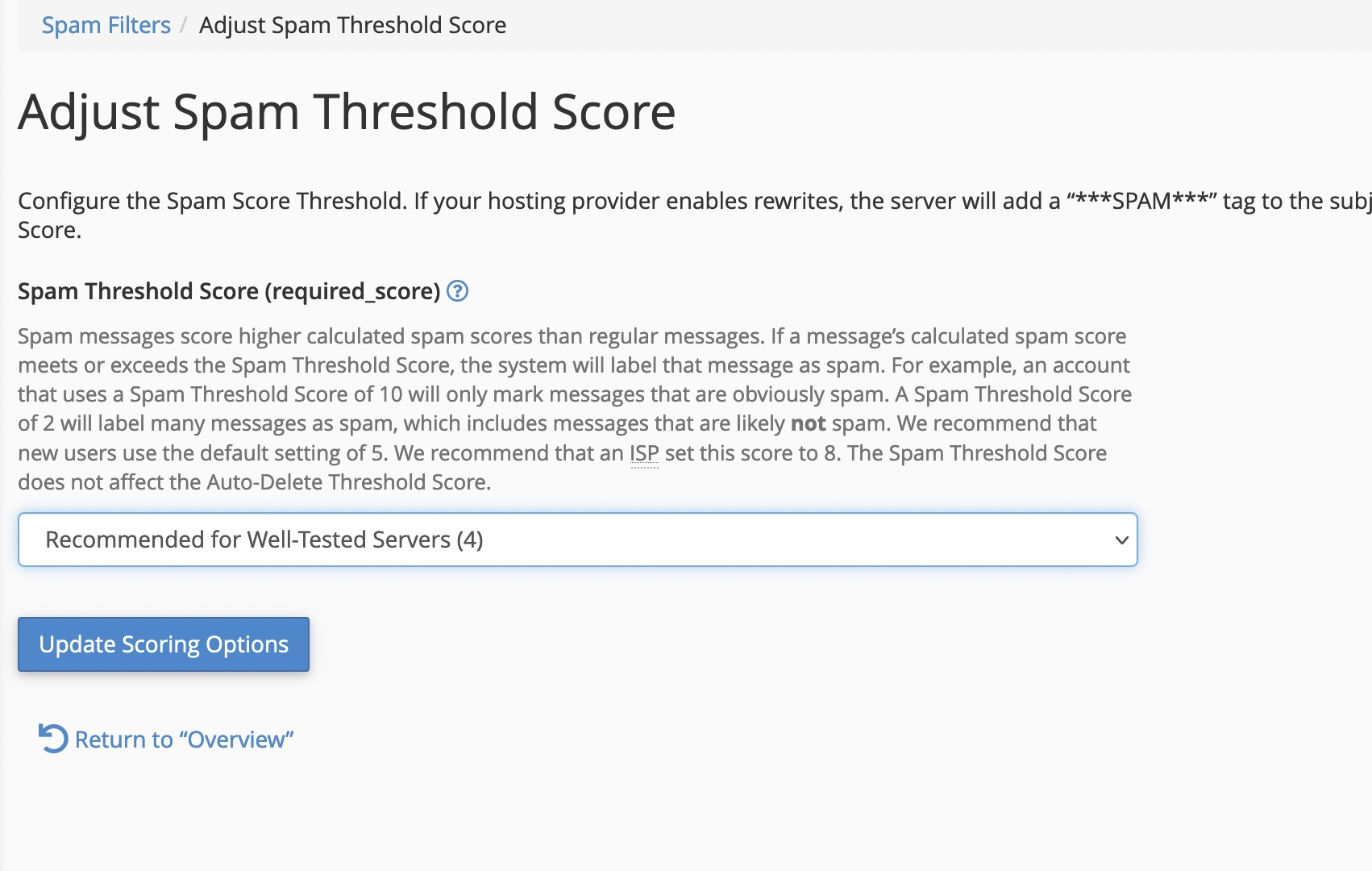
Modifiez d'un point à la fois et observez les nouveaux e-mails pendant quelques jours avant d'y retoucher. Le changement ne concerne pas les e-mails déjà arrivés.
Corriger ses erreurs depuis Roundcube
SpamAssassin part de règles communes, mais chacun reçoit des e-mails différents (langue, contenu, pièces jointes). C'est pourquoi il apprend de ses erreurs quand vous les corrigez :
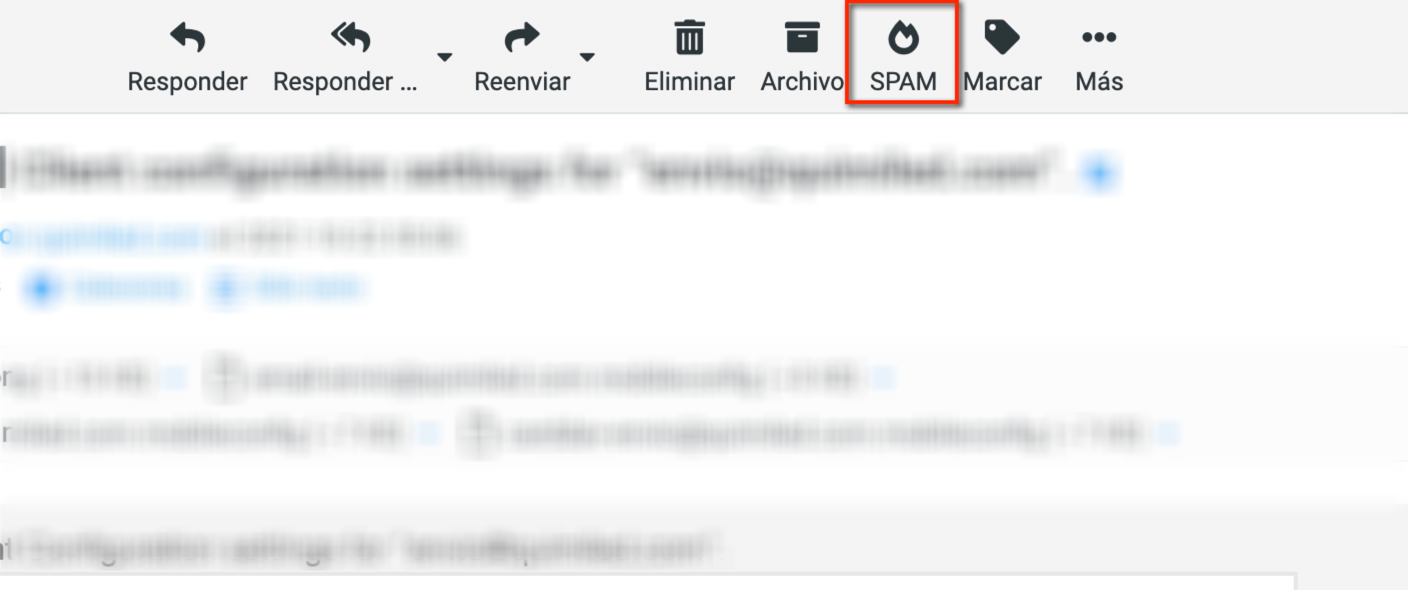
- Si du spam arrive dans votre boîte de réception, sélectionnez-le dans Roundcube et cliquez sur SPAM dans la barre supérieure.
- Si un bon e-mail est parti dans le dossier spam, ouvrez celui-ci, sélectionnez l'e-mail et cliquez sur Not spam.
Vous trouverez plus de détails, ainsi que la façon d'ajouter des expéditeurs ou des domaines à la liste blanche ou noire, dans améliorer l'antispam SpamAssassin.
S'il manque des e-mails
S'il vous manque un e-mail et que Auto-Delete est activé, il l'a peut-être supprimé : augmentez son seuil ou désactivez-le. S'il n'est pas activé, vérifiez le dossier spam de la boîte mail et vos filtres de messagerie.
Cela peut aussi vous aider
- Améliorer l'antispam SpamAssassin : l'entraîner et utiliser les listes blanche et noire Entraînez SpamAssassin en marquant des e-mails comme spam ou non spam depuis le webmail, et ajoutez...
- Ajouter un expéditeur sûr dans SpamAssassin Indique comment réduire dans SpamAssassin le score d'une adresse d'expéditeur précise et explique po...
- BoxTrapper : vérification des expéditeurs et examen de la file d'attente Décrit comment BoxTrapper retient les expéditeurs inconnus jusqu'à leur vérification et comment gére...
- Examiner les messages sortants retenus par l'antispam Explique comment examiner dans Imunify360 les messages sortants retenus par l'antispam, consulter le...
Quelque chose cloche ou a changé ? Racontez-nous et nous le vérifions.