

Hébergement et cPanel
Augmenter le CPU, la mémoire RAM et les processus simultanés
Si le projet atteint régulièrement ses limites de CPU, de mémoire ou de processus, vous pouvez augmenter ses ressources. Consultez d'abord Santé du service et Utilisation des ressources pour identifier la limite atteinte et le moment où elle l'est ; un problème de code ou une requête externe lente ne s'améliore pas toujours en ajoutant de la capacité.
Augmenter les ressources des formules d'hébergement
La façon habituelle d'augmenter les ressources est de passer à une formule supérieure. Les formules actuelles sont Inicia, Webmaster, Avanza et Max. Les formules Avanza et Max permettent aussi d'ajouter du CPU, de la mémoire et des processus par tranches, indépendamment de l'espace disque.
Dans l'espace client, ouvrez Hébergement, affichez les options du service et cliquez sur Offre et options. Dans l'onglet Plus de CPU et de RAM, indiquez le nombre de tranches à ajouter et vérifiez l'augmentation de CPU, de mémoire, de processus et le coût avant de l'ajouter au panier.
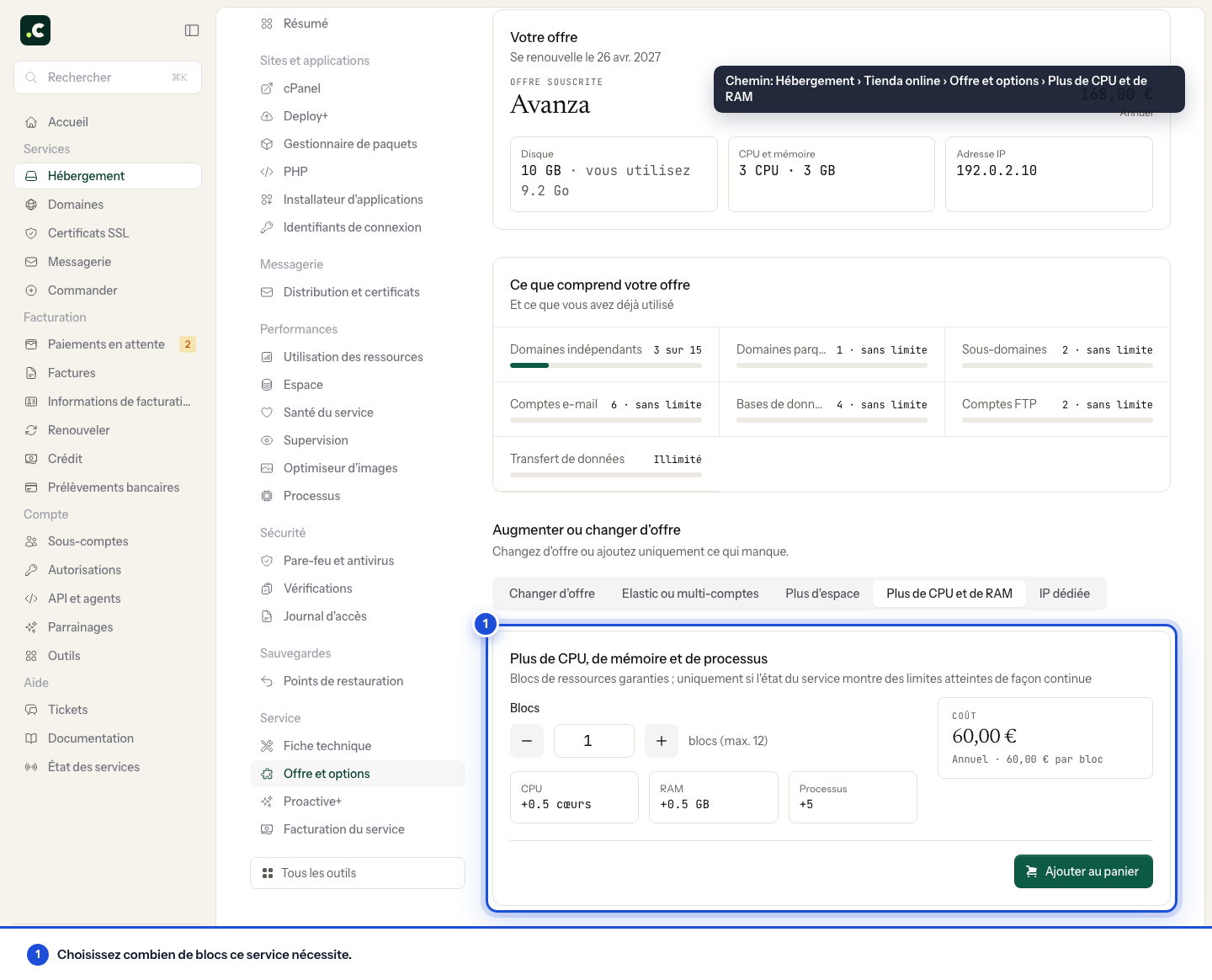
Chaque tranche ajoute 0,5 cœur de CPU, 512 Mo de mémoire RAM et 5 processus simultanés. Le sélecteur permet de commander jusqu'à 12 tranches ; avant de les ajouter, consultez Santé du service pour confirmer quelle limite le compte atteint et éviter d'augmenter une ressource qui n'est pas la cause du problème.
Augmenter les ressources des offres multi-comptes
Les comptes créés dans une offre multi-comptes disposent de ressources équivalentes à une formule Inicia.
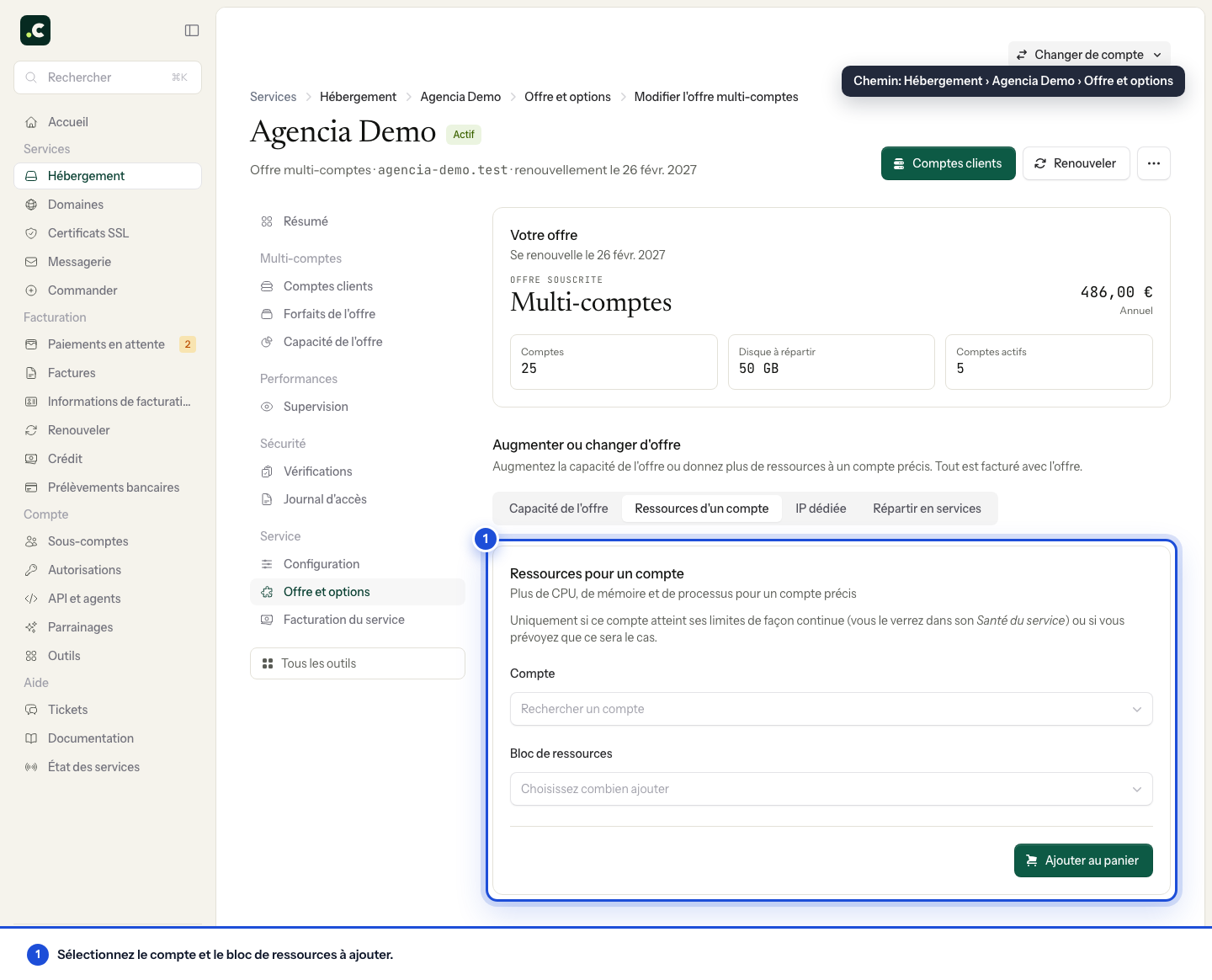
Pour augmenter les ressources d'un compte, deux options s'offrent à vous : rendre le compte indépendant et lui attribuer l'une des formules d'hébergement disponibles, ou ajouter des ressources supplémentaires à ce compte.
Pour cela, ouvrez Hébergement, affichez les options du service multi-comptes et cliquez sur Offre et options. Dans Ressources pour un compte, sélectionnez d'abord le compte, puis la tranche de ressources à ajouter.
Vérifier l'augmentation
Vérifiez le coût initial, le renouvellement et le compte destinataire avant de valider la commande. L'ajout au panier n'applique pas le changement : attendez la confirmation d'activation et vérifiez les nouvelles limites.
Ensuite, comparez la consommation et les erreurs sur une période de charge similaire. Les processus simultanés ne correspondent pas à un nombre fixe de visiteurs ; ils dépendent du travail exécuté par chaque requête.
Dans une offre Elastic, les ressources s'ajustent depuis leur propre écran. Envisagez cette formule si vous devez adapter souvent la capacité.
Cela peut aussi vous aider
- Augmentation temporaire de l'espace disque Obtenez une marge temporaire de disque pendant 72 heures depuis le panneau, vérifiez le quota appliq...
- Libérer de l'espace sur l'hébergement depuis l'espace client Repérez les caches, corbeilles et sauvegardes qui occupent de l'espace, vérifiez ce que vous pouvez...
- Notifications d'espace disque - cPanel et espace client Quels avis d'espace disque vous recevez de cPanel et de l'espace client, à partir de quel pourcentag...
- Accès au panneau de contrôle cPanel Ouvrez cPanel depuis votre compte Hostsuar sans saisir d'autre mot de passe, retrouvez ses identifia...
Quelque chose cloche ou a changé ? Racontez-nous et nous le vérifions.