

Hosting y cPanel
Liberar espacio en el hosting desde el área de clientes
Para recuperar espacio, abre Hosting > Gestionar > Espacio en el área de clientes y selecciona Qué puedes liberar. Verás candidatos de limpieza ordenados por el espacio que pueden recuperar.
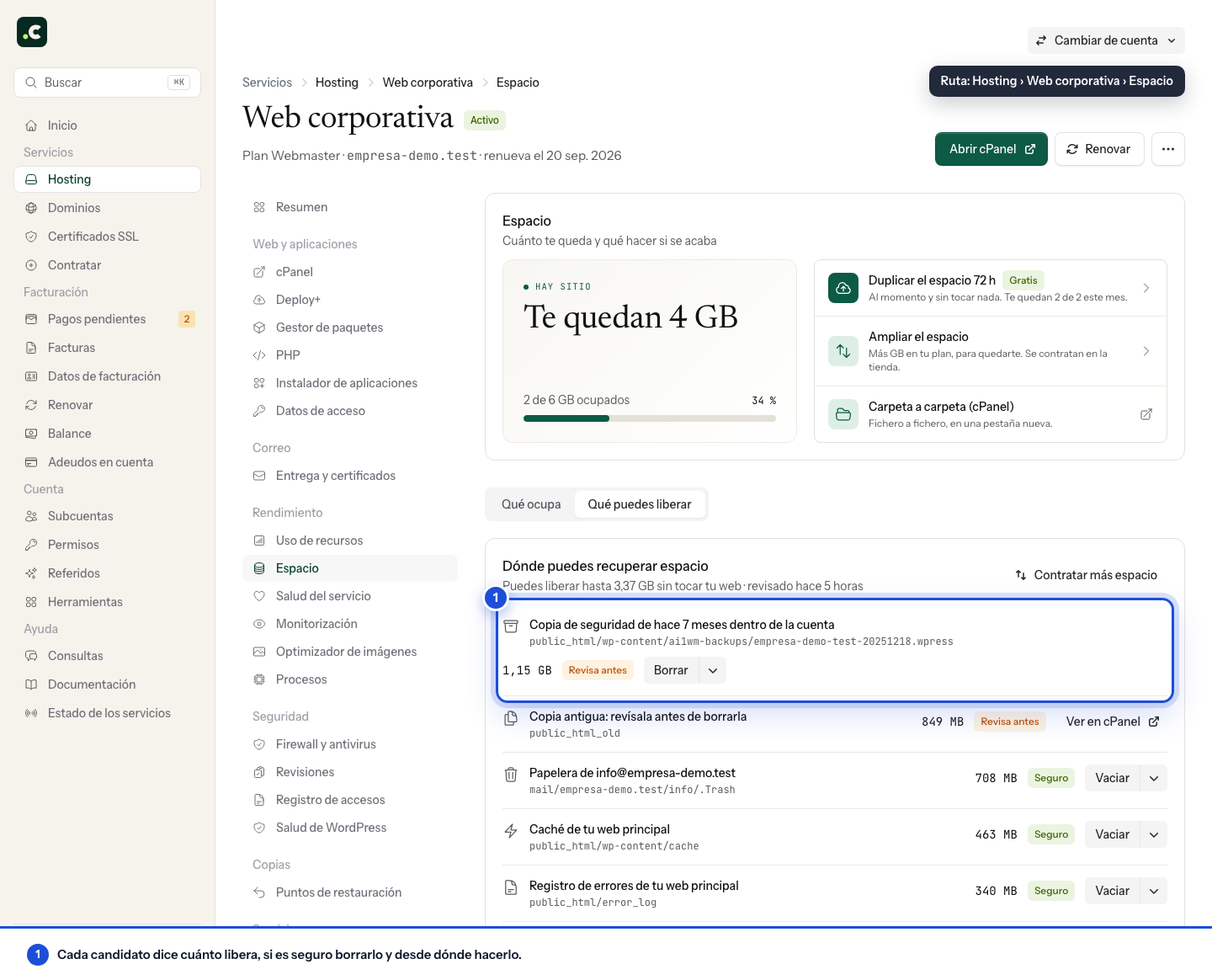
1. Identifica qué ocupa espacio
La pestaña Qué ocupa muestra cómo se reparte el uso de la cuenta. En Qué puedes liberar aparecen elementos concretos: cachés, papeleras, registros o copias guardadas dentro del hosting.
El análisis es periódico. Revisa cuándo se comprobó la cuenta y no interpretes el espacio estimado como una cifra que vaya a recuperarse necesariamente: el contenido puede haber cambiado desde la medición.
2. Lee la clasificación antes de actuar
| Clasificación | Qué significa para ti |
|---|---|
| Seguro | Es contenido regenerable o ya descartado. Comprueba aun así que no necesites recuperar algo de esa papelera o conservar un registro para investigar un error. |
| Revisa antes | Debes decidir si el contenido sigue siendo necesario. Por ejemplo, una copia antigua puede ser tu única copia de algo importante. |
| Solo información | Te orienta sobre el consumo, pero no ofrece una limpieza automática. |
Para una copia guardada dentro de la cuenta, abre el menú de la fila y usa Descargar primero cuando esté disponible. Comprueba que la descarga se ha completado antes de borrarla. Ver en cPanel te permite inspeccionar el contenido cuando necesites más contexto.
3. Confirma la limpieza del elemento correcto
Pulsa Borrar o Vaciar, según el tipo de candidato. Lee la confirmación: indica la ruta, la consecuencia y el espacio estimado.
La limpieza no se puede deshacer desde esa pantalla. Si estás investigando un fallo de la web, conserva su registro antes de vaciarlo. Eliminar un paquete de copia almacenado dentro de tu hosting no borra las copias diarias de JetBackup.
4. Comprueba cuánto se ha liberado
Espera a que termine la tarea y consulta su estado en el historial. Comprueba el espacio realmente liberado; el total de la cuenta puede tardar en reflejarlo hasta que vuelva a medirse.
Si la tarea falla o no ves el resultado esperado, revisa su mensaje antes de repetirla. Puedes abrir una consulta indicando el hosting y el elemento afectado, sin intentar borrados más amplios por tu cuenta.
Si lo que ocupa espacio es contenido que necesitas
No borres una web activa o mensajes que debas conservar para alcanzar una cifra de espacio libre. Revisa el contenido desde su aplicación o buzón y decide qué puedes archivar fuera del hosting.
Si necesitas mantenerlo todo, utiliza Ampliar el espacio o Contratar más espacio en esta pantalla. Revisa la capacidad y el precio ofrecidos antes de confirmar; la ampliación es una opción cuando el contenido es necesario, no un requisito para usar la limpieza.
También te puede ayudar
- Aumentar el espacio en un servicio de hosting Añade espacio permanente al hosting desde el área de clientes en bloques a partir de 1 GB, o compara...
- Aumentar la CPU, memoria RAM y procesos simultáneos Amplía CPU, memoria y procesos desde el área de clientes mediante un plan superior o bloques adicion...
- Aumento temporal de espacio en disco Obtén margen temporal de disco durante 72 horas desde el panel, revisa la cuota aplicada y corrige e...
- Acceso al panel de control cPanel Abre cPanel desde tu cuenta de Hostsuar sin escribir otra contraseña, localiza sus credenciales y re...
¿Algo no cuadra o ha cambiado? Cuéntanoslo y lo revisamos.