

Hébergement et cPanel
Gérer l'utilisation de l'espace disque
L'espace est l'une des ressources à surveiller. S'il est épuisé, les opérations qui doivent écrire peuvent échouer : recevoir des messages, envoyer des fichiers, enregistrer des sessions ou mettre à jour l'application. Un site qui s'affiche ne garantit pas que toutes ces fonctions marchent encore.
Combien d'espace vous utilisez
Depuis l'espace client
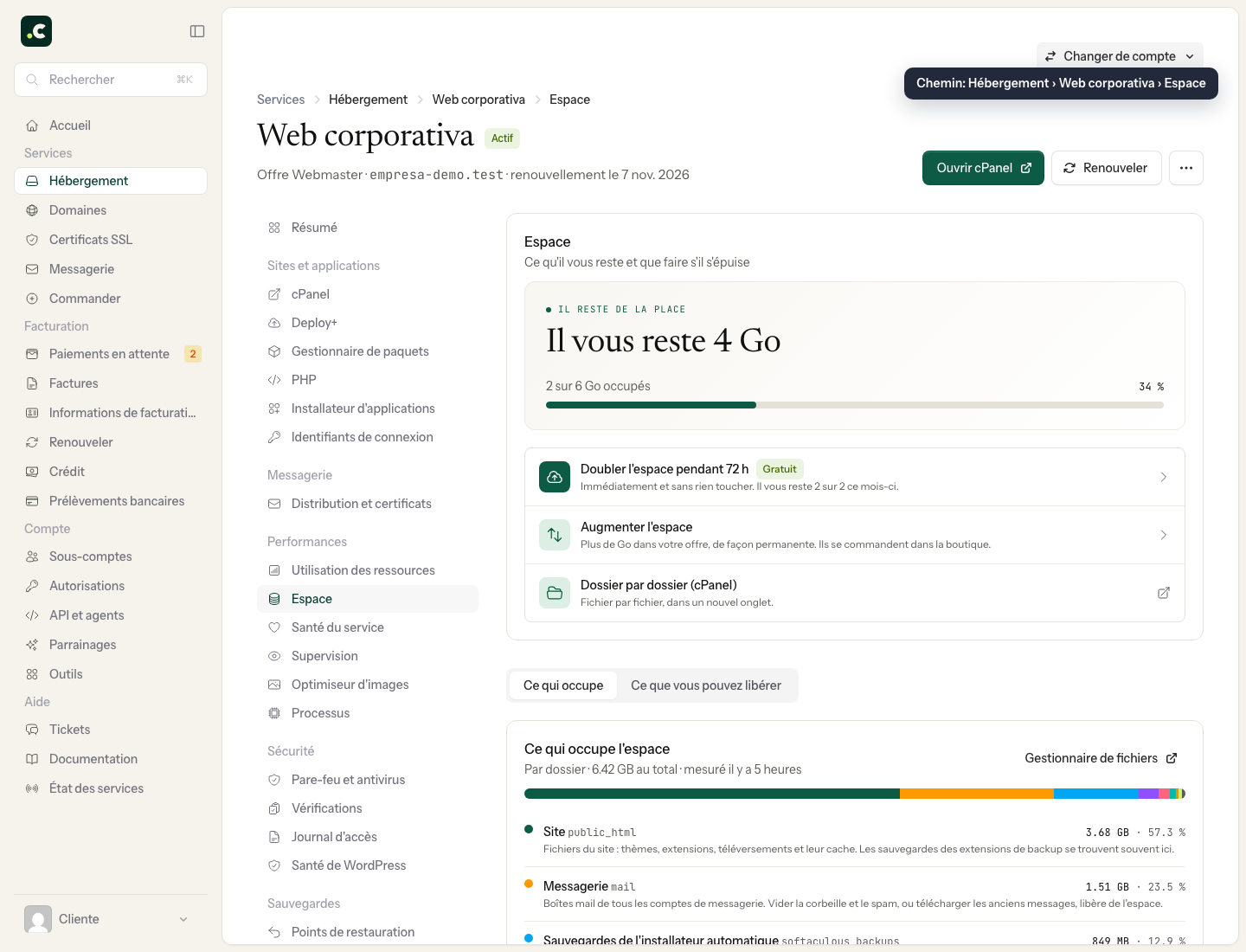
Ouvrez la fiche du service dans l'espace client et allez dans Espace. En haut, vous voyez ce qu'il vous reste sur le total commandé ; en dessous, deux onglets : Ce qui occupe répartit la consommation par dossier et Ce que vous pouvez libérer propose des éléments à nettoyer que vous devez examiner avant de confirmer.
Depuis cPanel
Dans la barre latérale droite, dès l'entrée dans cPanel, vous voyez plusieurs statistiques, dont l'espace utilisé.
Gardez à l'esprit que ces deux chiffres sont recalculés périodiquement : ils peuvent mettre un moment à refléter un nettoyage récent.
Analyser la consommation en détail
Que vous approchiez de la limite ou que vous vouliez savoir d'où vient la plus grosse consommation, il faut repérer les répertoires ou fichiers qui occupent le plus d'espace dans le compte. Pour cela, cPanel propose l'outil Disk Usage, accessible depuis le lien Dossier par dossier (cPanel) de l'écran Espace.
La partie supérieure donne une vue d'ensemble de la consommation, avec celle des répertoires comme public_html ou de services comme les comptes de messagerie et les bases de données MySQL, entre autres.
Pour détailler par répertoire, vous trouverez dans la partie inférieure une arborescence qui permet une analyse approfondie.
Commencez par utiliser le filtre pour trier par espace utilisé.
Une fois l'arborescence triée du plus grand au plus petit, regardez la colonne MB pour voir les répertoires qui consomment le plus et dépliez la flèche à côté d'un répertoire pour parcourir ses sous-répertoires et voir la consommation de chacun.
Les chiffres de Disk Usage peuvent mettre du temps à refléter les changements récents. De plus, la taille affichée pour les bases de données et d'autres contenus peut différer de celle obtenue en additionnant les fichiers dans le gestionnaire ; il vaut donc mieux attendre la mise à jour suivante avant de recommencer un nettoyage.
Quand nous vous prévenons
Inutile de surveiller tous les jours : cPanel et l'espace client envoient des alertes automatiques à l'approche de la limite. Dans notifications d'espace disque, vous trouverez les seuils et les conditions d'envoi, qui reçoit chaque alerte et à quelle fréquence elles se répètent.
Pour recevoir ces e-mails, vérifiez dans cPanel que l'adresse de contact est correcte depuis Preferences > Account Preferences, dans les sections Contact Information et Contact Preferences.
J'ai besoin de plus d'espace
Lorsque le disque se remplit, vous avez quatre solutions, de la plus immédiate à la plus durable :
- Libérer de l'espace depuis l'espace client : l'onglet Ce que vous pouvez libérer propose quoi supprimer et quoi vérifier d'abord.
- Doubler l'espace pendant 72 heures : gratuit et immédiat, pour vous donner de la marge si vous avez déjà atteint la limite.
- Augmenter l'espace commandé : des tranches de Go qui s'ajoutent à votre formule actuelle.
- Passer à un service d'hébergement supérieur : si vous avez aussi besoin de plus de CPU, de mémoire ou de processus.
Vérifier un nettoyage
Notez la consommation de départ et ne supprimez que le contenu dont vous connaissez le rôle. Les sauvegardes stockées dans l'hébergement et la corbeille occupent aussi du quota ; conservez hors du compte ce dont vous pourriez avoir besoin.
Attendez la mise à jour du relevé avant de supprimer à nouveau. Testez le site, la messagerie et les processus qui échouaient. Si la somme des dossiers ne correspond pas au quota, consultez le détail de la messagerie et des bases de données plutôt que de supprimer des chemins système pour faire correspondre les chiffres.
Cela peut aussi vous aider
- Augmentation temporaire de l'espace disque Obtenez une marge temporaire de disque pendant 72 heures depuis le panneau, vérifiez le quota appliq...
- Augmenter l'espace d'un service d'hébergement Ajoutez de l'espace permanent à l'hébergement depuis l'espace client par tranches à partir de 1 Go,...
- Notifications d'espace disque - cPanel et espace client Comprenez les seuils, les destinataires et la fréquence des alertes d'espace de cPanel et de l'espac...
- Envoyer des fichiers et des dossiers sur cPanel au moyen d'un ZIP Envoyez en une seule fois des fichiers ou des dossiers depuis cPanel en compressant le contenu sur v...
Quelque chose cloche ou a changé ? Racontez-nous et nous le vérifions.