

Hosting und cPanel
CPU, Arbeitsspeicher und gleichzeitige Prozesse erhöhen
Wenn das Projekt wiederholt seine Limits für CPU, Arbeitsspeicher oder Prozesse erreicht, können Sie seine Ressourcen erweitern. Prüfen Sie vorher Dienststatus und Ressourcennutzung, um festzustellen, welches Limit wann erreicht wird; ein Fehler im Code oder eine langsame externe Abfrage wird durch mehr Kapazität nicht immer besser.
Ressourcen in Hosting-Tarifen erhöhen
Normalerweise erhöhen Sie die Ressourcen, indem Sie auf einen höheren Tarif wechseln. Die aktuellen Tarife sind Inicia, Webmaster, Avanza und Max. In den Tarifen Avanza und Max können Sie außerdem CPU, Arbeitsspeicher und Prozesse in Blöcken hinzufügen, unabhängig vom Speicherplatz.
Öffnen Sie im Kundenbereich Hosting, rufen Sie die Optionen des Dienstes auf und klicken Sie auf Tarif und Zusatzleistungen. Im Reiter Mehr CPU und RAM geben Sie die Anzahl der Blöcke an, die Sie hinzufügen möchten, und prüfen die Erhöhung von CPU, Arbeitsspeicher, Prozessen und Kosten, bevor Sie sie in den Warenkorb legen.
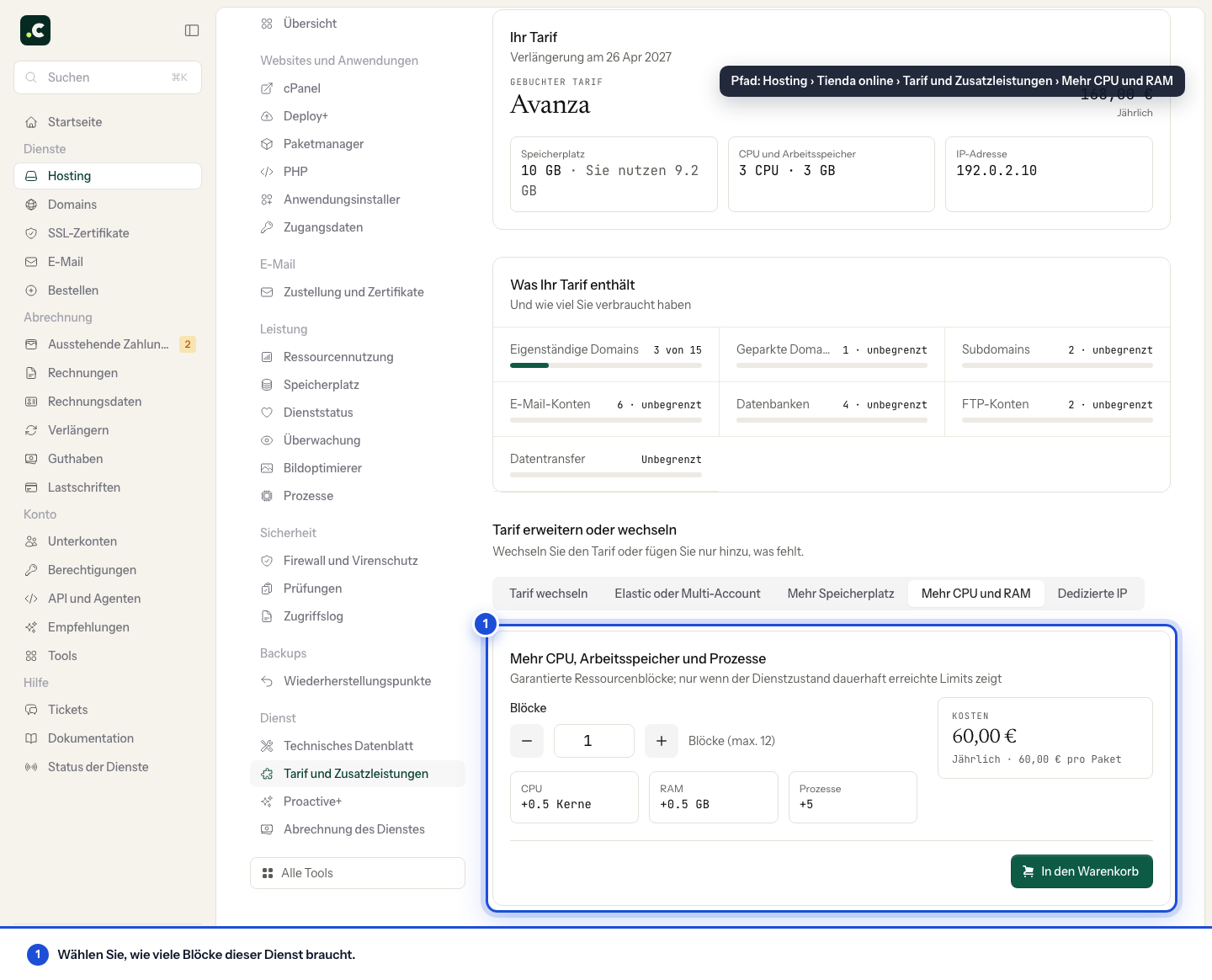
Jeder Block fügt 0,5 CPU-Kerne, 512 MB Arbeitsspeicher und 5 gleichzeitige Prozesse hinzu. Über die Auswahl können Sie bis zu 12 Blöcke bestellen; prüfen Sie vorher den Dienststatus, um zu bestätigen, welches Limit das Konto erreicht, und vermeiden Sie es, eine Ressource zu erweitern, die nicht die Ursache des Problems ist.
Ressourcen in Multi-Account-Tarifen erhöhen
Die Konten innerhalb eines Multi-Account-Hostings verfügen über Ressourcen, die einem Inicia-Tarif entsprechen.
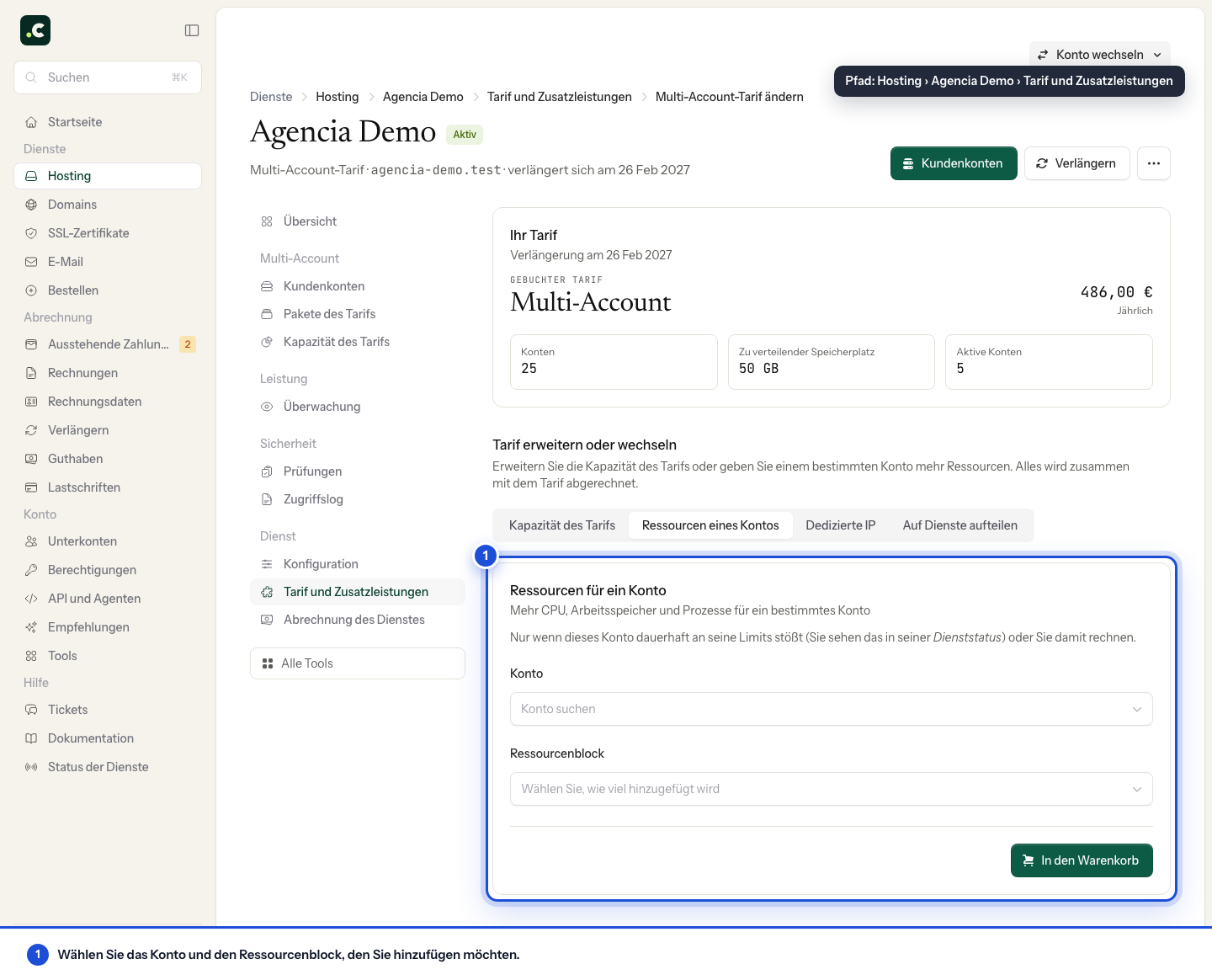
Um die Ressourcen eines Kontos zu erhöhen, gibt es zwei Möglichkeiten: das Konto in ein eigenständiges Konto umwandeln und ihm einen der verfügbaren Hosting-Tarife zuweisen, oder dem Konto zusätzliche Ressourcen hinzufügen.
Öffnen Sie dazu Hosting, rufen Sie die Optionen des Multi-Account-Dienstes auf und klicken Sie auf Tarif und Zusatzleistungen. Wählen Sie unter Ressourcen für ein Konto zuerst das Konto und dann den Ressourcenblock, den Sie hinzufügen möchten.
Die Erweiterung prüfen
Prüfen Sie vor dem Bestätigen der Bestellung die Anfangskosten, die Verlängerung und das Zielkonto. Das Hinzufügen zum Warenkorb wendet die Änderung noch nicht an: Warten Sie die Bestätigung der Aktivierung ab und prüfen Sie die neuen Limits.
Vergleichen Sie danach Verbrauch und Fehler in einem Zeitraum mit ähnlicher Last. Gleichzeitige Prozesse entsprechen keiner festen Anzahl von Besuchern; sie hängen davon ab, wie viel Arbeit jede Anfrage verursacht.
Bei einem Elastic-Tarif werden die Ressourcen auf einer eigenen Seite angepasst. Sehen Sie sich diese Variante an, wenn Sie die Kapazität häufig anpassen müssen.
Das könnte Ihnen auch helfen
- Speicherplatz vorübergehend erhöhen Verschaffen Sie sich im Panel für 72 Stunden zusätzlichen Speicherplatz, prüfen Sie das angewendete...
- Speicherplatz im Hosting über den Kundenbereich freigeben Finden Sie Caches, Papierkörbe und Backups, die Platz belegen, prüfen Sie, was Sie löschen können, u...
- Speicherplatzverbrauch verwalten Sehen Sie im Kundenbereich oder in cPanel nach, wie viel Speicherplatz Ihr Konto belegt, finden Sie...
- Das technische Datenblatt eines Hosting-Kontos ansehen Finden Sie auf einer einzigen Seite die PHP-Version jeder Website, Domains, Cron, Weiterleitungen, F...
Stimmt etwas nicht oder hat sich etwas geändert? Erzählen Sie es uns, und wir prüfen es.